

Usar el panel y las notificaciones
Consulta lo que necesita una decisión, las cifras de esta semana y el estado de la plataforma, descarga un informe y mantente al día con las notificaciones.
El panel es la primera página que ves después de iniciar sesión. Arriba muestra lo que necesita tu decisión y debajo el estado de la plataforma. Tus notificaciones están a un clic, en la barra superior.
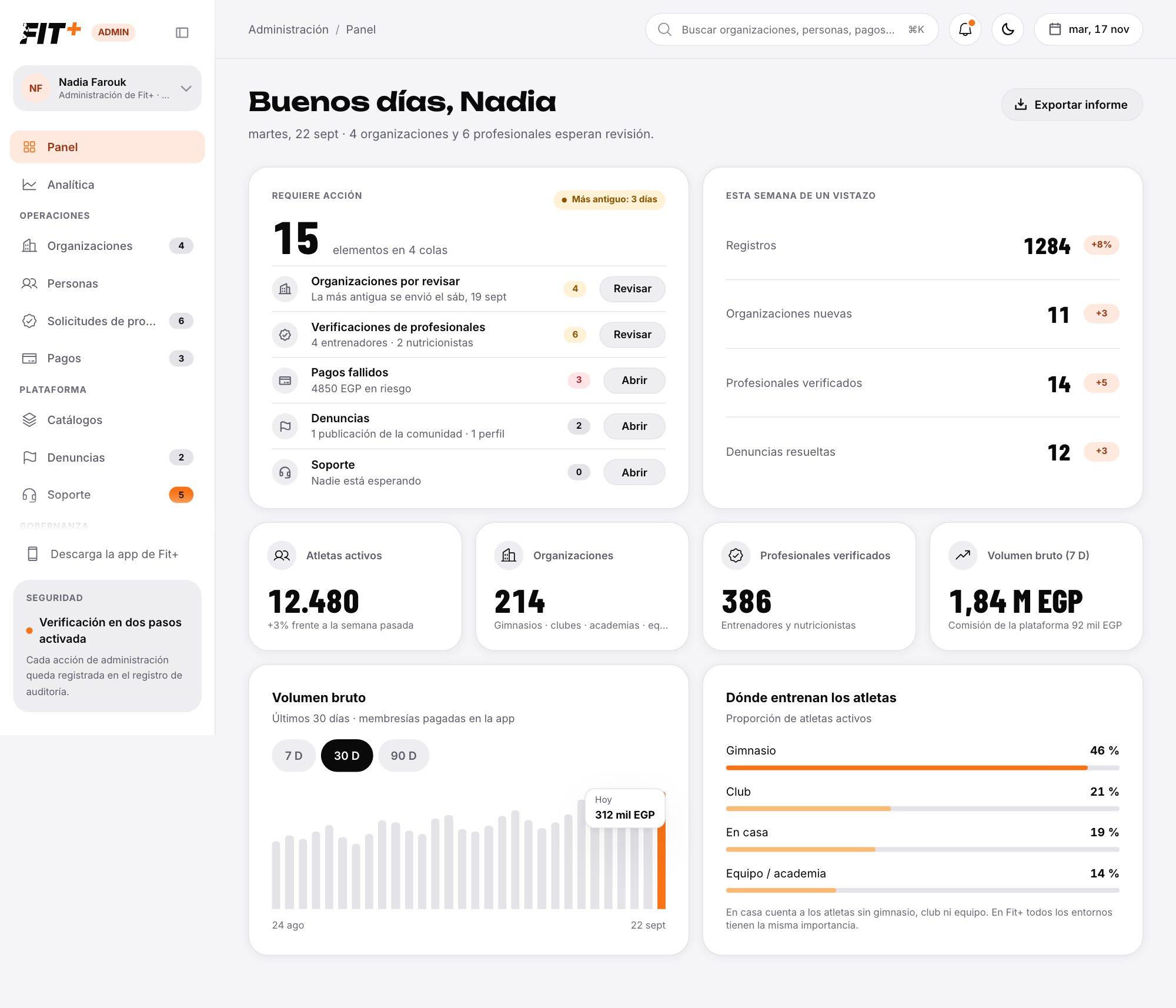
Qué hay en el panel
Requiere acción muestra cuántos elementos esperan en cinco colas y cuánto tiempo lleva esperando el más antiguo. Cada fila tiene un botón que te lleva directamente a la lista:
| Cola | Qué te indica | Botón |
|---|---|---|
| Organizaciones por revisar | Cuándo se envió la más antigua | Revisar |
| Verificaciones de profesionales | Cuántos entrenadores y nutricionistas esperan | Revisar |
| Pagos fallidos | Cuánto dinero está en riesgo | Abrir |
| Denuncias | Qué tipo de contenido se denunció | Abrir |
| Soporte | Cuántas solicitudes de soporte están abiertas y cuántos chats nadie ha atendido todavía | Abrir |
Esta semana de un vistazo compara los registros, las organizaciones nuevas, los profesionales verificados y las denuncias resueltas con la semana anterior.
Las cuatro tarjetas muestran los atletas activos, las organizaciones publicadas, los profesionales verificados y el volumen bruto de los últimos 7 días con la comisión de Fit+.
Volumen bruto muestra en un gráfico los pagos de membresías hechos en la app cada día. Elige 7 D, 30 D o 90 D para cambiar el periodo.
Dónde entrenan los atletas muestra la proporción de atletas activos en un gimnasio, club, equipo o academia, o que entrenan en casa.
El dinero siempre se muestra en una sola moneda a la vez. Los importes en monedas distintas nunca se suman.
Descargar un informe
Elige Exportar informe en la parte superior del panel. Obtienes una hoja de cálculo con los recuentos de las colas, las cifras de esta semana, las tarjetas, dónde entrenan los atletas y el volumen bruto diario del periodo que elegiste.
Consultar tus notificaciones
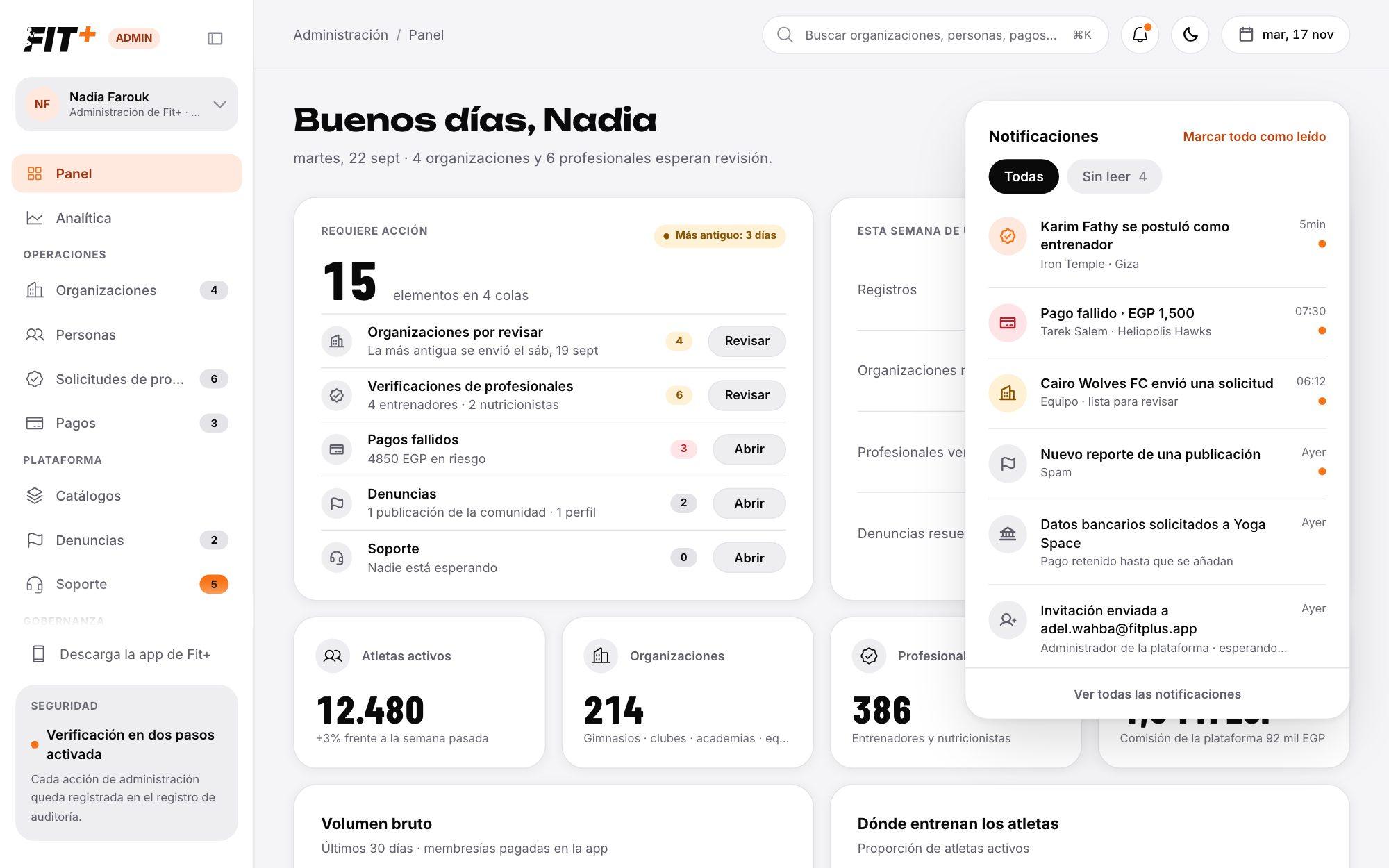
La campana de la barra superior muestra un punto cuando tienes notificaciones sin leer. Recibes una notificación cuando:
- se envía una organización nueva para revisión,
- un entrenador o nutricionista presenta su solicitud,
- falla un pago,
- alguien denuncia contenido,
- un administrador pide los datos bancarios al propietario de un gimnasio,
- un administrador invita a alguien al equipo.
Abre la campana
Elige la campana de la barra superior.
Filtra la lista
Cambia entre Todas y Sin leer.
Abre una notificación
Elige una notificación para ir directamente a lo que trata. Se marca como leída.
Borra el resto
Elige Marcar todo como leído cuando te hayas puesto al día. Elige Ver todas las notificaciones para abrir la lista completa en su propia página.
Preguntas frecuentes
Sí, todo el equipo comparte un mismo listado. Leído y sin leer es personal, así que marcar algo como leído solo lo cambia para ti.
Estás en tu periodo de gracia y todavía no has configurado una app de autenticación. Consulta Iniciar sesión con verificación en dos pasos.
No hay nada pendiente allí o no se pudo cargar el recuento. Abre la página para comprobarlo.