

Hazte profesional de Fit+
Envía tu solicitud como entrenador o nutricionista en cuatro pasos cortos, iguales en el sitio web y en la app, empieza a recibir clientes cuando te aprueben y activa tu espacio de trabajo si te postulaste sin cuenta.
Para trabajar con clientes en Fit+, envía tu solicitud como entrenador, nutricionista o ambos. La solicitud son los mismos cuatro pasos cortos en el sitio web y en la app de Fit+ y, con el correo confirmado, te aprueban al momento. Después configuras tu espacio de trabajo de Fit+ Pro.
Antes de empezar
- El sitio web de Fit+ Pro o la app de Fit+ en tu teléfono. Puedes enviar la solicitud desde cualquiera de los dos.
- Tu titulación principal para cada rol que solicitas: su nombre y quién la emitió.
- Un correo electrónico que puedas revisar. Confírmalo antes de enviar la solicitud para que Fit+ pueda aprobarte al momento.
- Para postularte en equipo: el nombre, el correo, la función y la titulación principal de cada compañero. Hasta cinco compañeros, cada uno con su propio correo.
Envía tu solicitud en el sitio web
En la página Únete a Fit+, elige Entrenador, Nutricionista o Entrenador y nutricionista en ¿Cómo te unes?. Selecciona Crear cuenta y confirma tu correo. Si ya tienes cuenta, inicia sesión y selecciona Solicitar como profesional.
En Empieza como profesional en Fit+, en A qué te dedicas, revisa a qué te dedicas. Ya viene con lo que elegiste al unirte y puedes cambiarlo. Si tienes un gimnasio, elige Registra tu gimnasio.
En Dónde estás, escribe tu Ciudad y país.
En Tus titulaciones, escribe una línea en Titulaciones de entrenamiento o Titulaciones de nutrición con tu certificado, curso o título principal y quién lo emitió. Si elegiste ambos, completa las dos líneas. También puedes adjuntar archivos en Certificados (opcional) con Sube un PDF o una foto: PDF, JPG o PNG, hasta 10 MB cada uno y 5 archivos. Para postularte junto con hasta cinco compañeros, elige Postularnos como equipo en ¿Cómo te postulas? y escribe un Nombre del equipo. Completa el nombre, el correo, la función y las titulaciones de cada compañero, y elige Añadir compañero para el siguiente.
En Envía tu solicitud, marca la casilla que permite a Fit+ contactarte sobre tu solicitud y elige Empezar ya. Si te postulas en equipo, la casilla también confirma que tus compañeros aceptaron compartir sus datos, y el botón dice Enviar para revisión.
Tu nombre y tu correo vienen de tu cuenta, así que no los vuelves a escribir. Fit+ guarda tus respuestas mientras escribes, así que puedes cerrar la página y terminar más tarde en el sitio web o en la app de Fit+, con la misma cuenta. Tu foto, tu biografía, tus años de experiencia y tus ofertas vienen después, en la configuración.
Envía tu solicitud en la app de Fit+
Abre la app de Fit+. Si no has iniciado sesión, toca Solicítalo aquí junto a «¿Trabajas en fitness?» en la pantalla de bienvenida y crea tu cuenta con Continuar con Apple, Continuar con Google o Continuar con correo, o toca Iniciar sesión si ya tienes una. La solicitud se abre justo después. Si ya iniciaste sesión, toca Tú, luego Fit+ for Professionals y luego Empezar solicitud.
Ves los mismos cuatro pasos que en el sitio web, en una sola pantalla.
A qué te dedicas: elige Entrenador, Nutricionista o Entrenador y nutricionista.
Dónde estás: tu ciudad y tu país. Tu nombre y tu correo vienen de tu cuenta.
Tus titulaciones: una línea por cada disciplina que elegiste. Puedes adjuntar certificados. Para postularte con colegas, elige Postularnos como equipo y añade hasta cinco compañeros.
Envía tu solicitud: marca la casilla y toca Empezar ya, o Enviar para revisión cuando Fit+ revisa tu solicitud primero.
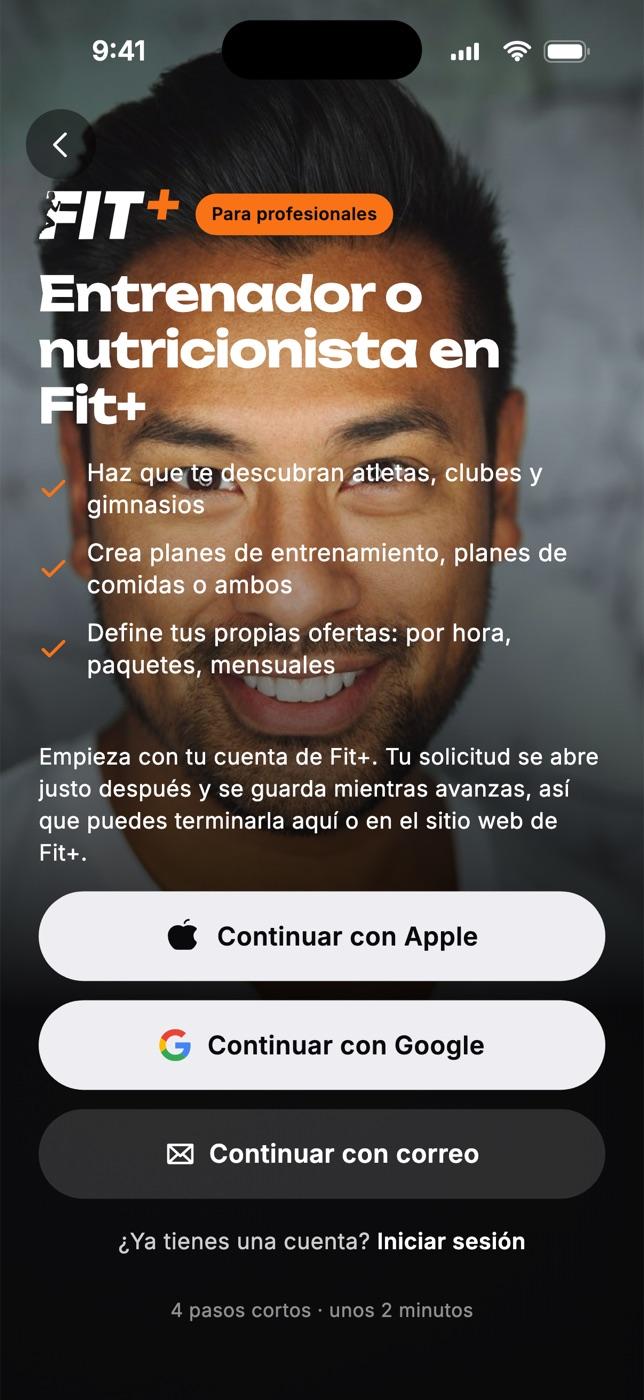
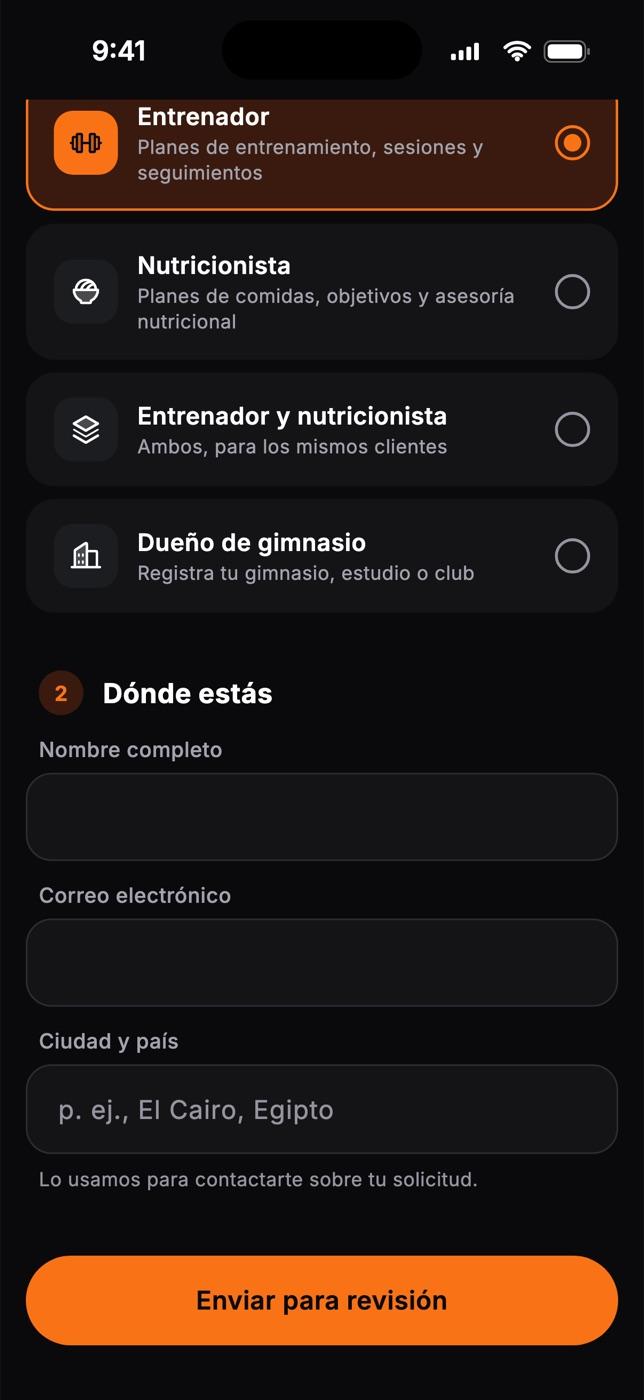
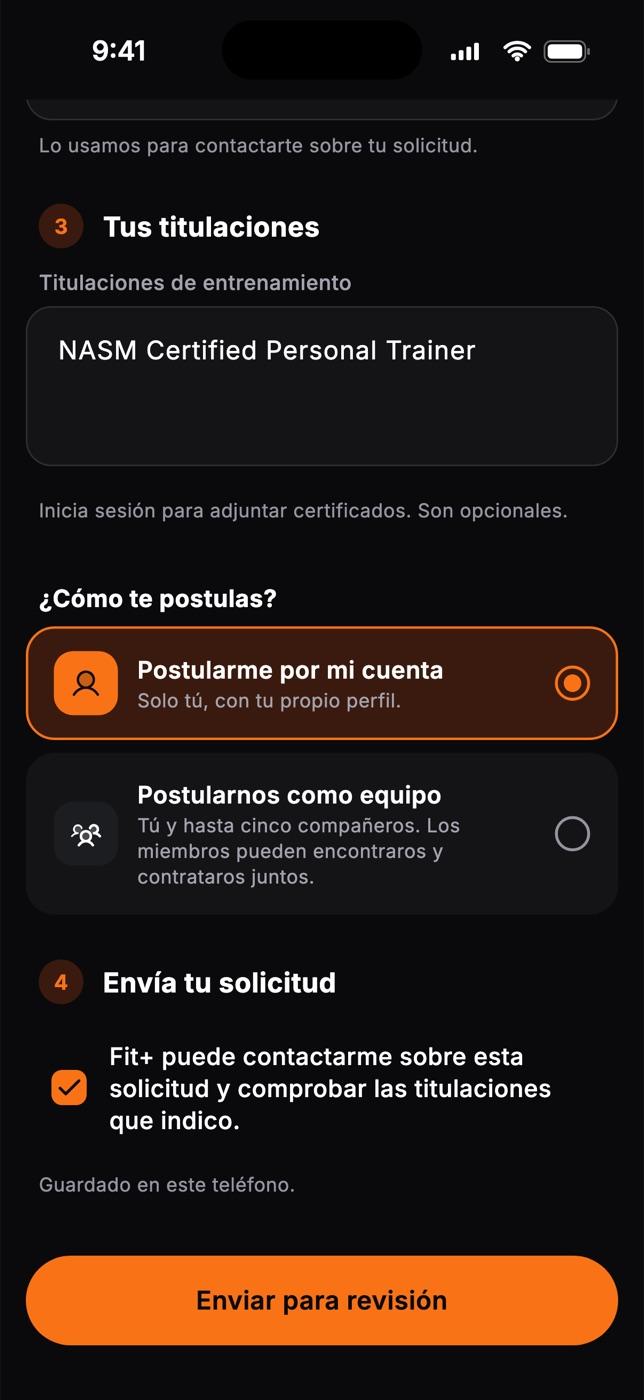
Presentas la solicitud con tu cuenta de Fit+, igual que en el sitio web, así que tus respuestas y certificados se guardan en ella mientras avanzas. Si enviaste la solicitud sin cuenta en una versión anterior de la app, crea una cuenta o inicia sesión con la misma dirección de correo.
Cuando te aprueban
Si envías la solicitud con la sesión iniciada y el correo confirmado, Fit+ te aprueba al momento y se abre la configuración de tu espacio de trabajo. Fit+ también puede aprobar automáticamente una solicitud enviada sin cuenta. Las solicitudes de equipo, las de un rol que se retiró antes y las enviadas antes de confirmar tu correo pasan a revisión del equipo.
- Cuando el equipo revisa una solicitud, comprueba tus titulaciones y abre los certificados que adjuntaste, en la app o en el sitio web. Si necesita más, te lo pide por correo.
- Recibes la decisión por correo. Si enviaste la solicitud con la sesión iniciada, también recibes una notificación en la app.
Mientras tu solicitud está en revisión, ya puedes iniciar sesión en el sitio web de Fit+ Pro con el mismo correo y preparar tu perfil público y tus ofertas. Consulta Configura tu espacio de trabajo.
Elige tu contraseña y activa tu espacio de trabajo
Cómo entras depende de si tenías una cuenta de Fit+ cuando enviaste la solicitud.
Tu acceso profesional se activa en cuanto te aprueban. Inicia sesión en el sitio web de Fit+ Pro con tu correo y tu contraseña de siempre, y pasas directamente a configurar tu espacio de trabajo.
Unirte a través de un gimnasio
Si trabajas en un gimnasio que usa Fit+, el gimnasio puede invitarte como entrenador o nutricionista. Acepta la invitación en la app de Fit+, con la sesión iniciada con la dirección de correo que usó el gimnasio. La invitación es válida durante 7 días. Tu acceso a través del gimnasio dura mientras seas miembro activo de su equipo.
Qué pasa después
Cuando tengas acceso, completas una configuración corta en cinco pasos: preséntate, tu especialidad, cómo trabajas, tu primera oferta y una vista previa. Los miembros pueden encontrarte y reservar contigo en cuanto publiques. Consulta Configura tu espacio de trabajo.
Selecciona Iniciar sesión en esa página e inicia sesión con el correo con el que enviaste la solicitud. Si aun así no puedes entrar, contacta con el soporte de Fit+ y pide un enlace nuevo.
Busca el motivo en tu correo. Si inicias sesión en el sitio web, verás Tu solicitud no fue aprobada, con el motivo en Motivo de Fit+ cuando Fit+ lo indicó. Selecciona Volver a solicitar para actualizar tus datos y enviarlos de nuevo, o Contactar con soporte.
Todavía no enviaste la solicitud, o iniciaste sesión con un correo distinto del de tu solicitud. Selecciona Solicitar como profesional en esa página, o envía la solicitud desde la app de Fit+ con el mismo correo.
Sí. Consulta Envía tu solicitud en el sitio web. Son los mismos cuatro pasos que en la app y también funciona si te unes con Continuar con Apple o Continuar con Google. Todo lo que viene después de la aprobación, incluida la configuración y tu trabajo diario, ocurre en el sitio web.