

Crea plantillas
Guarda una vez entrenamientos, bloques, comidas y programas o planes de nutrición completos, y reutilízalos con cualquier cliente.
Las plantillas son partes de tu trabajo que guardas una vez y reutilizas con cualquier cliente: un programa o un plan de nutrición completo, un solo entrenamiento, un bloque de ejercicios o una comida. Una plantilla no menciona a ningún cliente, y usarla siempre crea una copia, así que puedes ajustarla para cada persona.
Tipos de plantilla
| Plantilla | Quién la usa | Úsala para |
|---|---|---|
| Programa | Entrenadores | Asignar el mismo programa de entrenamiento a varios clientes |
| Plan de nutrición | Nutricionistas | Asignar el mismo plan de nutrición a varios clientes |
| Entrenamiento | Entrenadores | Poner un entrenamiento completo en un día del programa de un cliente |
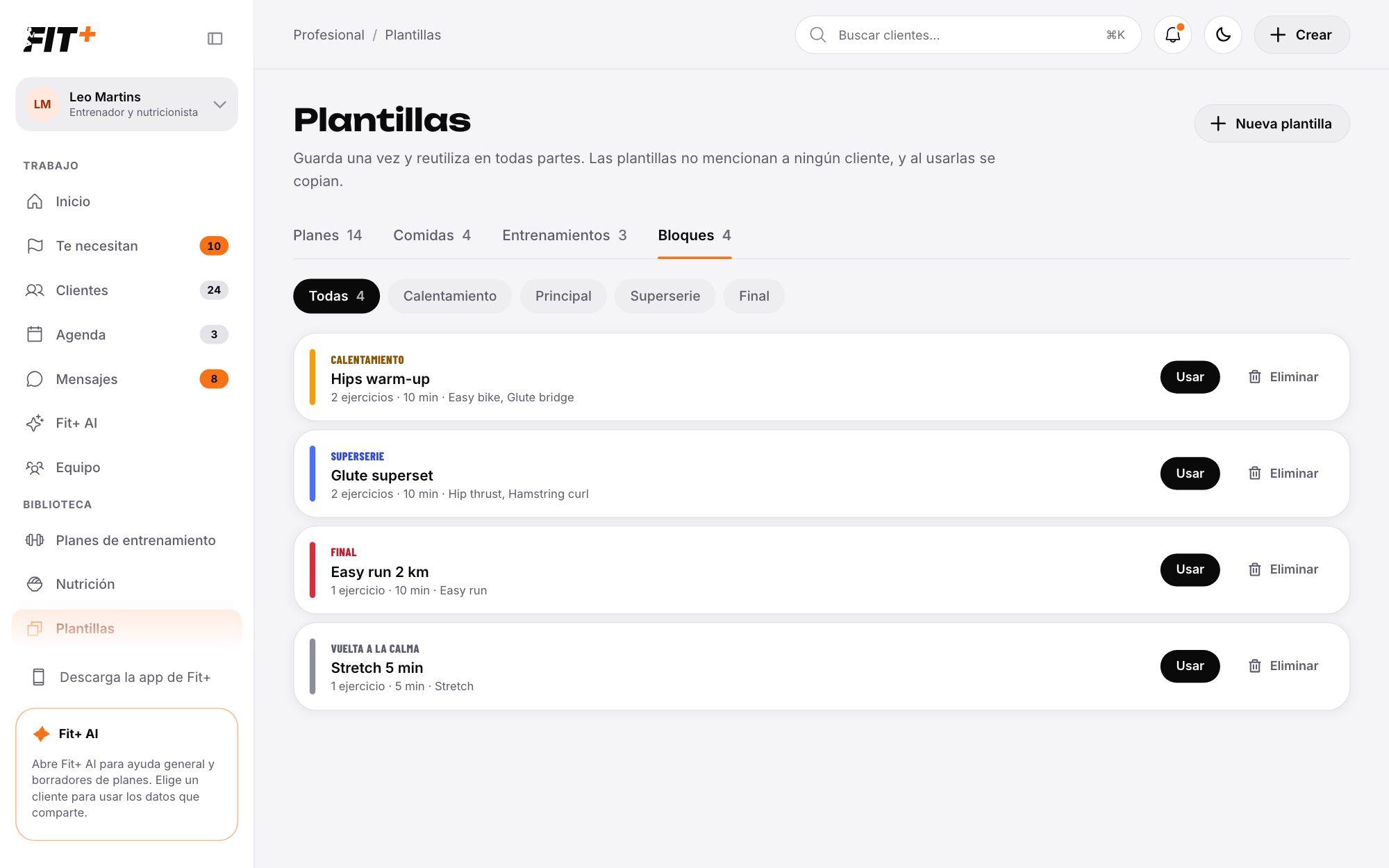
| Bloque | Entrenadores | Agregar un conjunto de ejercicios, como un calentamiento o una superserie, a un entrenamiento |
| Comida | Nutricionistas | Poner una comida en un momento del plan de un cliente |
Solo ves los tipos de plantilla para los que te verificaron.
Tu biblioteca de plantillas
Selecciona Plantillas en la barra lateral.
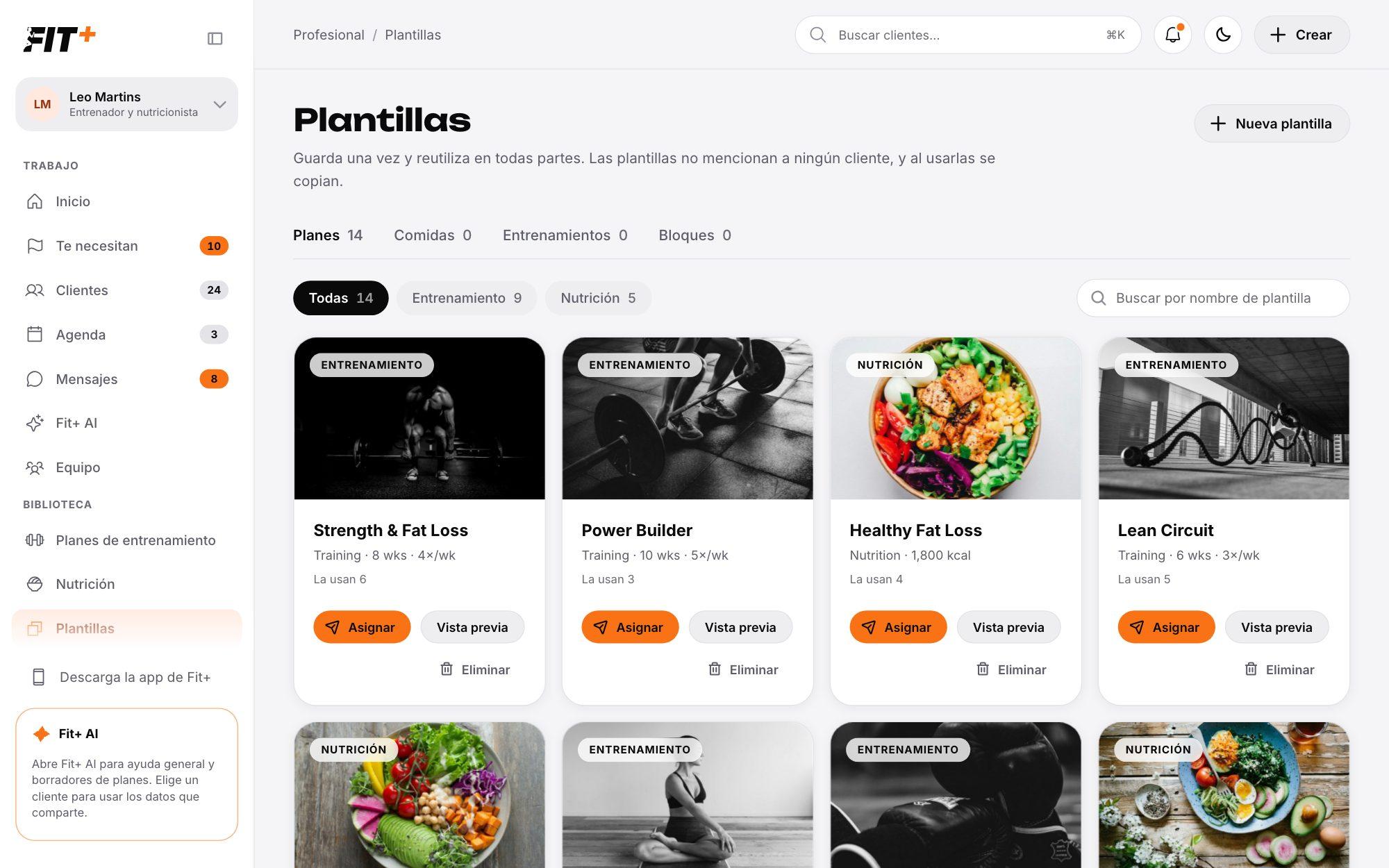
- Planes muestra tus plantillas de programas y de planes de nutrición. Filtra por Entrenamiento o Nutrición, o busca por nombre. Cada tarjeta muestra La usan con el número de clientes cuyo plan actual salió de ella. Cada tarjeta tiene Asignar y Vista previa. Para eliminar una plantilla, selecciona los tres puntos de su tarjeta y luego Eliminar.
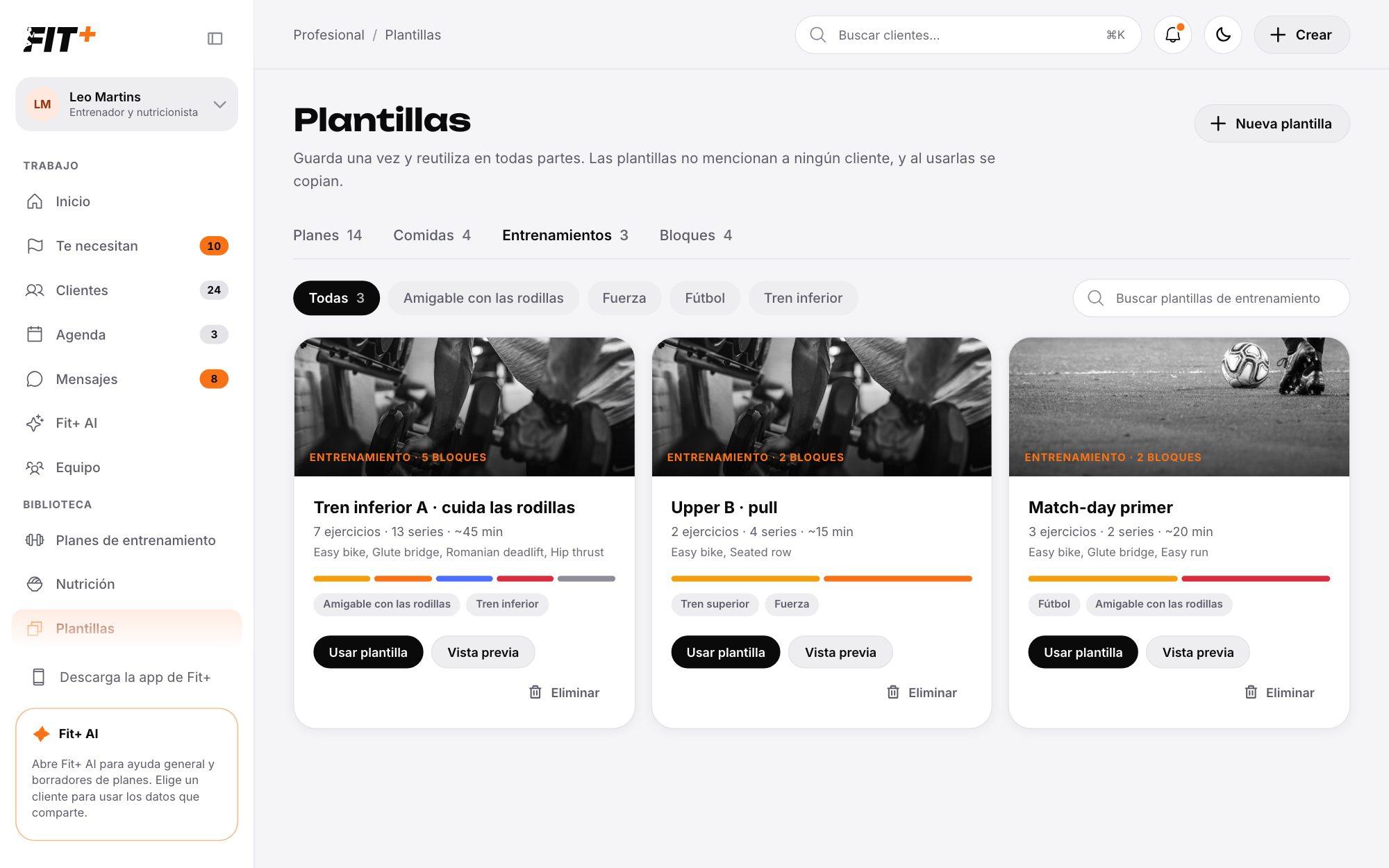
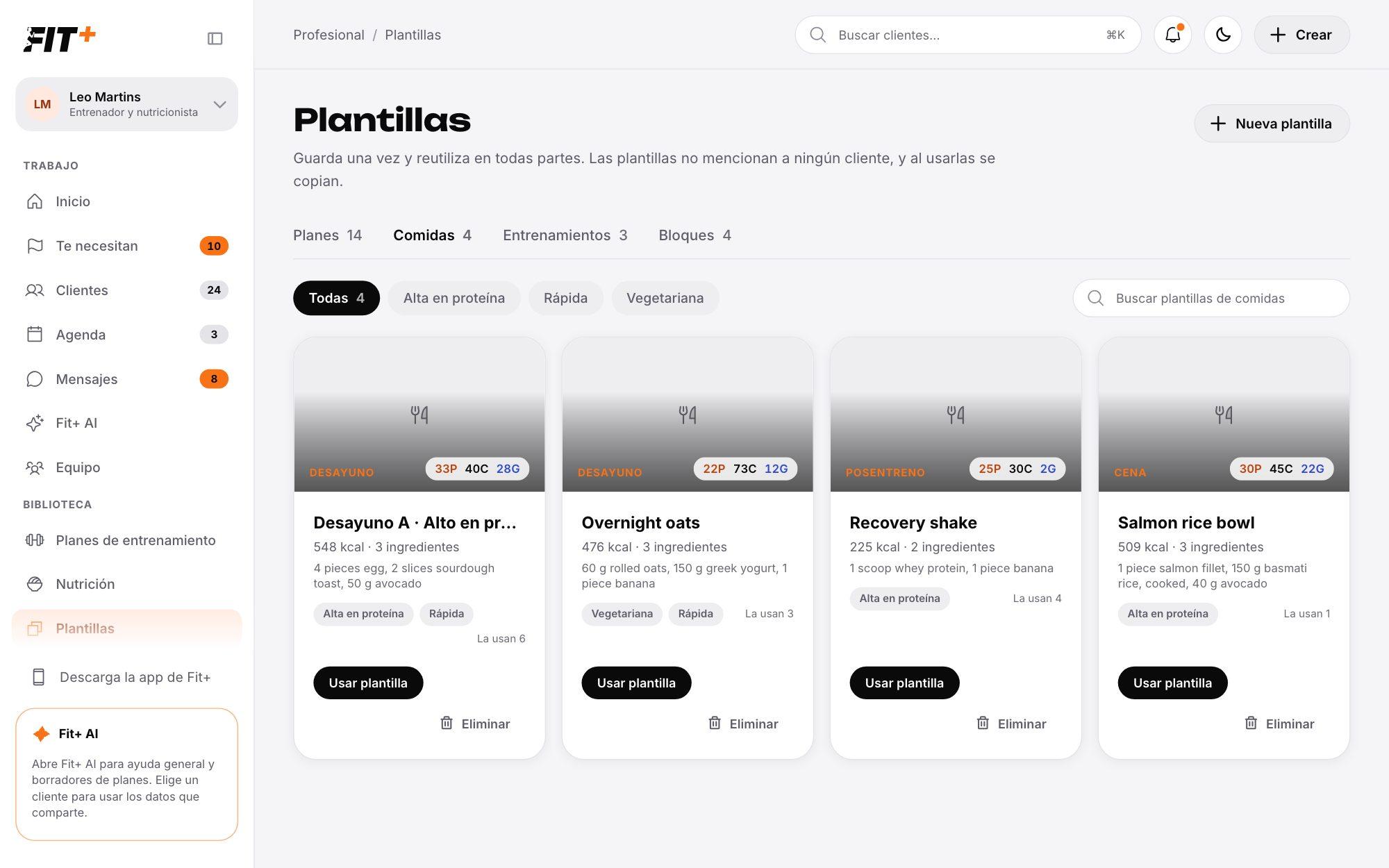
- Comidas, Entrenamientos y Bloques muestran tus plantillas más pequeñas, con sus etiquetas.
Crea una plantilla
Selecciona Nueva plantilla y elige qué crear: Plantilla de comida, Plantilla de entrenamiento, Plantilla de bloque, Plantilla de plan o Plantilla de plan de comidas. También puedes guardar algo que ya creaste:
- Guardar como plantilla en el creador de programas o de planes de nutrición guarda el plan completo sin el cliente.
- Guardar como plantilla de entrenamiento en el menú de un día del creador de planes guarda ese entrenamiento.
- Guardar bloque como plantilla en el menú de un bloque guarda solo ese bloque.
Crea una plantilla de programa o de plan de nutrición
Una plantilla de programa o de plan de nutrición usa el mismo creador que el plan de un cliente. La diferencia es que no está vinculada a ningún cliente, como muestra el encabezado.
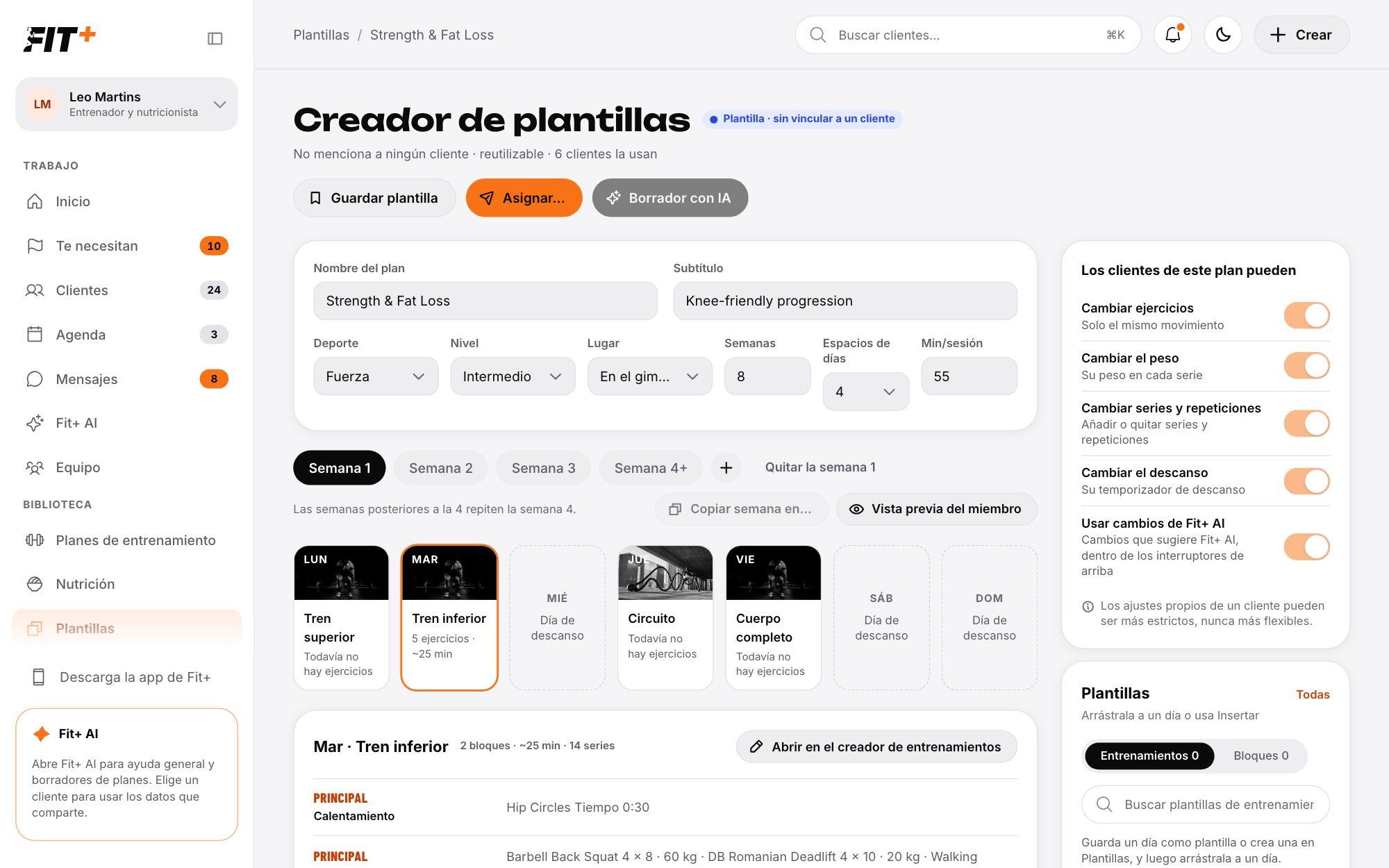
Créala de la misma forma que un programa o un plan y luego selecciona Guardar plantilla. Consulta Crea un programa de entrenamiento y Escribe un plan de nutrición.
Crea una plantilla de entrenamiento o de bloque
Selecciona Nueva plantilla y luego Plantilla de entrenamiento o Plantilla de bloque.
Ponle un nombre con el lápiz junto al título.
Agrega bloques y ejercicios, y define las series, las repeticiones, la carga y el descanso de cada ejercicio, igual que en el creador de programas. Una plantilla de bloque tiene un solo bloque.
Agrega progresión donde la quieras. Usa las fichas de semana (S1 a S4) para ver cómo cambia cada semana.
Agrega etiquetas en la parte inferior para poder filtrar tus plantillas más adelante, por ejemplo Amigable con las rodillas o Tren inferior.
Selecciona Guardar plantilla.
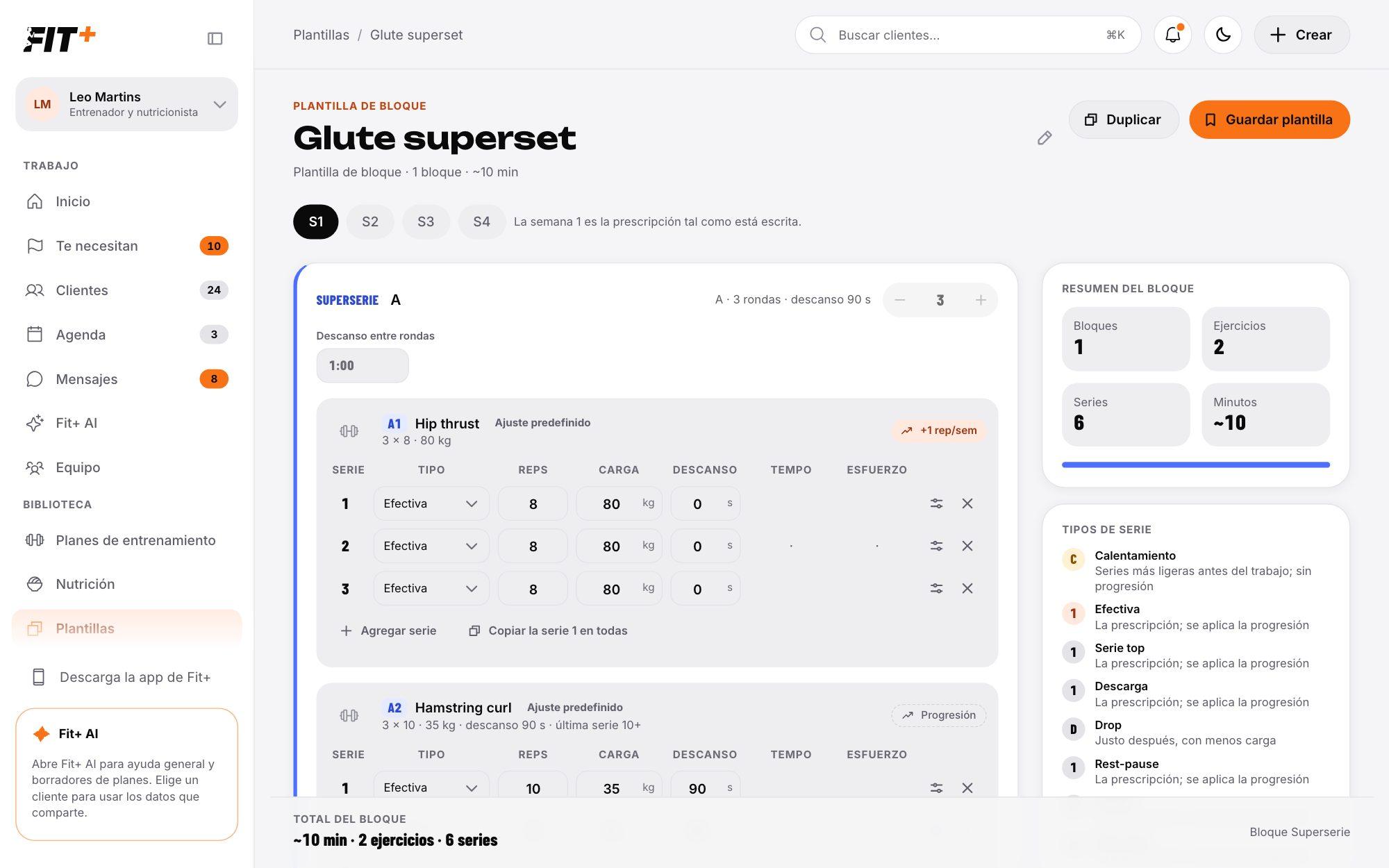
El resumen de la derecha muestra el número de bloques, ejercicios, series y minutos. Selecciona Más y luego Duplicar para crear una copia que puedes cambiar.
Crea una plantilla de comida
Selecciona Nueva plantilla y luego Plantilla de comida.
Ponle un nombre a la comida y elige su momento: Desayuno, Snack, Almuerzo, Preentreno, Posentreno o Cena.
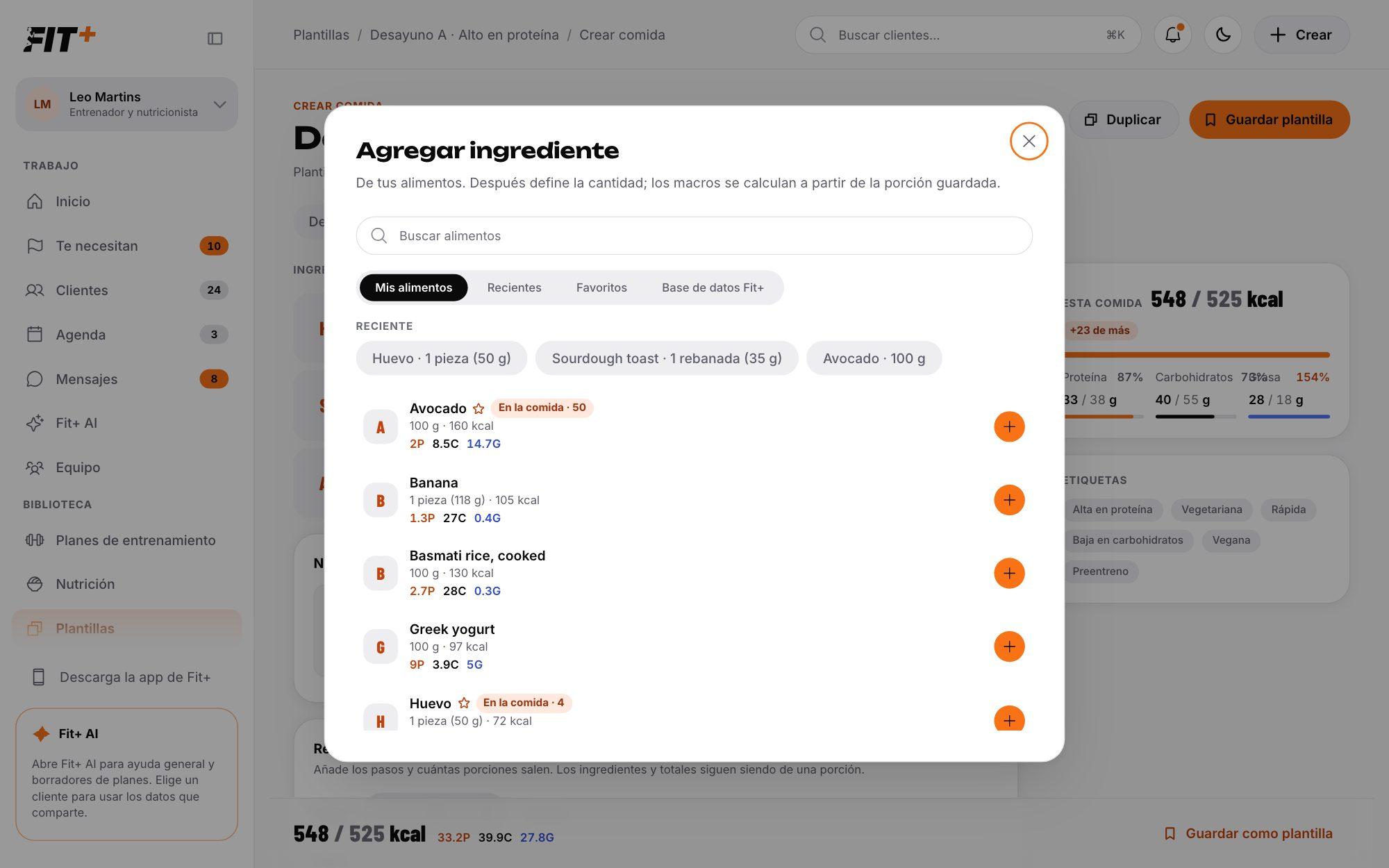
Selecciona Agregar ingrediente y elige un alimento de Mis alimentos, Recientes, Favoritos o la Base de datos de Fit+. Si un alimento todavía no está, selecciona Crear alimento.
Define la cantidad. En un alimento de la base de datos de Fit+, elige una cantidad como 1 cda o cambia a g, y luego selecciona el botón para agregar, por ejemplo Agregar · 1 cda. Consulta Agregar alimentos de la base de datos por unidades. Las calorías y los macros de la comida se actualizan a medida que avanzas.
Elige etiquetas, como Alta en proteína, Vegetariana, Rápida, Baja en carbohidratos, Vegana o Preentreno, y agrega Notas y preparación.
Para convertir la comida en una receta, completa Receta (consulta más abajo).
Selecciona Guardar plantilla.
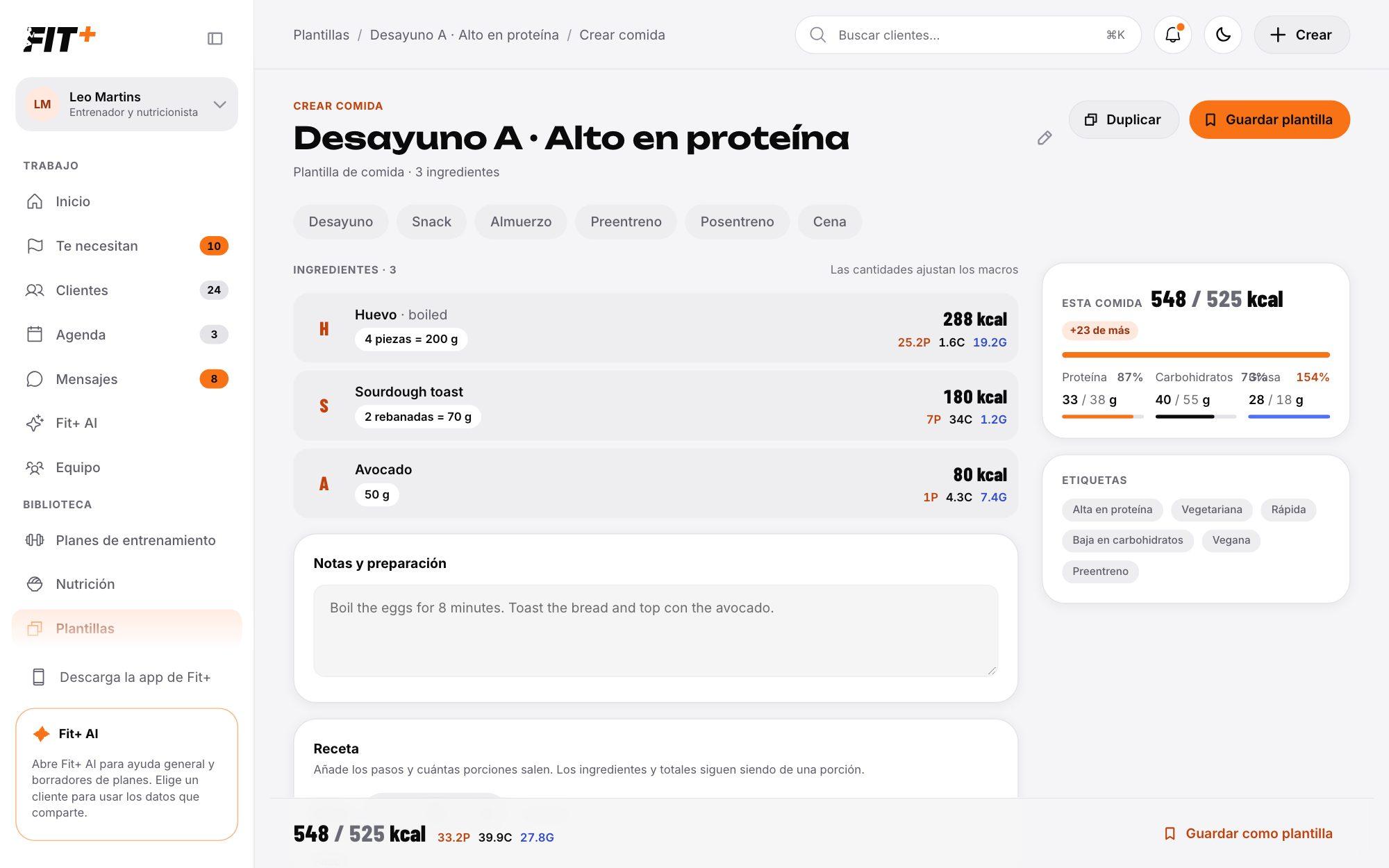
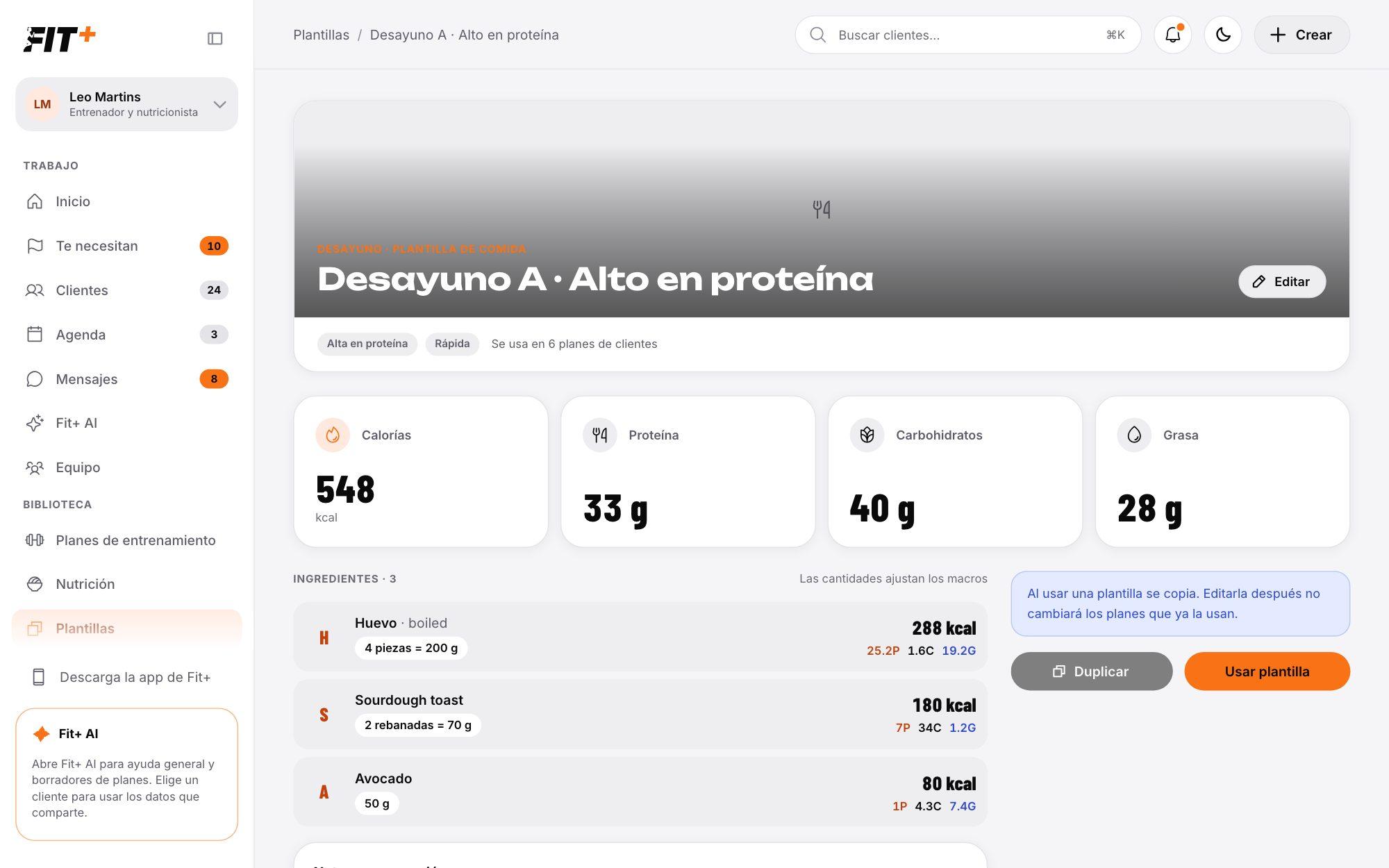
Una plantilla de comida guardada muestra su foto, su momento, sus etiquetas, cuántos planes de clientes la usan, sus totales, sus ingredientes, sus notas y los pasos de la receta. Desde ahí puedes Editar, Duplicar o Usar plantilla.
Convierte una comida en una receta
En Receta, agrega los pasos y cuántas porciones salen. Los ingredientes y los totales siguen siendo los de una porción.
- Rinde: el número de porciones que salen con los pasos, por ejemplo 4 para una olla de chili.
- Pasos: en el sitio web, escribe un paso por línea, hasta 30. En la app, toca Añadir un paso para cada uno, y toca un paso para editarlo o quitarlo.
También puedes agregar una receta del mismo modo a una comida que creas directamente en el plan de un cliente.
Tu cliente ve los pasos con la comida en su plan. Cuando una receta rinde más de una porción, lee, por ejemplo, "Rinde 4 porciones. Las cantidades son para una." En el sitio web los pasos están en Preparación; en la app están en Notas y preparación.
Qué pasa después
Pon tus plantillas a trabajar. Consulta Usa y asigna una plantilla.
No. Usar una plantilla siempre crea una copia. Editar la plantilla más tarde nunca cambia los planes que ya la usan.
No. Tus plantillas son privadas.
Sí. Selecciona los tres puntos de la tarjeta de la plantilla, luego Eliminar, y confirma. Los planes ya asignados a partir de ella no cambian. Consulta Descarga un plan en PDF y ordena tus plantillas.
Aprueba los seguimientos de nutrición
Revisa los nuevos objetivos diarios que propone el seguimiento semanal de un cliente y apruébalos o mantén los actuales.
Usa y asigna una plantilla
Asigna una plantilla de programa o de plan de nutrición a varios clientes a la vez, y pon una plantilla de entrenamiento, de bloque o de comida en el plan de un cliente.