

Escribe a tus clientes
Chatea con tus clientes, responde a las solicitudes de mensaje, usa respuestas guardadas, configura tus horas de respuesta y tu ausencia, y responde a los vídeos de revisión de técnica.
Mensajes es donde chateas con tus clientes. Sus solicitudes de cambio aparecen dentro de la conversación, así que puedes responderlas sin salir del chat.
Envía un mensaje
Selecciona Mensajes en la barra lateral. También puedes seleccionar Mensaje en el perfil de un cliente, o Escribir a [nombre] en una sesión confirmada.
Elige una conversación a la izquierda, o escribe un nombre en Buscar. También aparecen los clientes a los que aún no escribiste, para que puedas iniciar una conversación nueva, y los miembros que esperan tu respuesta a una solicitud de paquete o de equipo.
Escribe tu mensaje (hasta 4000 caracteres), o elige una de las respuestas sugeridas.
Selecciona Enviar.
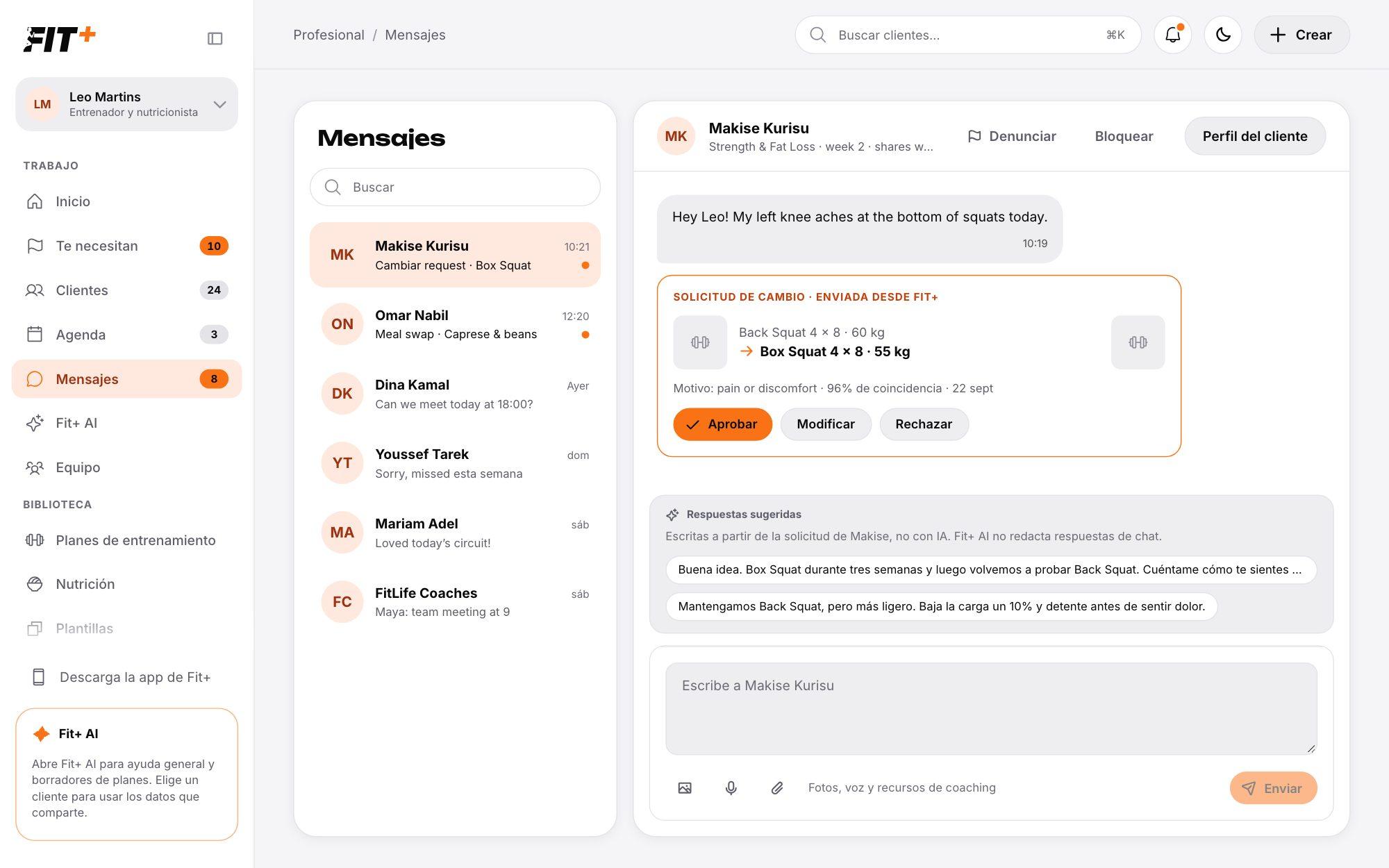
El cliente ve tu mensaje en la app de Fit+ y recibe una notificación. Selecciona Perfil del cliente en la parte superior del chat para abrir su perfil.
Responde a las solicitudes en el chat
Las solicitudes de cambio abiertas de un cliente aparecen como tarjetas en tu chat con esa persona. En una tarjeta:
- Aprobar acepta el cambio.
- Rechazar lo declina.
- Modificar abre la solicitud completa, donde puedes elegir otra opción o cuánto dura el cambio. Consulta Responde a las solicitudes de los clientes.
- Un cambio de entrenamiento o un cambio de plan muestra Revisar en su lugar, que abre la solicitud para que la respondas allí.
Respuestas sugeridas
Debajo de una solicitud, Fit+ ofrece respuestas listas basadas en la solicitud, por ejemplo "Buena idea. Sentadilla al cajón durante tres semanas y luego volvemos a probar la sentadilla trasera." Selecciona una para ponerla en el cuadro de mensaje y edítala antes de enviarla si quieres.
Las respuestas sugeridas se escriben a partir de la solicitud de tu cliente, no con IA. Fit+ AI no redacta respuestas de chat.
Mensajes que Fit+ envía por ti
Algunas acciones publican un mensaje en el chat por ti, para que el cliente sepa qué cambió:
- Asignar un programa o un plan, si dejas activado Avisar a [nombre] por chat.
- Guardar cambios en un programa o un plan con Contarle a [nombre] por chat qué cambió marcado.
- Responder a una solicitud de cambio.
- Añadir sesiones que se repiten cada semana publica sus días y horas en el chat.
Solicitudes de mensaje
Las personas que aún no son tus clientes pueden enviarte un mensaje. Espera en Solicitudes de mensaje, en la parte superior de Mensajes, separado de tus clientes, y no cuenta en el número junto a Mensajes.
Abre una solicitud para responderla:
- Aceptar chat abre la conversación. No convierte a la persona en tu cliente.
- Rechazar envía una nota amable ("Gracias por escribir. Ahora mismo no puedo aceptar clientes nuevos.") y cierra el chat.
- Bloquear y denunciar impide que esa persona te escriba y envía la conversación a Fit+ para que la revise.
Responder a una solicitud también la acepta.
Respuestas guardadas
Guarda los mensajes que envías a menudo e insértalos con un clic.
En un chat, selecciona el botón del rayo junto al cuadro de mensaje o escribe /.
Elige una respuesta guardada. {first name} se rellena con el nombre del cliente. La respuesta va al cuadro de mensaje para que puedas editarla antes de enviarla.
Para añadir, editar o quitar respuestas guardadas, selecciona Nueva respuesta guardada o abre Respuestas guardadas en tus ajustes.
Horas de respuesta y ausencia
Abre Horas de respuesta en tus ajustes:
- Ausente ahora con Hasta muestra a los clientes cuándo vuelves. Añade un Mensaje de ausencia de hasta 200 caracteres. Los clientes lo ven una vez, después de escribirte.
- Elige tus días habituales de respuesta y las horas Desde y Hasta.
- Los clientes ven lo rápido que sueles responder, según tus respuestas reales.
Mientras estás ausente, Mensajes muestra un aviso con Editar. No se envía nada en tu nombre mientras estás ausente.
Reacciones, ediciones y revisiones de técnica
- Abre el menú de un mensaje para reaccionar, Responder, Copiar texto, Editar tu propio texto (en los primeros 15 minutos), Anular envío de tu propio mensaje (con 5 segundos para Deshacer) o Fijar el mensaje en la parte superior del chat.
- Los clientes pueden enviar vídeos de revisión de técnica de hasta 60 segundos y documentos PDF. Pausa un vídeo y selecciona Responder en para adjuntar el momento, por ejemplo 0:14. Tu cliente ve un enlace que reproduce el vídeo desde ese punto.
Cuando termina el coaching
Cuando termina el coaching, el chat pasa a ser de solo lectura para los dos. Si el cliente te pide que vuelvas a entrenarle, la solicitud aparece en Solicitudes y el chat se vuelve a abrir.
No. Una conversación es privada entre tú y la otra persona.
Los mensajes muestran si se leyeron. Las conversaciones sin leer tienen un punto, y el número junto a Mensajes en la barra lateral indica cuántas conversaciones tienen mensajes sin leer.
No. Si acabas de avisar al cliente, por ejemplo al asignarle un plan, un mensaje enviado justo después no le vuelve a avisar.
Termina una sesión y envía notas
Termina la sesión para todos, corrige las series que haga falta, escribe una nota para cada cliente y guarda cada entrenamiento en su propio historial.
Resumen de clientes y recordatorios
Recibe la actividad de tus clientes en un solo resumen por la tarde, elige cuándo llega, mira quién necesita atención y envía a un cliente un recordatorio breve.