

Asigna y sigue un programa
Envía un programa de entrenamiento a un cliente, mira cómo le va, actualízalo y finalízalo.
Cuando un programa está creado, se lo asignas a tu cliente. Pasa a ser su plan en la app de Fit+ al momento y empieza el día que elijas, y tú sigues su progreso desde Fit+ Pro.
Tus programas
Selecciona Planes de entrenamiento en la barra lateral.
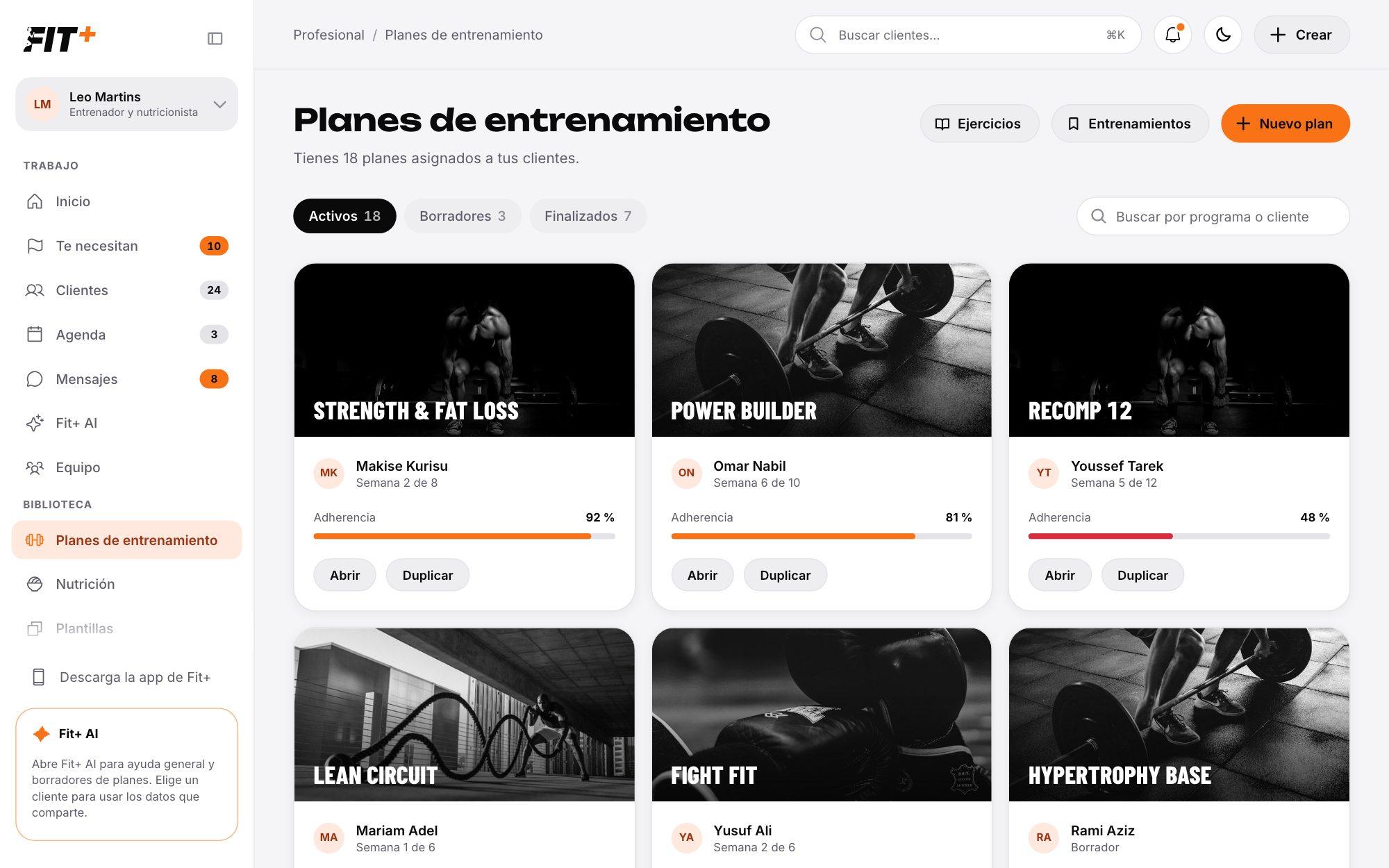
- Activos muestra los programas que tus clientes están siguiendo o que todavía no empezaron.
- Borradores muestra los programas que guardaste pero no enviaste.
- Terminados muestra los programas terminados.
Cada fila muestra al cliente, el plan, la semana actual (por ejemplo "2 / 8"), los entrenamientos de esta semana, cuánto lleva hecho, el último entrenamiento y un estado como Al día, Atrasado o Cambio pedido. Selecciona una fila para abrirla. Busca con Buscar un cliente, o filtra por Grupo de clientes.
Te necesitan, arriba, muestra los planes que te necesitan, por ejemplo un cambio que revisar, un cliente que se saltó entrenamientos o un plan que termina pronto. Nuevo plan empieza un programa y Asignar una plantilla abre tus plantillas.
Asigna un programa
Crea el programa para tu cliente. Consulta Crea un programa de entrenamiento.
Selecciona Revisar y asignar. Se abre la página de asignación con tu cliente marcado.
Para dar el mismo programa a más clientes, márcalos también, o elige un grupo en la pestaña Grupos. Los clientes que no comparten sus entrenamientos no se pueden marcar. Selecciona Pedirle a [nombre] que comparta junto a ellos.
En Inicio, elige [fecha] para todos (el próximo lunes), Cada cliente elige un día esta semana o Elegir una fecha.
Agrega una Nota para los clientes si quieres. Aparece con su plan.
Selecciona Asignar a 1 cliente. Para cambiar la copia de cada cliente antes de enviarla, activa primero Ajustar para cada cliente antes de enviar y selecciona Continuar.
Si ya tienes un programa activo con este cliente, el nuevo lo reemplaza. El programa anterior pasa a Terminados.
Qué pasa después
- El programa pasa a ser el plan de tu cliente en la app de Fit+ al momento. No tiene que aceptarlo. Empieza el día que elegiste, o el día que elija tu cliente, y reemplaza el programa que seguía, ya sea el suyo o uno anterior tuyo.
- Recibe un mensaje en el chat como "Te asigné Fuerza y pérdida de grasa, a partir del lunes. Lo encontrarás en Mi plan."
- Una página muestra quién recibió el programa y el estado de cada cliente. Desde ahí puedes Asignar a más o Editar plan. El programa aparece en Activos.
Sigue el progreso de tu cliente
Selecciona la fila del programa en Planes de entrenamiento, o Progreso del programa en la pestaña Entrenamiento del cliente.
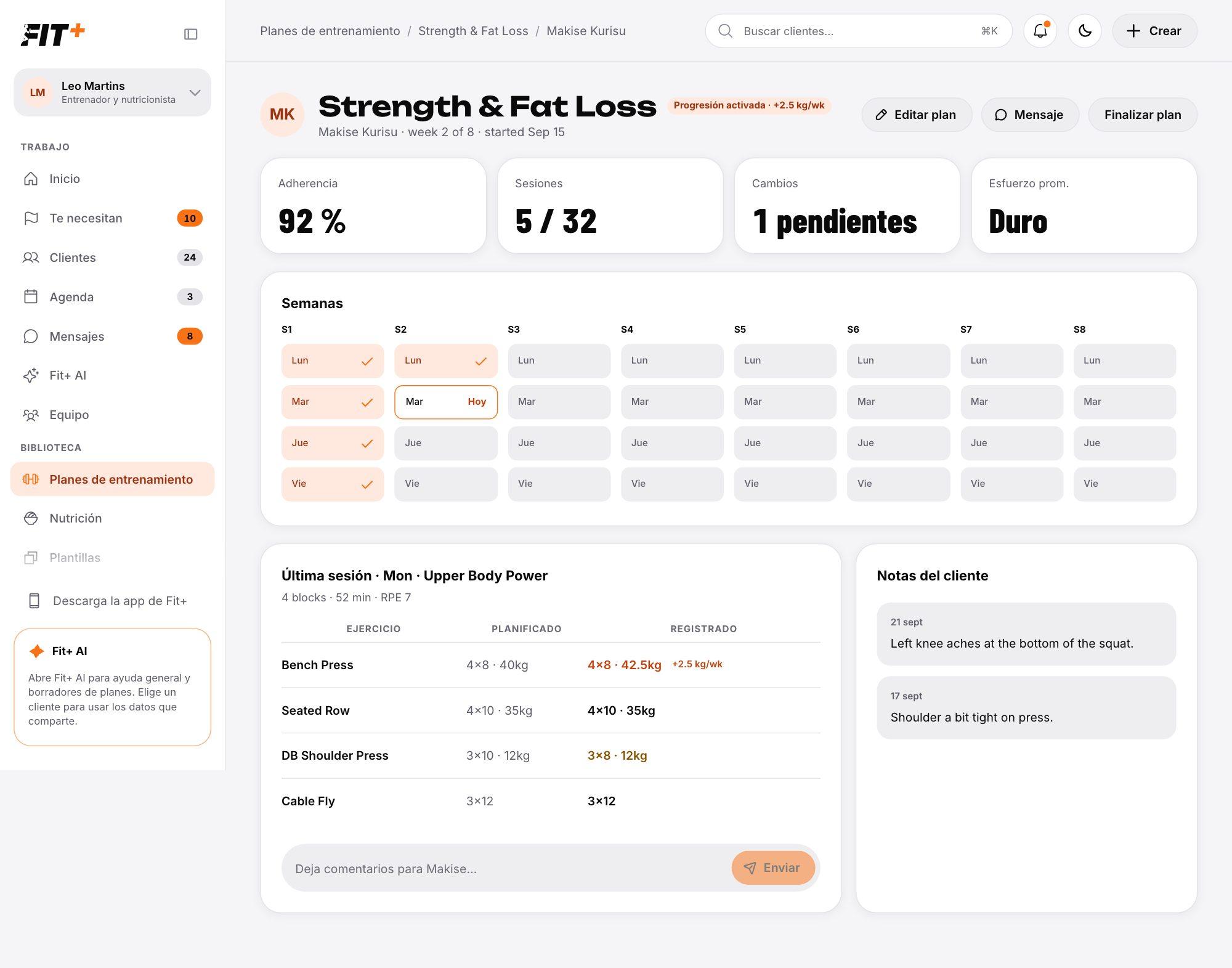
Verás:
- La semana actual, cuándo empezó el programa y cuántos entrenamientos lleva hechos.
- Cada semana: cada día del programa, marcado como hecho, planificado, perdido, movido u omitido, con el día de hoy resaltado.
- Cómo se sintió: el esfuerzo que registró tu cliente en sus últimos entrenamientos.
- Un gráfico con la serie top de un ejercicio principal cada semana.
- Conviene echar un vistazo: cosas que revisar, por ejemplo un ejercicio que se sintió Duro varias veces seguidas, con Mantener peso para conservar el peso de la próxima semana, o un cambio que pidió tu cliente, con Abrir solicitud.
- El último entrenamiento: lo que planificaste junto a lo que hizo realmente el cliente, con lo duro que se sintió.
Arriba, Escribir a [nombre] abre tu chat con el cliente y Descargar PDF guarda el programa como PDF.
Para ver cada entrenamiento que registró el cliente, incluidas las rutinas que creó por su cuenta, sus gráficos de progreso y los informes semanales que comparte contigo, abre la pestaña Entrenamiento de su perfil. Consulta Sigue el progreso de un cliente.
Actualiza un programa
En la página de progreso, selecciona Editar plan. También puedes seleccionar Editar en el programa actual del perfil del cliente.
Haz tus cambios en el creador.
Deja marcado Contarle a [nombre] por chat qué cambió si quieres que lo sepa.
Selecciona Guardar y avisar a [nombre], o Guardar cambios si desmarcaste la casilla.
Tu cliente ve en la app lo que cambió. Si dejaste la casilla marcada, también recibe un mensaje como "Actualicé Fuerza y pérdida de grasa: 3 cambios."
Finaliza un programa
En la página de progreso, selecciona Finalizar plan y confirma. El programa pasa a Terminados y se queda en el historial de tu cliente.
Sí. Marca varios clientes o un grupo al asignarlo, o guárdalo como plantilla y asigna la plantilla. Consulta Usa y asigna una plantilla.
Empieza el día que elegiste al asignarlo, o el día que elija tu cliente. Hasta entonces, su estado es Sin empezar. Tu cliente no tiene que hacer nada más: el programa ya está en su plan.
Solo puedes asignar un programa a un cliente que comparte contigo sus entrenamientos. Selecciona Pedirle a [nombre] que comparta junto a su nombre. Consulta Pide a un cliente que comparta más.
Al asignar un borrador, se convierte en el programa del cliente, así que sale de Borradores y aparece en Activos.
Crea un programa de entrenamiento
Configura las semanas y los días de un programa, crea cada entrenamiento con bloques y ejercicios, y define series, cargas y progresión.
Guarda tus propios ejercicios
Guarda tus ejercicios favoritos con tus series, repeticiones, cargas y claves habituales, y reutilízalos en cualquier entrenamiento.