

Trabaja con tus clientes
Responde a las solicitudes para trabajar contigo, encuentra o agrega un cliente, abre su perfil, mira lo que muestra cada pestaña, agrega notas y, si eres nutricionista, lee su diario de comidas.
Tus clientes son los miembros de Fit+ que comparten contigo su entrenamiento, su nutrición o su salud. Esta página te muestra cómo encontrarlos, qué ves en su perfil y cómo tomar notas.
Un miembro se convierte en tu cliente cuando aceptas su solicitud de uno de tus paquetes de coaching, o cuando decide compartir contigo en la app de Fit+. Si alguien a quien entrenas todavía no está en Fit+, puedes crearle una cuenta con Añadir cliente, pero sigue siendo esa persona quien decide qué compartir. Consulta Lo que tus clientes comparten contigo.
Responde a las solicitudes para trabajar contigo
Cuando un miembro pide uno de tus paquetes de coaching, pide contratar a un equipo del que formas parte o pide uno de los paquetes de tu equipo, la solicitud espera en Solicitudes para unirse, en la parte superior de Clientes, y aparece en Te necesitan. También recibes una notificación.
Cada solicitud muestra quién la envía, el paquete o el equipo, la fecha, su nota y lo que compartirá cuando la aceptes. Hasta que respondas, esa persona no es tu cliente: no puedes ver sus datos ni asignarle planes. Ya pueden escribirse mensajes.
- Escribir abre un chat con esa persona.
- Aceptar inicia su coaching ahora y se convierte en tu cliente. En el caso de un paquete, dura toda su duración a partir de hoy. En el caso de un equipo, cada integrante ve las categorías de su propio trabajo.
- Rechazar declina la solicitud. En el caso de un paquete, primero lo confirmas y puedes agregar un Motivo (opcional), o seleccionar Mantener solicitud si cambias de opinión. Se le informa que no pudiste aceptarle, con tu motivo si lo diste. No se compartió nada y pueden seguir escribiéndose.
Cualquier integrante que aparezca en el equipo puede responder a una solicitud al equipo, aquí o en Equipo. Una solicitud de un paquete del equipo indica para qué equipo es, y su botón es Aceptar: al aceptarla, el paquete empieza para todos los integrantes que cubre. Consulta Paquetes del equipo. El miembro también puede retirar su solicitud antes de que respondas.
En la app, una solicitud nueva también aparece en Inicio, con Aceptar y Ahora no. Ahora no la deja en espera.
Cada cliente ocupa uno de tus cupos de clientes. Si todos los cupos están ocupados cuando aceptas, Fit+ te ofrece más cupos, y el cliente queda aceptado en cuanto se completa tu compra. Una solicitud de uno de tus paquetes que no respondes se cierra a los 7 días. Consulta Cupos de clientes.
Encuentra a un cliente
Selecciona Clientes en la barra lateral.
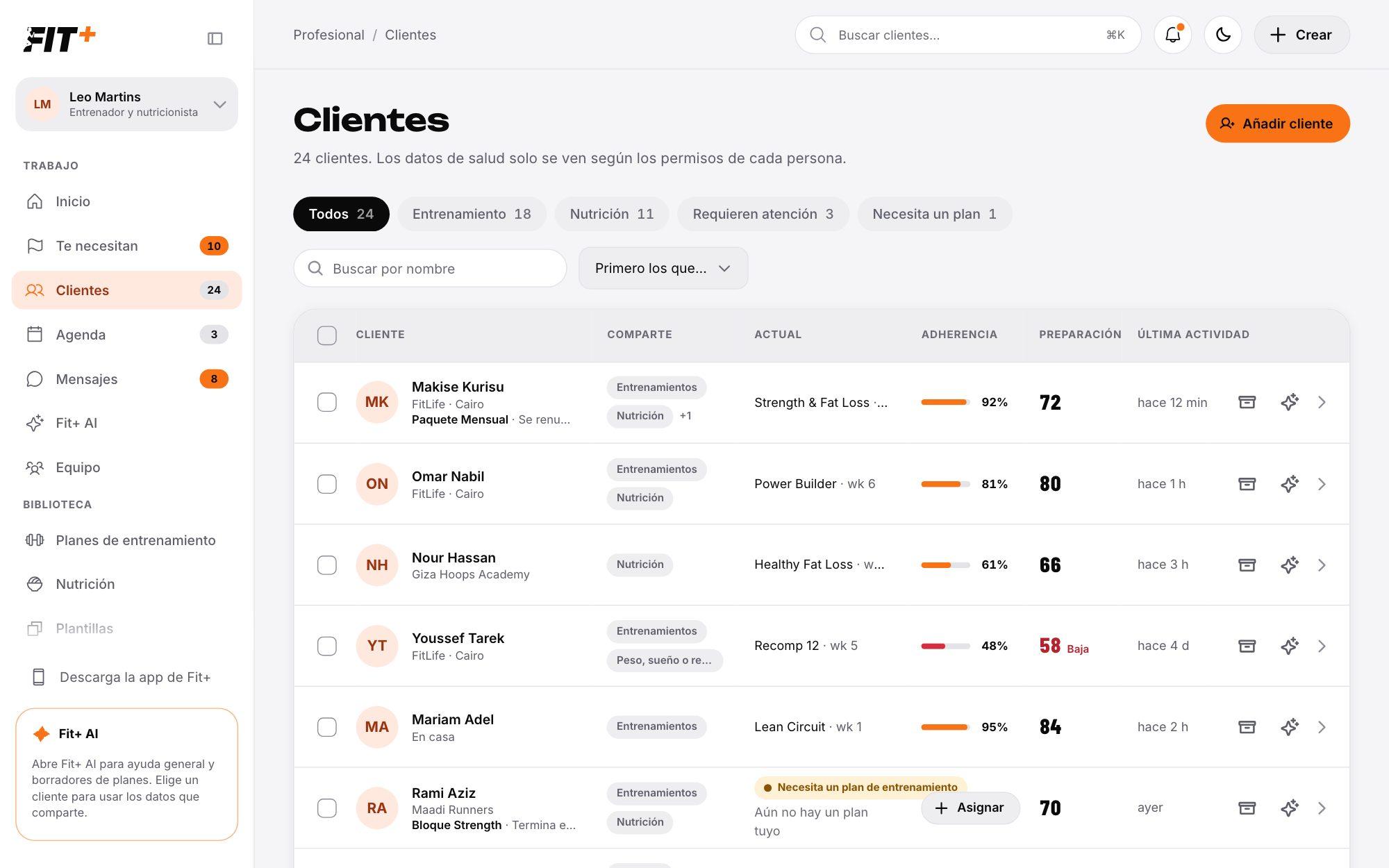
- Usa los filtros de la parte superior: Todos, Entrenamiento (clientes que comparten sus entrenamientos), Nutrición (clientes que comparten su nutrición), Requieren atención y Sin asignar (clientes sin un programa ni un plan tuyo). Necesita un plan, Termina pronto (paquetes que terminan en menos de una semana) y Archivados aparecen cuando hay alguien en ellos.
- Escribe en Buscar por nombre para encontrar a alguien por su nombre, gimnasio, ciudad u objetivo.
- Elige el orden junto a la búsqueda: primero los que requieren atención, nombre, última actividad o menor adherencia. Las listas largas muestran 25 clientes por página.
- Cada fila muestra lo que el cliente comparte contigo, su programa o plan actual tuyo, su adherencia, su puntuación de preparación y su última actividad.
- Asignar en un cliente que aún no tiene programa abre el creador con ese cliente ya elegido. Si te dedicas al entrenamiento y a la nutrición, elige Programa de entrenamiento o Plan de comidas.
- Selecciona el nombre del programa para abrirlo, o el botón con destellos para preguntar a Fit+ AI sobre ese cliente.
Un cliente requiere atención cuando tiene una solicitud abierta, su adherencia está por debajo del 70 % o su preparación está por debajo de 60. El motivo aparece bajo su nombre. La preparación solo aparece en los clientes que comparten su recuperación, su sueño o sus registros de estado.
Clientes con paquete de coaching
Los miembros aparecen en tu lista de clientes cuando aceptas su solicitud de paquete, con el estado del paquete:
- Activo, con la fecha en que se renueva o termina.
- Terminado, con la fecha en que terminó.
Un cliente muestra Necesita un plan mientras su paquete incluye un plan de entrenamiento o de nutrición y todavía no le asignaste uno. Usa el filtro Necesita un plan para encontrarlos. Mientras un paquete está activo, puedes asignar los planes que incluye. Cuando termina, ya no puedes asignar planes nuevos, y el cliente conserva todo lo que le asignaste.
Para terminar un paquete antes de tiempo, abre el cliente, selecciona Terminar paquete en la tarjeta del paquete y confirma. Se le avisa al cliente en la app.
Agrega un cliente
Usa Añadir cliente para crear una cuenta de Fit+ para alguien a quien entrenas y que todavía no tiene una.
Selecciona Clientes en la barra lateral y luego Añadir cliente en la parte superior.
En Añadir un cliente, escribe su Nombre completo y su Correo electrónico. No eliges una contraseña por esa persona.
Selecciona Crear cuenta. Verás Cuenta de cliente creada.
Fit+ le envía un correo de inmediato. El asunto es "Nombre creó tu cuenta de Fit+", con tu nombre, y el correo tiene un botón Crear contraseña.
Lo que hace tu cliente
Abre el correo de Fit+ y selecciona Crear contraseña.
Se abre una página donde elige su propia contraseña.
Inicia sesión en la app de Fit+ en su teléfono con la misma dirección de correo y su nueva contraseña.
El enlace del correo funciona una sola vez y solo durante un tiempo limitado. Si caducó, aún puede abrirlo y pedir uno nuevo allí, o usar ¿Olvidaste tu contraseña? en la pantalla de inicio de sesión.
Crear una cuenta no comparte nada contigo. La cuenta empieza sin nada compartido, y la persona decide lo que ves en Quién puede ver mis datos en la app de Fit+. Su entrenamiento, su nutrición y su salud siguen siendo privados hasta que los comparta, y sus fotos de progreso siempre son privadas.
Hasta que comparta algo, aparece en Pendientes de compartir debajo de tu lista de clientes, con su correo y la fecha en que la agregaste. En cuanto elige qué compartir, pasa a tu lista de clientes.
Si todavía no eligió una contraseña
Hasta que elige su contraseña, aparece como Esperando contraseña en Pendientes de compartir. Si no encuentra el correo, o el enlace caducó, selecciona Reenviar correo de configuración junto a su nombre. Fit+ le vuelve a enviar el correo con un enlace nuevo.
Abre el perfil de un cliente
Selecciona un cliente en la lista, o Abrir junto a su nombre en cualquier lugar de Fit+ Pro.
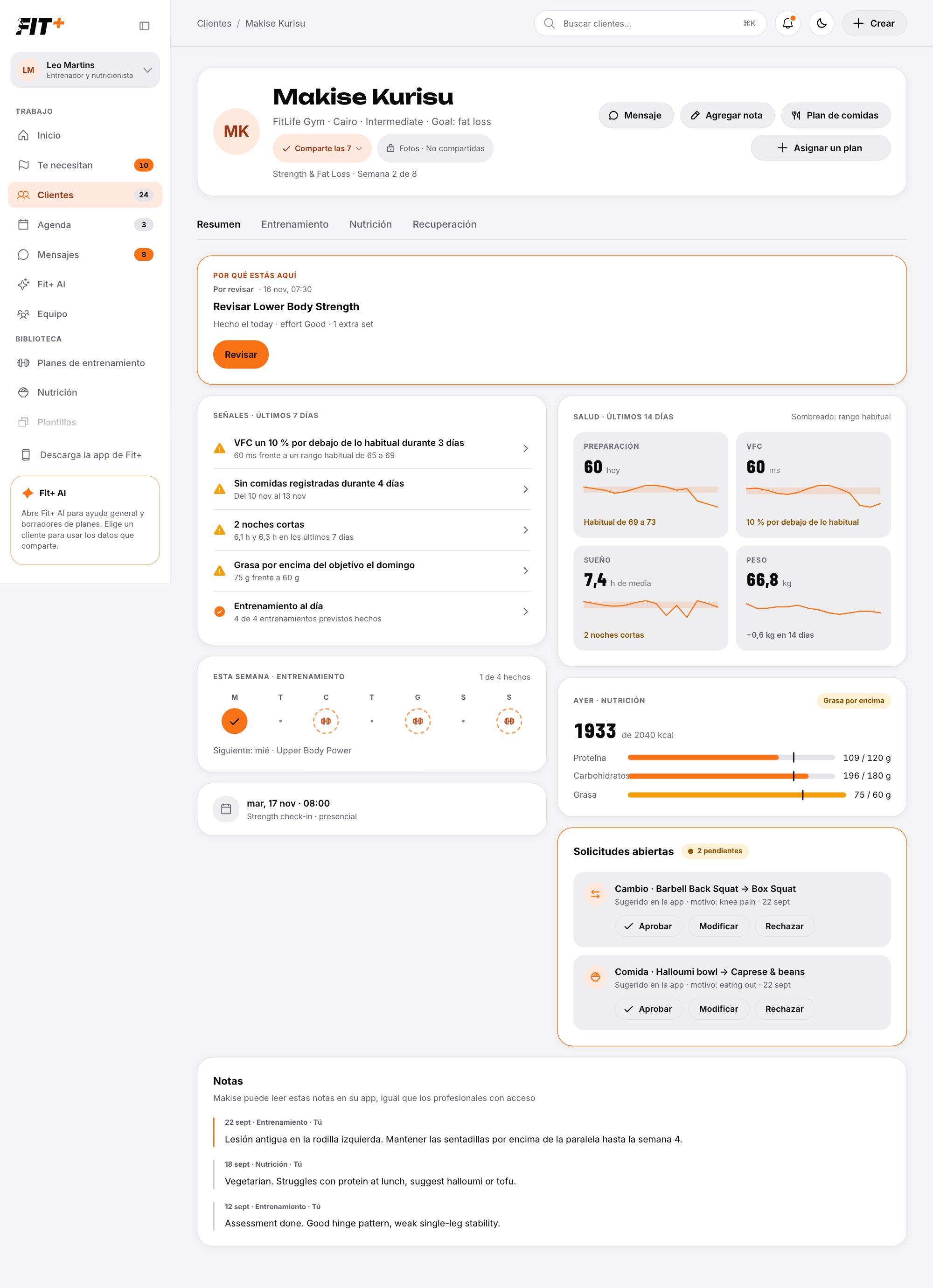
En la parte superior ves lo que el cliente comparte contigo, por ejemplo Comparte Entrenamientos y Comparte Nutrición, y estos botones:
- Mensaje abre tu chat con esa persona.
- Agregar nota escribe una nota en su perfil.
- Asignar un plan (entrenadores) empieza un plan nuevo para esta persona, desde fotos, con Fit+ AI, desde una plantilla o desde cero. Consulta Empieza un plan nuevo para un cliente.
- Plan de comidas (nutricionistas) abre su plan actual o empieza uno nuevo.
Las pestañas muestran más detalles:
| Pestaña | Lo que ves | Necesitas que comparta |
|---|---|---|
| Resumen | Lo que requiere tu atención, las Señales de los últimos 7 días, la preparación, la VFC, el sueño y el peso de los últimos 14 días, el entrenamiento de esta semana, la comida de ayer, su próxima sesión, solicitudes abiertas, notas, respuestas de configuración y lo que hay que tener en cuenta al planificar | Cualquier cosa |
| Entrenamiento (entrenadores) | Su programa y el plan de esta semana junto a lo que hizo, gráficos de fuerza y de volumen semanal, entrenamientos recientes, récords, límites de Fit+ AI y ajustes de entrenamiento | Entrenamientos |
| Nutrición (nutricionistas) | Su diario de comidas día a día de las últimas 4 semanas con fotos y cantidades, cada día frente a sus objetivos, nutrientes y su plan de comidas | Nutrición |
| Recuperación | Preparación, VFC, frecuencia cardiaca en reposo y sueño frente a su rango habitual, oxígeno en sangre, frecuencia respiratoria, temperatura, pasos, registros diarios, peso y cuerpo, estado muscular y fotos de progreso | Sueño, recuperación o medidas |
Cada parte de una pestaña muestra solo lo que el cliente comparte contigo. Si un cliente no comparte algo, su botón aparece en gris y su pestaña o tarjeta indica que no está compartido. Puedes pedirle que lo comparta. Consulta Pide a un cliente que comparta más.
Los pesos se muestran en las unidades del cliente, kilogramos o libras, para que leas las mismas cifras que esa persona.
Para todo lo que hay en las pestañas Entrenamiento, Nutrición y Recuperación, consulta Sigue el progreso de un cliente y Aprueba los seguimientos de nutrición.
Empieza un plan nuevo para un cliente
- En el perfil del cliente, selecciona Asignar un plan, o Asignar programa en la tarjeta de entrenamiento vacía. Para un plan de comidas, selecciona Escribir plan en la tarjeta de nutrición.
- Elige Desde fotos, Redactar con Fit+ AI, Desde una plantilla o Créalo tú.
Desde fotos abre el editor para este cliente con la importación de fotos abierta. Consulta Importa un plan de entrenamiento desde fotos. Nada le llega a tu cliente hasta que lo asignes.
Señales y el rango habitual
Las Señales de la pestaña Resumen te dicen qué cambió en los últimos 7 días, con las cifras que lo respaldan. Selecciona una señal para abrir la pestaña que la explica.
- VFC por debajo de lo habitual: VFC al menos un 10 % por debajo de lo habitual durante 3 días o más.
- Frecuencia cardiaca en reposo alta: al menos 5 lpm por encima de lo habitual durante 3 días o más.
- Noches cortas: 2 noches o más de menos de 6,5 horas.
- Sin comidas registradas: 2 días seguidos o más sin nada registrado, cuando suele registrar.
- Cambio de peso: más de un 1 % arriba o abajo en una semana.
- Por encima o por debajo del objetivo: su último día completo de comidas se desvió más de un 10 % de un objetivo (nutricionistas).
- Entrenamiento al día o Entrenamiento por detrás del plan: entrenamientos hechos frente a tu plan esta semana (entrenadores).
La banda sombreada de los gráficos es el rango habitual del cliente: su propio normal de las últimas 4 semanas, sin contar los últimos 3 días. Así una bajada destaca sin que tengas que saber qué es normal para esa persona. Los mismos avisos aparecen también en Te necesitan.
El estado muscular de un cliente
Cuando un cliente comparte contigo tanto sus entrenamientos como su recuperación, su pestaña Recuperación muestra Estado muscular: un mapa frontal y trasero de su cuerpo donde cada músculo está Listo, Recuperándose, Carga alta, Muy adolorido o Sin datos. Selecciona un músculo para ver su carga, cuándo debería estar listo de nuevo, una curva de los últimos 7 días y los 3 siguientes, qué influyó en él y su último registro de estado para ese músculo.
Es una estimación a partir de sus registros y es de solo lectura: no puedes cambiarla ni cambiar sus registros de estado. Nunca cambia tu plan. Si indicó dolor en un músculo en los últimos 7 días, sus detalles muestran Dolor anotado. Habla con esa persona antes de entrenarlo.
Los miembros también pueden escribirte desde su estado muscular, por ejemplo cuando tu plan de hoy trabaja un músculo que necesita más tiempo. El mensaje llega a Mensajes como cualquier otro, y son ellos quienes eligen qué enviar.
Agrega una nota
En el perfil del cliente, selecciona Agregar nota.
Elige si es una nota de entrenamiento o de nutrición, y escríbela.
Guárdala. La nota aparece en su perfil con la fecha.
Las notas son un buen lugar para lesiones, preferencias y todo lo que quieras recordar. El cliente puede leer tus notas en la app de Fit+, y también los demás profesionales con los que comparte esa área. Las notas no envían ninguna notificación.
Para escribir una nota de entrenamiento, el cliente debe compartir contigo sus entrenamientos. Para escribir una nota de nutrición, debe compartir su nutrición.
Lee el diario de comidas de un cliente
Los nutricionistas pueden ver lo que un cliente registró cada día frente a su plan.
Abre el perfil del cliente y selecciona la pestaña Nutrición.
Elige un día en la fila de días. Puedes consultar las últimas cuatro semanas. Un punto relleno indica que el día cumplió los objetivos, un punto ámbar que algo no cuadró y un círculo vacío que no se registró nada.
Selecciona una comida para ver su foto, Información nutricional con cada valor como parte del objetivo del día y Lo que comió con la cantidad de cada alimento.
Las comidas que difieren de tu plan lo indican, por ejemplo No está en el plan o la comida que reemplazaron. En un día sin nada registrado, selecciona Enviar un aviso para abrir tu chat con un mensaje listo para editar. Desde una comida también puedes escribirle un comentario.
Cuando tu cliente guarda la foto de una comida que registró con la cámara, ves la foto de su plato en la lista y arriba de la comida, con Foto de y su nombre. Si no, ves la foto del alimento de la biblioteca de alimentos de Fit+ o un recuadro vacío. Solo ves las fotos de platos de un cliente mientras comparte su nutrición contigo, y un entrenador nunca las ve.
Todavía no compartió ningún dato contigo. Aun así, ves su sesión en Agenda y puedes escribirle. Pídele que comparta desde la app de Fit+.
La persona ya tiene una cuenta, así que no se cambió nada. Pídele que comparta contigo desde Quién puede ver mis datos en la app de Fit+.
Vuelve a abrir el formulario en la misma pestaña del navegador y envía de nuevo el mismo nombre y la misma dirección de correo. Fit+ termina de crear la misma cuenta en lugar de crear una segunda.
Pídele que revise su carpeta de spam o correo no deseado, y comprueba que escribiste bien la dirección de correo. Luego selecciona Reenviar correo de configuración junto a su nombre en Pendientes de compartir.
No. Solo tu cliente conoce su contraseña, porque la elige desde el correo. Si la olvida, usa ¿Olvidaste tu contraseña? en la pantalla de inicio de sesión.
Dejó de compartir contigo, o lo que compartía terminó. Su historial se queda con esa persona, pero ya no puedes verlo. Consulta Cuando un cliente deja de compartir.
En el entrenamiento, compara los entrenamientos que el cliente completó con los días de entrenamiento del programa que escribiste. En la nutrición, es la proporción de los últimos siete días en que registró dentro de un 15 % del objetivo de calorías de ese día.