

Gestiona tu agenda
Mira tus sesiones de la semana, confirma o rechaza las solicitudes de reserva, propón otro horario y define tu horario de trabajo.
Agenda muestra todas las sesiones reservadas contigo, semana a semana. Los miembros solicitan sesiones de tus ofertas en la app de Fit+, y tú las confirmas o rechazas aquí.
Mira tu semana
Selecciona Agenda en la barra lateral, o Abrir agenda en tu página de inicio.
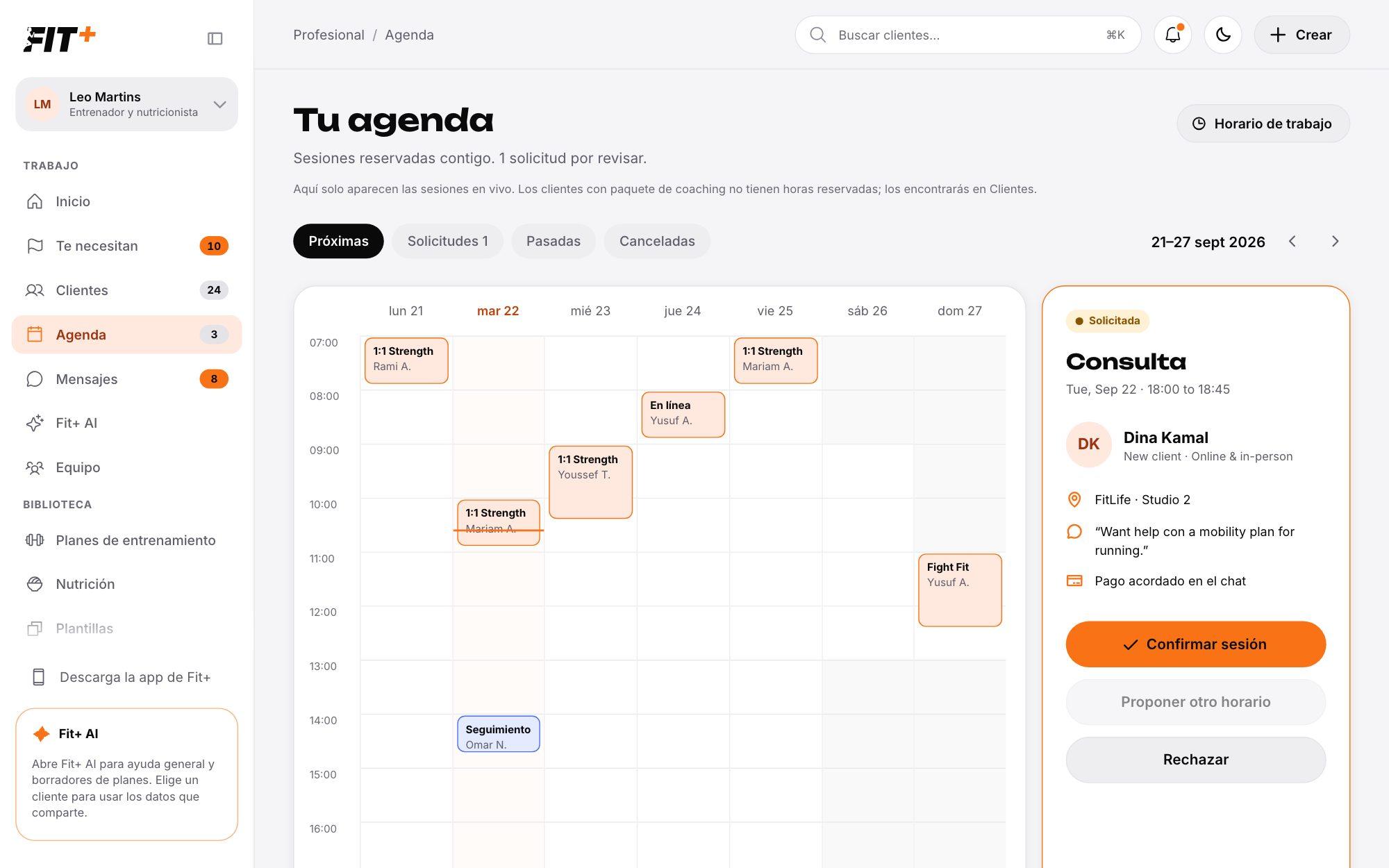
- Usa las pestañas para filtrar: Próximas, Solicitudes, Pasadas y Canceladas.
- Usa las flechas junto a las fechas para pasar a la semana anterior o siguiente, y Hoy para volver a esta semana. Las semanas empiezan el lunes. Las horas se muestran en tu propia zona horaria. En un teléfono, la semana se muestra como una lista de días.
- Una línea marca la hora actual en el día de hoy.
- Selecciona una sesión para ver sus detalles a la derecha: el cliente, la hora, el lugar, la oferta y la nota del cliente.
- A continuación muestra tus próximas sesiones confirmadas.
Confirma o rechaza una solicitud de sesión
Selecciona la pestaña Solicitudes y luego la sesión.
Lee los detalles y la nota del cliente.
Selecciona Confirmar sesión para aceptarla, o Rechazar para declinarla. Fit+ te pide confirmación antes de rechazarla.
En ambos casos, se le avisa al cliente en la app de Fit+. Cuando la rechazas, la hora vuelve a quedar libre.
El pago lo acuerdan tú y el cliente en el chat. La sesión muestra Pago acordado en el chat como recordatorio.
Añade una sesión
Puedes reservar tú mismo una sesión para un cliente. Se confirma al instante y tu cliente recibe un aviso.
Selecciona Nueva sesión en la parte superior de tu agenda. También puedes añadirla desde el perfil de un cliente.
Elige el Cliente, el Tipo de sesión, Dónde y el Lugar, el Día y hora y la Duración.
Para reservar la misma hora cada semana, activa Repetir cada semana y elige Durante cuántas semanas.
Selecciona Añadir sesión.
Propón otro horario
Si la hora solicitada no te va bien, ofrece otra al cliente.
Selecciona la solicitud de sesión y luego Proponer otro horario.
Elige el Nuevo día y hora. Si quieres, añade una Nota (opcional), por ejemplo por qué no te va la primera hora.
Selecciona Proponer esta hora. Sigue siendo una solicitud hasta que el cliente acepte la nueva hora en la app.
Cambia la hora de una sesión confirmada
Selecciona la sesión y luego Cambiar hora. Elige el Nuevo día y hora y selecciona Cambiar la sesión. El cliente recibe la nueva hora al instante.
Cancela una sesión confirmada
Selecciona la sesión, luego Cancelar sesión, y confirma. Se le avisa al cliente en la app y la hora queda libre. Para hablarlo antes, selecciona Escribir a [nombre].
Define tu horario de trabajo
Tu horario de trabajo indica a los miembros cuándo pueden reservar contigo una sesión en vivo. Los miembros solo ven horas disponibles dentro de tu horario. Los clientes con paquete de coaching nunca reservan horas, así que tu horario no les afecta.
Selecciona Horario de trabajo en la parte superior de tu agenda.
Para empezar rápido, elige una de las opciones de Inicio rápido, como Laborables de 9 a 17. Luego cambia los días que necesites.
Para cada día, agrega las horas en las que trabajas, o deja el día como No trabajo. Puedes agregar más de un tramo horario a un día, y cada uno tiene que terminar después de empezar. Selecciona Copiar a días laborables bajo un día para dar el mismo horario de lunes a viernes.
Guarda. Los miembros ven tu nuevo horario cuando solicitan una sesión.
Selecciona la pestaña Pasadas. Muestra las sesiones completadas y las sesiones confirmadas cuya hora ya pasó.
Sí. Selecciona Nueva sesión en la parte superior de tu agenda. Consulta Añade una sesión.
Todavía no lo definiste. Hasta que lo hagas, los miembros ven horas sugeridas y tú confirmas cada solicitud a mano. Si solo vendes paquetes de coaching, no necesitas un horario de trabajo.
Responde a las solicitudes de los clientes
Aprueba, modifica o rechaza los cambios de ejercicio, los cambios de comida y las solicitudes de sesión de tus clientes.
Sesiones en directo
Entrena a un cliente o a todo un grupo a la vez en la app Fit+. Ve a todos en directo, registra por ellos y cambia lo que quieras sobre la marcha.