

Usa y asigna una plantilla
Asigna una plantilla de programa o de plan de nutrición a varios clientes a la vez, y pon una plantilla de entrenamiento, de bloque o de comida en el plan de un cliente.
Las plantillas te ahorran empezar desde cero. Puedes asignar una plantilla de programa o de plan de nutrición completa a muchos clientes de una vez, o poner un solo entrenamiento, bloque o comida en un plan que estás escribiendo. Si todavía no creaste ninguna plantilla, consulta Crea plantillas.
Usar una plantilla siempre crea una copia. Puedes cambiar la copia de un cliente sin tocar la plantilla, y editar la plantilla más tarde nunca cambia los planes que ya la usan.
Asigna una plantilla de programa o de plan de nutrición
Selecciona Plantillas en la barra lateral y luego Asignar en una tarjeta de Planes. También puedes seleccionar Asignar… mientras editas la plantilla.
Marca los clientes a los que quieres dársela. Busca por nombre si tu lista es larga. En una plantilla de entrenamiento, también puedes elegir un grupo en la pestaña Grupos. Un cliente que ya sigue un plan tuyo muestra Reemplaza con el nombre de su plan actual.
Elige cuándo empieza. En una plantilla de entrenamiento: [fecha] para todos (el próximo lunes), Cada cliente elige un día esta semana o Elegir una fecha. En una plantilla de plan de nutrición: El próximo lunes, Hoy o Elegir una fecha.
Agrega una nota si quieres. Aparece en el plan de cada cliente.
Selecciona Asignar a [número] clientes. Fit+ te dice cuántos clientes recibieron el plan y si alguno no pudo recibirlo. En una plantilla de entrenamiento, puedes activar Ajustar para cada cliente antes de enviar y seleccionar Continuar para cambiar antes la copia de cada cliente.
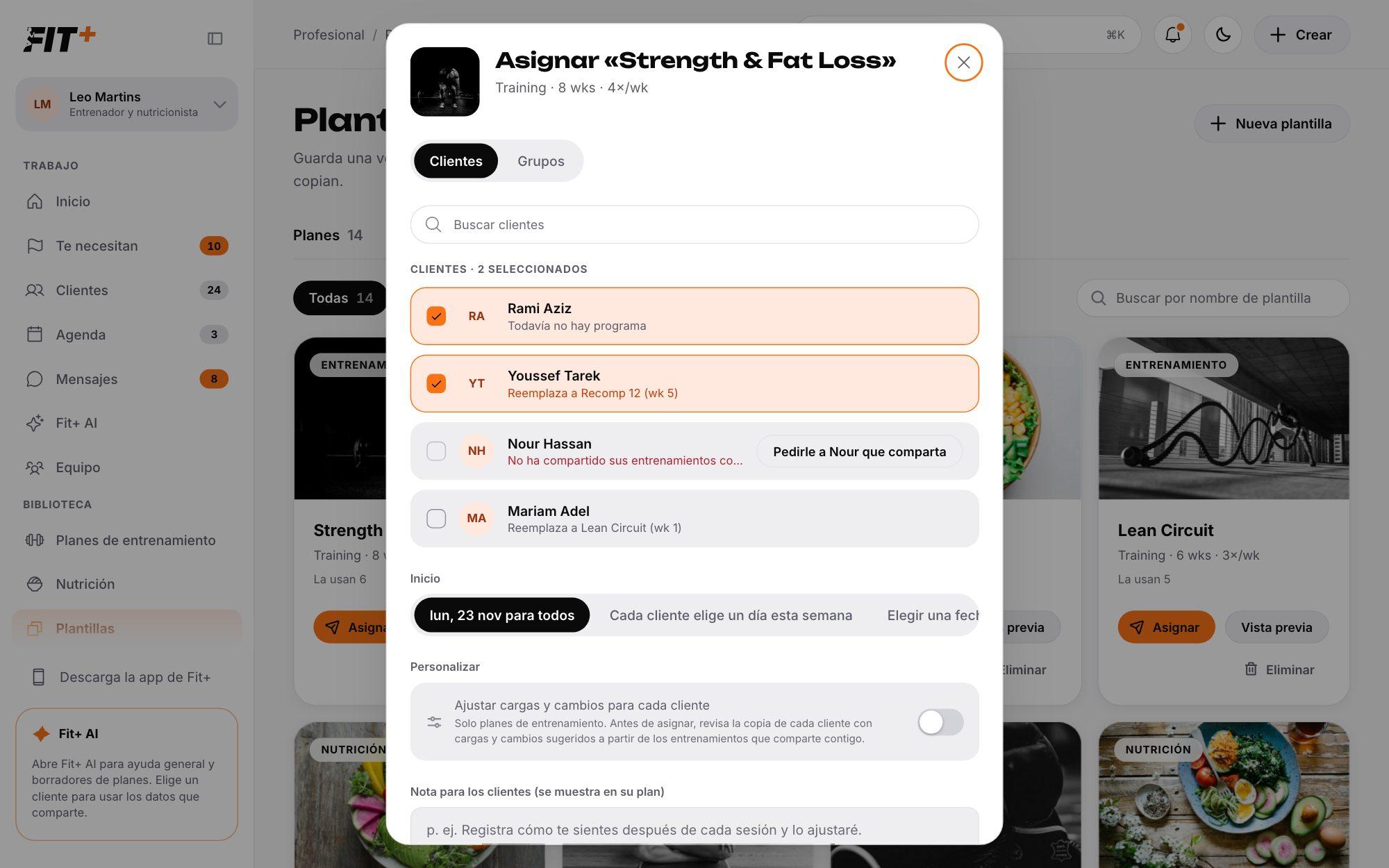
No puedes marcar a los clientes que no comparten lo que necesita la plantilla (entrenamientos para un programa, nutrición para un plan de nutrición). En su lugar, selecciona Pedirle a [nombre] que comparta junto a ellos.
Qué pasa después
- Cada cliente recibe su propia copia del plan y un mensaje en el chat sobre ella. Pasa a ser su plan en la app de Fit+ al momento y empieza el día que elegiste.
- Si un cliente ya tenía un plan activo tuyo, el nuevo lo reemplaza.
- Aumenta el recuento La usan de la plantilla.
Usa una plantilla de entrenamiento en un programa
En el creador de planes, busca el entrenamiento en Biblioteca, a la derecha (selecciona Mostrar biblioteca si está oculta), y arrástralo a un día, o selecciona el botón de agregar que tiene al lado para ponerlo en el primer día de descanso. También puedes seleccionar Añadir entrenamiento en un día de descanso y elegirlo en Mis plantillas.
Para empezar desde Plantillas, abre la pestaña Entrenamientos, selecciona Usar plantilla y elige el plan del cliente. El plan se abre con el entrenamiento en su primer día de entrenamiento.
Mueve el entrenamiento a otro día arrastrándolo, o selecciona su lápiz para cambiarlo para este cliente. El día muestra Nuevo hasta que guardes.
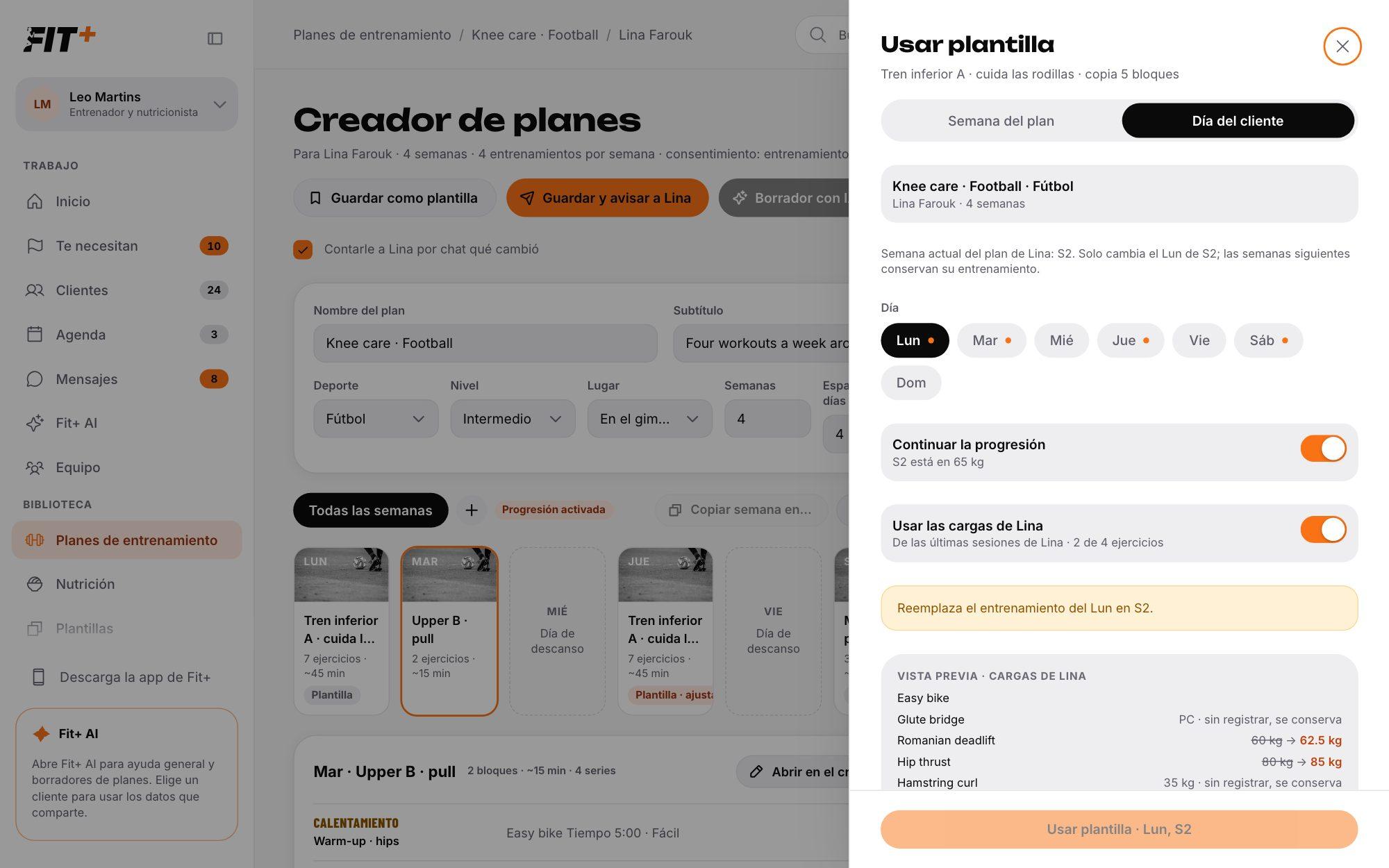
Los cambios afectan a la semana en pantalla. Para poner el entrenamiento también en las semanas siguientes, activa Aplicar también a las semanas siguientes. Luego guarda el programa.
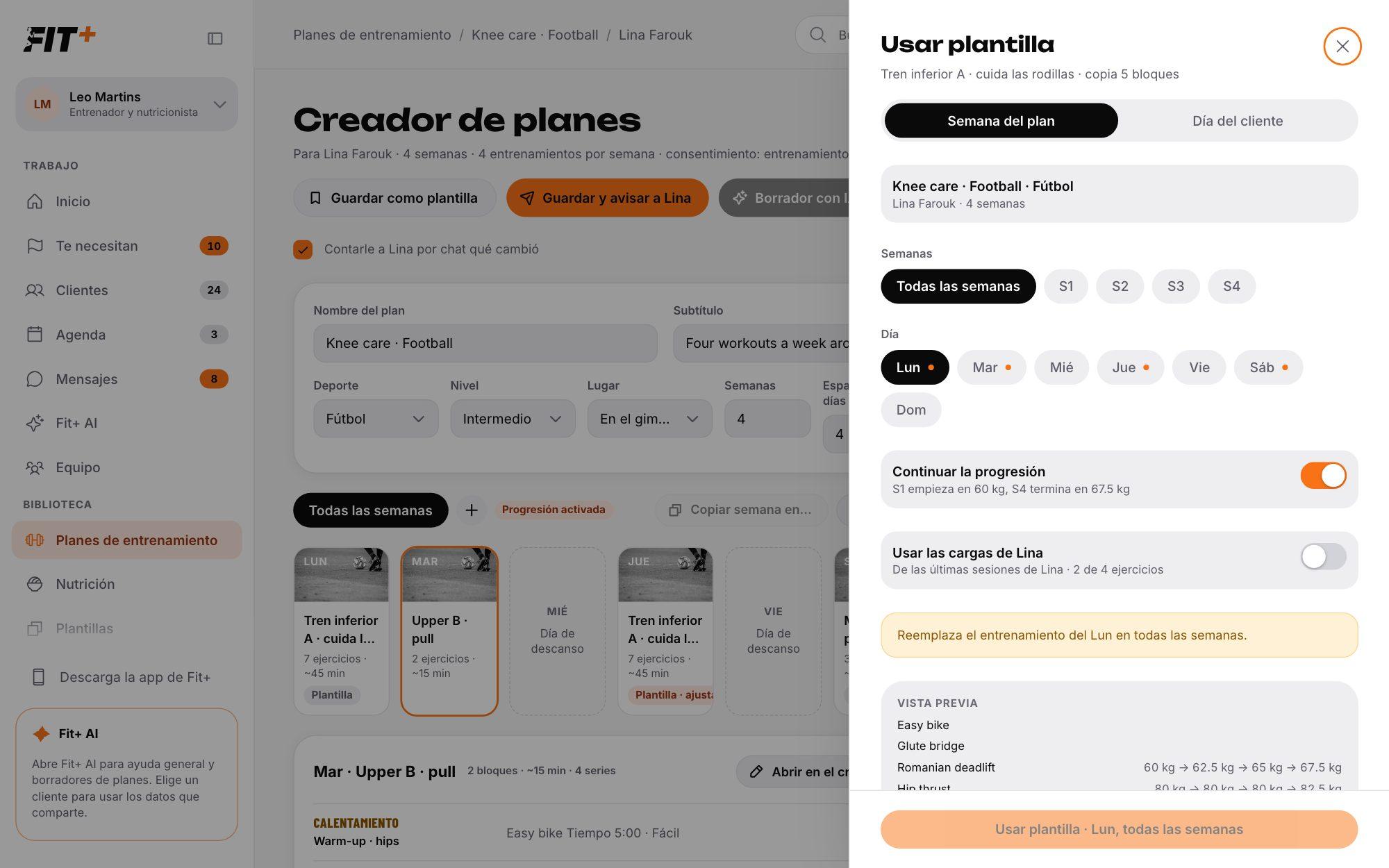
En una plantilla de programa, selecciona Usar junto a un entrenamiento en Plantillas, a la derecha, o arrástralo a un día. En Usar plantilla, elige las Semanas (Todas las semanas o semanas sueltas como S1) y el Día, deja activado Continuar la progresión para mantener la progresión de cada ejercicio en esas semanas, revisa el aviso, por ejemplo "Reemplaza el entrenamiento del lunes en todas las semanas", y selecciona Usar plantilla.
Usa una plantilla de bloque
- En el creador de planes, busca el bloque en Bloques, dentro de Biblioteca, y arrástralo a un día, o selecciona el botón de agregar que tiene al lado.
- Mientras creas una plantilla de entrenamiento, busca el bloque en Plantillas de bloque a la derecha y selecciona Usar para agregarlo.
- En la pestaña Bloques de Plantillas, selecciona Usar para empezar una nueva plantilla de entrenamiento que comienza con ese bloque.
Usa una plantilla de comida en un plan de nutrición
Abre la plantilla de comida desde Plantillas, Comidas, y selecciona Usar plantilla. También puedes seleccionar Agregar al [momento] en una plantilla de comida del creador de planes de nutrición.
Elige el cliente.
Elige Día de entrenamiento o Día de descanso, qué días de la semana y en qué momento va la comida.
En Ajustar para [nombre], cambia las cantidades para este cliente si hace falta. Solo cambia esta copia.
Selecciona Usar plantilla. El botón muestra cuántos días va a completar.
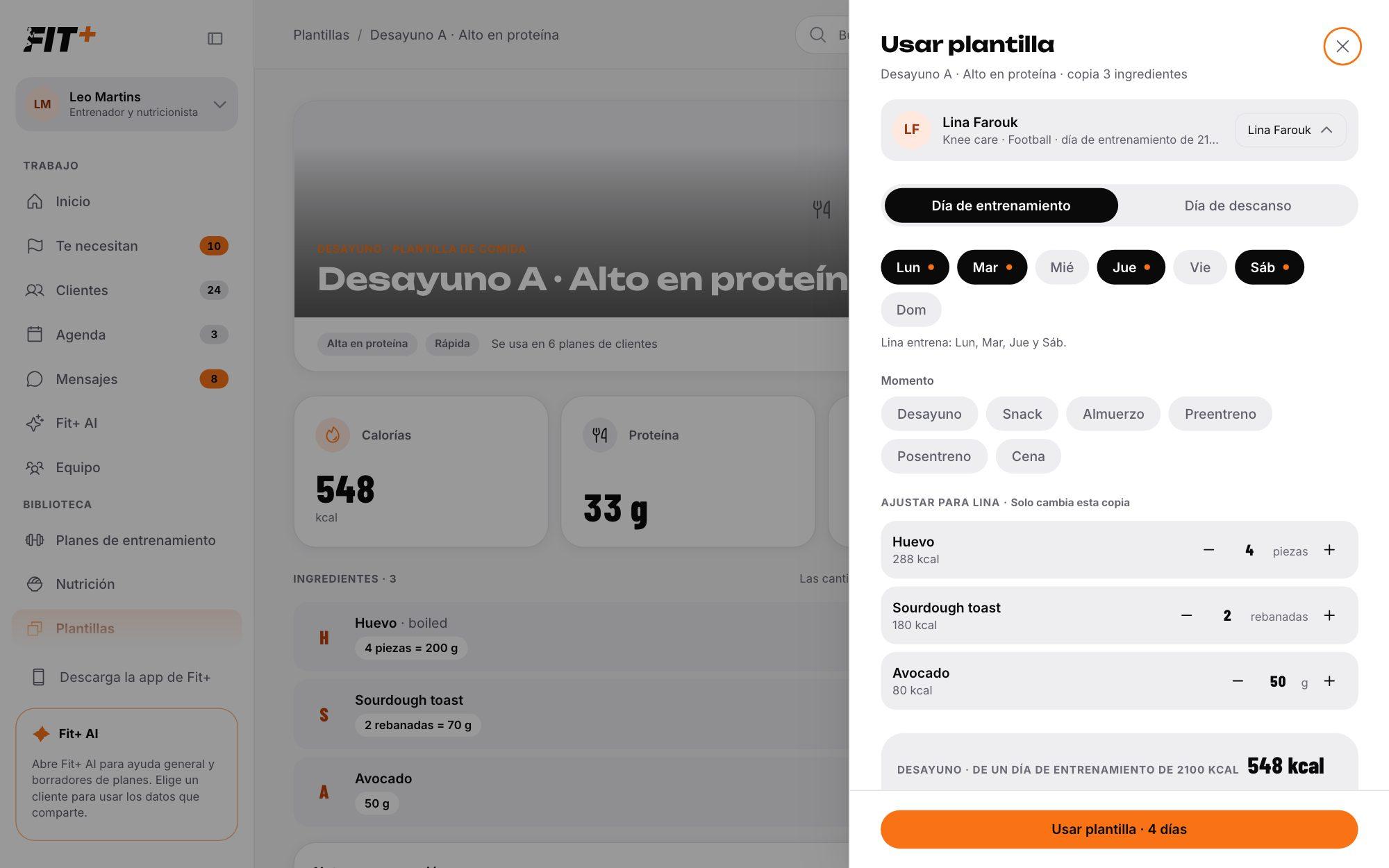
La comida reemplaza lo que hubiera en ese momento en esos días. Si cambiaste una cantidad, la comida muestra Plantilla · ajustada en el plan.
Hasta 50 a la vez.
No. Las plantillas de entrenamiento, de bloque y de comida se usan dentro del programa o del plan de nutrición de un cliente. Asigna una plantilla de programa o de plan de nutrición para enviar un plan completo.
Normalmente porque dejaron de compartir contigo. Revisa su perfil y pídeles que vuelvan a compartir.
Crea plantillas
Guarda una vez entrenamientos, bloques, comidas y programas o planes de nutrición completos, y reutilízalos con cualquier cliente.
Descarga un plan en PDF y ordena tus plantillas
Descarga el programa o el plan de comidas de un cliente en PDF en el sitio web, y elimina las plantillas y los borradores que ya no necesitas.