

Responde a las solicitudes de los clientes
Aprueba, modifica o rechaza los cambios de ejercicio, los cambios de comida y las solicitudes de sesión de tus clientes.
Tus clientes pueden pedirte cambios desde la app de Fit+. Todas las solicitudes que te esperan llegan a Te necesitan, en la pestaña Solicitudes, para que puedas responderlas todas en un mismo lugar.
Tipos de solicitud
- Cambio de ejercicio: un cliente pide reemplazar un ejercicio del programa que escribiste, por ejemplo por dolor de rodilla o porque el equipamiento está ocupado. La app suele sugerir un ejercicio similar.
- Cambio de entrenamiento: en un plan que creaste en el creador de planes, un cliente pide cambiar el entrenamiento completo de un día por otro.
- Cambio de plan: un cliente pide cambiar una semana de su plan, por ejemplo entrenar solo dos días esa semana, hacerla más ligera, retrasar el plan una semana o saltarse una semana.
- Cambio de comida: un cliente pide reemplazar una comida de su plan de nutrición, por ejemplo porque come fuera. Si permites los cambios en el plan, la app sugiere comidas con aproximadamente las mismas calorías.
- Solicitud de sesión: un miembro solicita una sesión de una de tus ofertas.
Los clientes pueden usar hoy un cambio sugerido mientras lo revisas. Tu respuesta decide si continúa.
Abre tus solicitudes
Selecciona Te necesitan en la barra lateral y luego la pestaña Solicitudes. También puedes abrir una solicitud desde su fila en Te necesitan o en tu página de inicio, o desde su notificación.
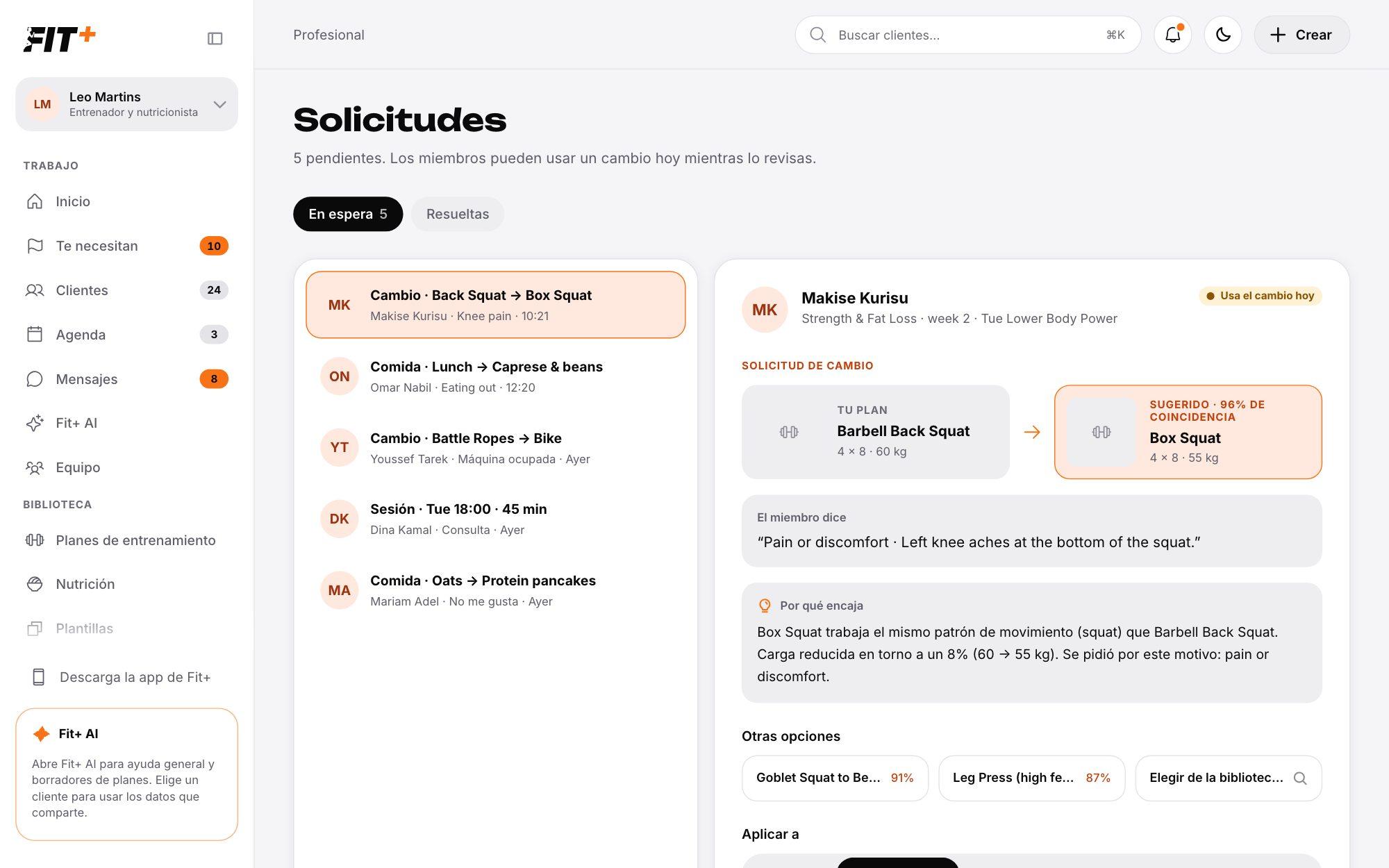
Usa las pestañas para filtrar: Pendientes, Cambios, Comidas, Sesiones e Historial (las solicitudes que ya respondiste).
Responde a un cambio de ejercicio
Selecciona la solicitud. Ves el ejercicio de tu plan junto al sugerido, lo que dijo el cliente y Por qué encaja.
Si prefieres otra cosa, elige una de las Otras opciones, o Elegir de la biblioteca… para escoger cualquier ejercicio. Se le avisa al cliente de que sugeriste otra opción.
En Aplicar a, elige cuánto dura el cambio: Solo hoy, Semanas 1 a 3 o Resto del plan. Resto del plan también actualiza el propio programa.
Agrega una respuesta breve si quieres (hasta 300 caracteres).
Selecciona Aprobar o Rechazar.
Responde a un cambio de entrenamiento
Selecciona la solicitud. Ves el entrenamiento de tu plan en Ahora junto al que aparece en Solicitado, con el motivo del cliente.
Para darle otro entrenamiento, selecciona Sugerir otro entrenamiento y elige uno de tus entrenamientos.
En Aplicar a, elige Solo hoy, Cada [día] (por ejemplo, cada martes) o Hasta la semana [n].
Agrega una Respuesta breve si quieres (hasta 300 caracteres).
Selecciona Aprobar y aplicar o Rechazar.
Responde a un cambio de plan
Selecciona la solicitud. Ves lo que pidió el cliente y por qué.
En Elige una solución, elige cómo cambiar el plan, por ejemplo Hacer de la semana [n] una semana de 2 días, Hacer la semana [n] más ligera, Retrasar el plan una semana o Saltar la semana [n]. La solución que coincide con la solicitud aparece marcada, y Semana [n] con esta solución muestra el resultado.
Agrega una Respuesta breve si quieres.
Selecciona Aplicar y responder para cambiar el plan, Escribir a [nombre] para hablarlo antes, o Rechazar.
Responde a un cambio de comida
Selecciona la solicitud de comida, o ábrela desde Nutrición o Mensajes.
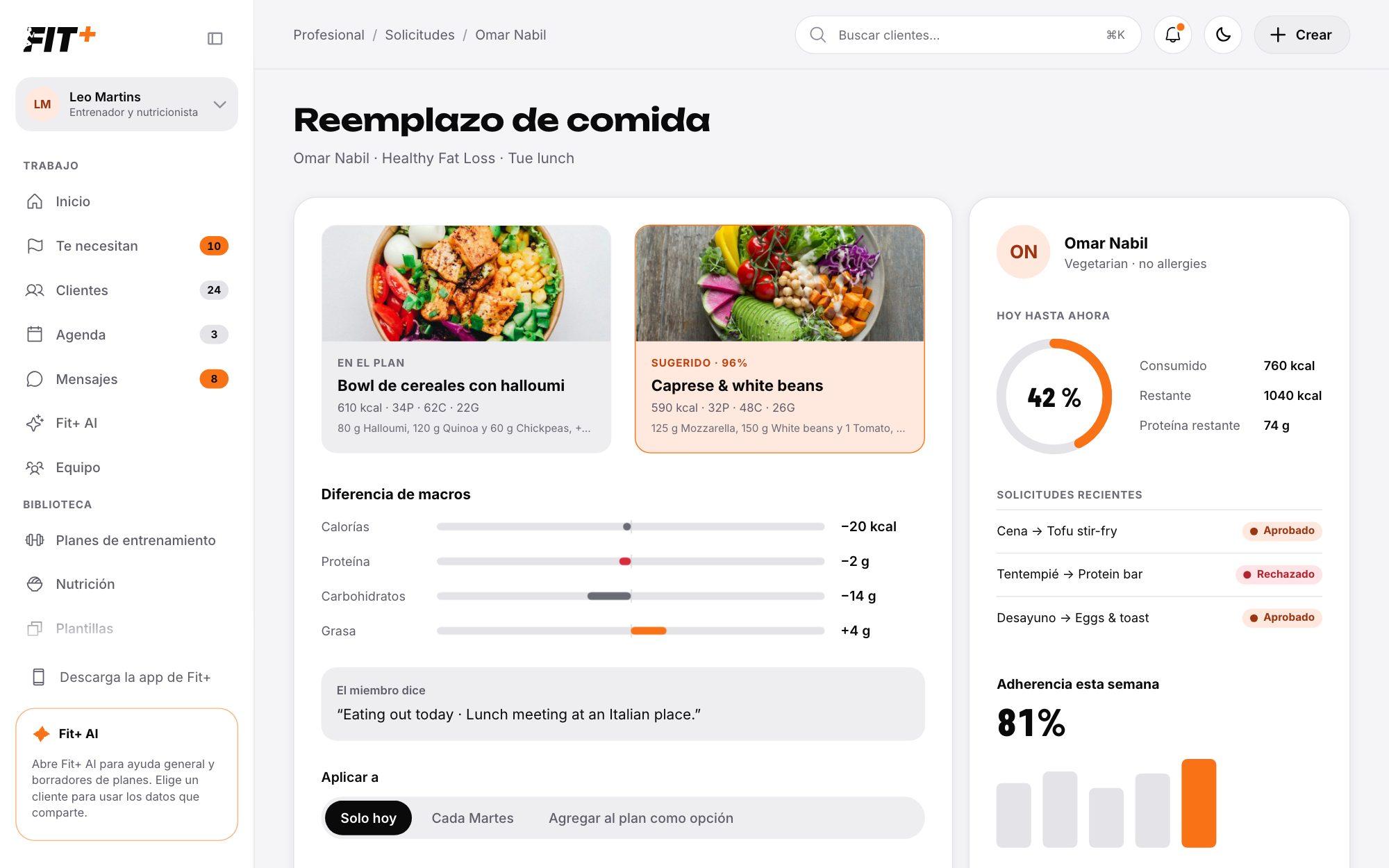
Compara la comida planificada con la sugerida. Diferencia de macros muestra el cambio en calorías, proteína, carbohidratos y grasas, y el panel lateral muestra lo que el cliente comió hoy y sus solicitudes recientes.
En Aplicar a, elige Solo hoy, Cada [día] (por ejemplo, cada martes) o Agregar al plan como opción.
Selecciona Aprobar o Rechazar.
Responde a una solicitud de sesión
Selecciona la solicitud de sesión. Ves de quién es, la fecha y la hora, la duración, si es en línea o presencial, la oferta y la nota del cliente. Luego elige:
- Confirmar sesión para aceptarla.
- Proponer otro horario para ofrecer al cliente un nuevo día y hora. Sigue siendo una solicitud hasta que la acepte.
- Rechazar para declinarla. Fit+ te pide confirmación primero.
Si no habías publicado tu horario cuando el miembro hizo la solicitud, eligió días y momentos del día en vez de una hora. La solicitud muestra entonces Prefiere con su elección y "La primera hora libre es" esa hora. Confirmar sesión reserva esa hora. También puedes proponer otra.
Puedes hacer lo mismo desde tu agenda.
Qué pasa después
- El cliente recibe una notificación con tu decisión, por ejemplo "Cambio aprobado".
- En tu chat con el cliente aparece una tarjeta que describe tu decisión, junto con tu respuesta.
- La solicitud pasa a Historial.
Sí. Las solicitudes de cambio aparecen como tarjetas en tu chat con el cliente, con Aprobar, Modificar y Rechazar. Modificar abre aquí la solicitud completa.
Probablemente el cliente dejó de compartir contigo sus entrenamientos o su nutrición. Solo ves un cambio mientras el cliente comparte contigo esa área.
No. Cuando respondes a una solicitud, queda cerrada. Si necesitas otro cambio, edita directamente el programa o el plan y avísale al cliente en el chat.
Usa la biblioteca de tu gimnasio
Usa los ejercicios, entrenamientos, programas, alimentos y recetas que tu gimnasio guarda para sus entrenadores y nutricionistas, y copia uno a tu propia biblioteca para cambiarlo.
Gestiona tu agenda
Mira tus sesiones de la semana, confirma o rechaza las solicitudes de reserva, propón otro horario y define tu horario de trabajo.