

Agrega tus propios alimentos
Mantén una biblioteca privada de alimentos con tamaños de porción, todos los nutrientes y tus propias fotos, completa la información nutricional de un alimento desde la etiqueta, la base de datos de Fit+, un código de barras o una estimación con IA, y crea comidas a partir de ella.
Mis alimentos es tu biblioteca personal de alimentos para nutricionistas. Agrega un alimento una vez con su porción y su información nutricional, y reutilízalo en cualquier comida o plan. Cuando cambias la cantidad en una comida, las calorías y los macros se ajustan con ella.
Abre Mis alimentos
Selecciona Nutrición en la barra lateral y luego Mis alimentos. En la app, toca tu foto en Inicio y luego Mis alimentos.
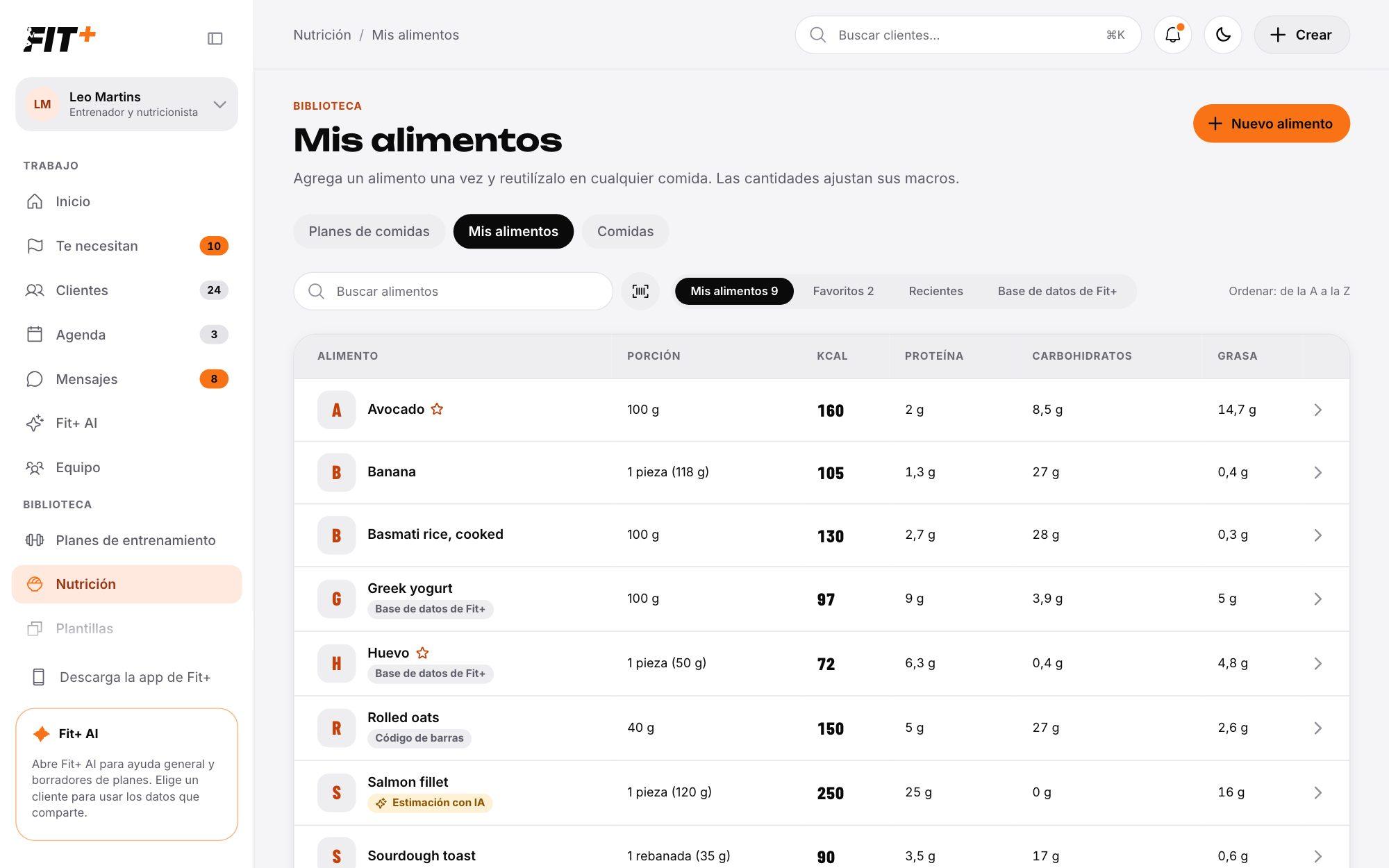
- Cambia entre Mis alimentos, Favoritos, Recientes (los alimentos que usaste últimamente) y Base de datos de Fit+.
- Escribe en Buscar alimentos para encontrar un alimento por su nombre.
- Cada alimento muestra de dónde salen sus cifras, por ejemplo Base de datos de Fit+, Código de barras o Estimación con IA.
Agrega un alimento
Selecciona Nuevo alimento.
Escribe el Nombre y, si quieres, la Marca.
Define la Porción: una cantidad y una unidad. Hay 14 unidades: porción, g, ml, pieza, rebanada, taza, tazón, cda., cdta., medida, diente, oz, lb y fl oz. Para unidades como pieza o rebanada, agrega Gramos por pieza para que el alimento también se pueda medir en gramos, por ejemplo 1 huevo = 50 g.
Completa las calorías, la proteína, los carbohidratos y la grasa por porción (consulta las opciones más abajo). Abre Más nutrientes para agregar fibra, azúcar, azúcar añadido, grasa saturada y sodio.
Si quieres, agrega una foto, más tamaños de porción y vitaminas y minerales (consulta Tamaños de porción, nutrientes y una foto).
Selecciona Guardar alimento.
Formas de completar las cifras
- Desde la etiqueta: escribe tú mismo las cifras.
- Desde la base de datos de Fit+: selecciona la pestaña Base de datos de Fit+, busca el alimento y elígelo.
- Desde un código de barras: selecciona el botón de código de barras junto al cuadro de búsqueda y escribe el número del código de barras.
- Estimar con IA: consulta más abajo.
Estima un alimento con IA
Cuando no tienes una etiqueta, Fit+ puede estimar la información nutricional por ti.
Escribe el nombre del alimento, la marca si la tiene y la porción.
Selecciona Completar con IA. Fit+ completa las calorías y los macros.
Revisa cada cifra. Los campos completados con IA tienen un destello, y un campo que cambias muestra Editado por ti.
Selecciona Guardar alimento. El alimento queda etiquetado como Estimación con IA para que recuerdes comprobarlo.
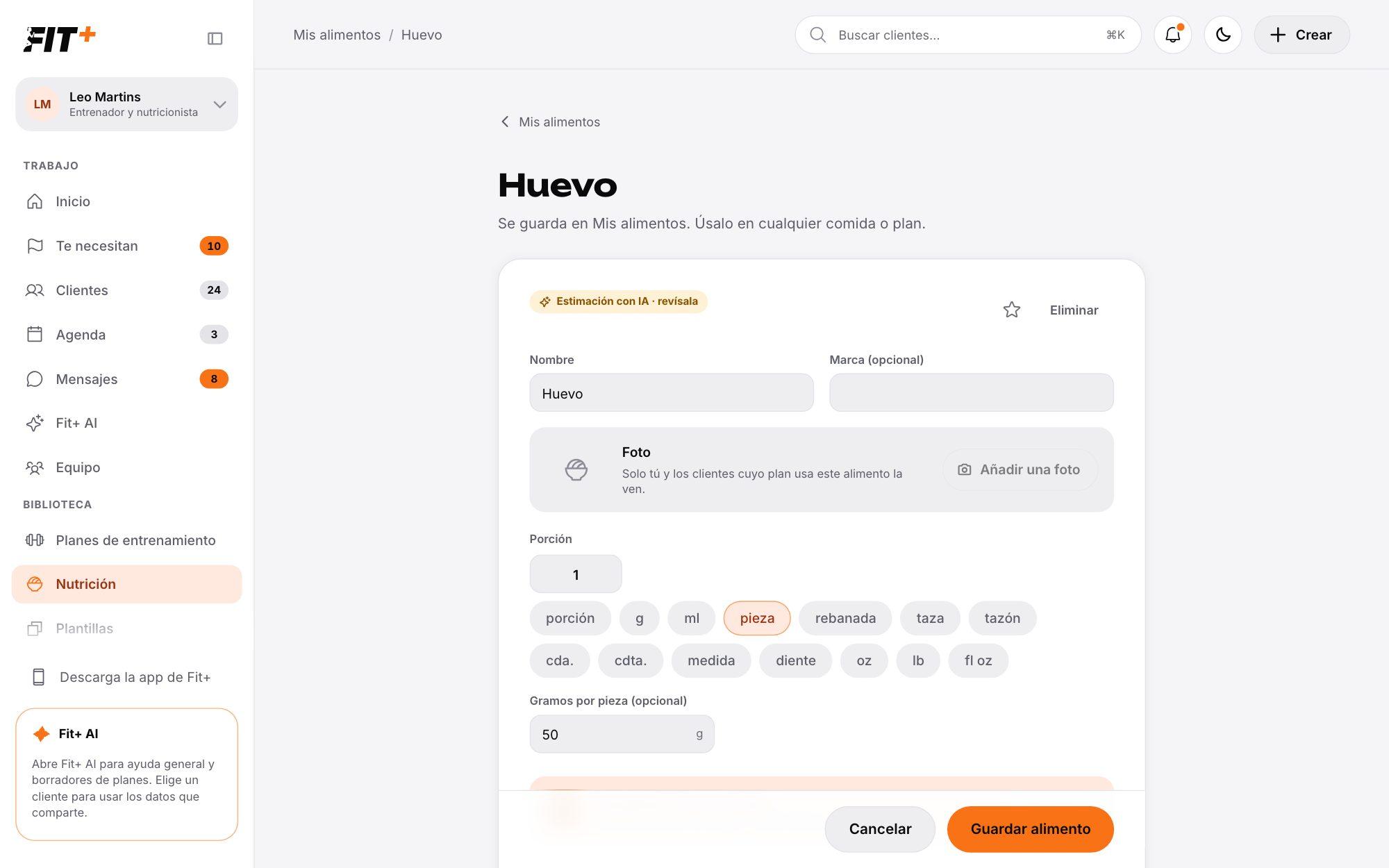
Una estimación con IA es un punto de partida, no una medición. Compárala con una etiqueta o una fuente fiable cuando puedas. Para la estimación solo se usan el nombre, la marca y la porción del alimento.
Si cambias la porción, selecciona Completar con IA de nuevo para actualizar la estimación.
Tamaños de porción, nutrientes y una foto
Un alimento puede tener más que su primera porción.
- Tamaños de porción: en el sitio web, en Tamaños de porción, selecciona Añadir un tamaño de porción y dale un Nombre (por ejemplo 1 rebanada), una Cantidad, una Unidad y su Peso en gramos. En la app, en Raciones, toca Añadir una ración. Las cifras del alimento son para la porción predeterminada. Las comidas y las recetas pueden usar cualquiera de los tamaños. Un alimento puede tener 10 tamaños de porción más.
- Vitaminas y minerales: abre Vitaminas y minerales y completa los que conozcas, como hierro, calcio, vitamina D o cafeína. Hay 24 para elegir. Deja un cuadro vacío cuando la etiqueta no lo indique.
- Foto: selecciona Añadir una foto y elige una foto JPEG, PNG o WebP de hasta 10 MB. Selecciona Cambiar o Quitar para cambiarla más tarde.
Solo tú y los clientes cuyo plan usa el alimento ven su foto. Aparece en la comida del plan de tu cliente, en la app y en el sitio web.
Cuando agregas a una comida un alimento con más de un tamaño de porción, elige con cuál contarlo. En el sitio web, elígelo en Porción; el primero está marcado como (predeterminada). En la app, Fit+ te pregunta qué porción usar, con las calorías de cada una. Un tamaño de porción sin peso todavía no se puede elegir: primero dale un peso en gramos en el alimento.
Agregar alimentos de la base de datos por unidades
Los alimentos de la Base de datos de Fit+ se pueden agregar a una comida por unidades además de en gramos. Elige una cantidad como 1 cda, o un tamaño como grande con su peso, o cambia a g para pesarlo. El botón para agregar nombra la cantidad, por ejemplo Agregar · 1 cda. Tu cliente ve la cantidad con su peso, por ejemplo Unos 13,5 g por 1 cda.
Marca como favorito o elimina un alimento
- Selecciona la estrella de un alimento para agregarlo a Favoritos.
- Selecciona Eliminar para quitarlo. Las comidas y los planes que ya usan el alimento conservan su copia.
Crea comidas con tus alimentos
Tus alimentos son los ingredientes de tus comidas. Puedes:
- Crear una plantilla de comida para reutilizarla en muchos planes. Consulta Crea una plantilla de comida.
- Crear una comida directamente en el plan de un cliente con Crear a partir de ingredientes. Consulta Escribe un plan de nutrición.
No. Una comida conserva una copia de la porción y la información nutricional de cada alimento del momento en que lo agregaste. Los cambios posteriores solo afectan a las comidas que crees a partir de entonces.
El procesamiento con IA está desactivado en tu cuenta. Actívalo en tus ajustes de Fit+, o escribe tú mismo las cifras.
Espera un minuto y vuelve a intentarlo.
No. Tu biblioteca de alimentos es privada. Los clientes solo ven las comidas que pones en su plan.
Define tus valores de nutrición
Elige cómo empiezan tus nuevos planes de comidas, con objetivos que escribes o que se calculan con las respuestas del cliente al empezar, objetivos de los días de entrenamiento, agua, objetivos de nutrientes, comidas del día, etiquetas y cambios con Fit+ AI.
Aprueba los seguimientos de nutrición
Revisa los nuevos objetivos diarios que propone el seguimiento semanal de un cliente y apruébalos o mantén los actuales.