

Escribe un plan de nutrición
Define los objetivos diarios de un cliente, marca los días de entrenamiento y de descanso, completa cada momento de comida y envía el plan a tu cliente.
El creador de planes de nutrición es donde los nutricionistas escriben planes día a día. Defines los objetivos, eliges qué días son de entrenamiento y completas cada momento de comida con comidas que tu cliente verá en la app de Fit+.
Antes de empezar
- Necesitas estar verificado como nutricionista.
- Tu cliente tiene que compartir contigo su nutrición. No puedes elegir a los clientes que no lo hacen. Consulta Lo que tus clientes comparten contigo.
- Agregar comidas es más rápido si ya tienes algunos alimentos y plantillas de comidas. Consulta Agrega tus propios alimentos y comidas.
Tus planes de nutrición
Selecciona Nutrición en la barra lateral.
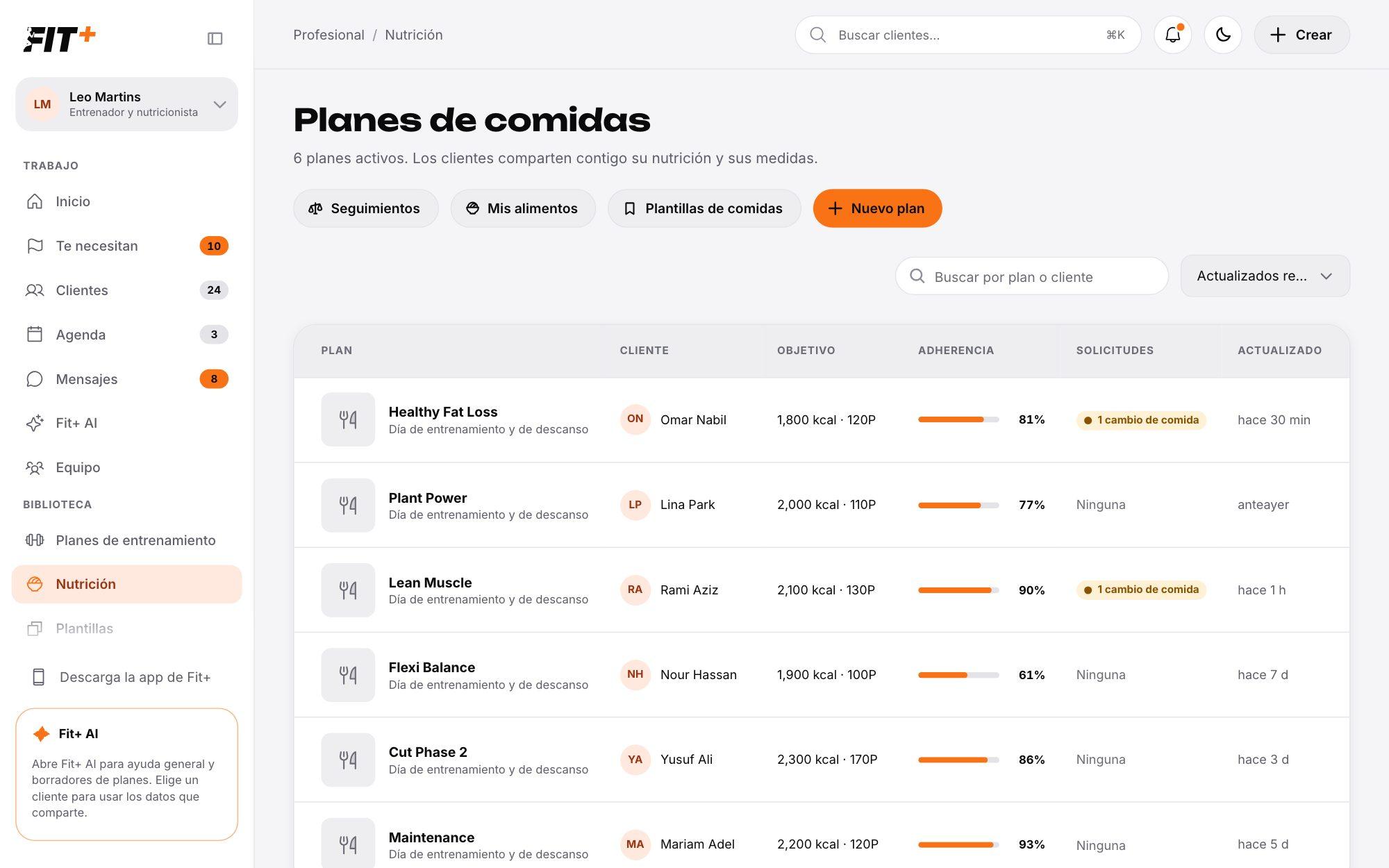
Cada fila muestra el cliente, su objetivo diario, su adherencia de esta semana, los cambios de comida que te esperan y cuándo cambiaste el plan por última vez. Selecciona una fila para abrir el plan. Mis alimentos y Plantillas de comidas, en la parte superior, abren tus bibliotecas, y Seguimientos abre los seguimientos semanales que te esperan.
Escribe un plan
Selecciona Nuevo plan. También puedes seleccionar Plan de comidas en el perfil de un cliente, o Crear y luego Plan de comidas.
Elige a tu cliente. El encabezado muestra si también comparte contigo sus medidas.
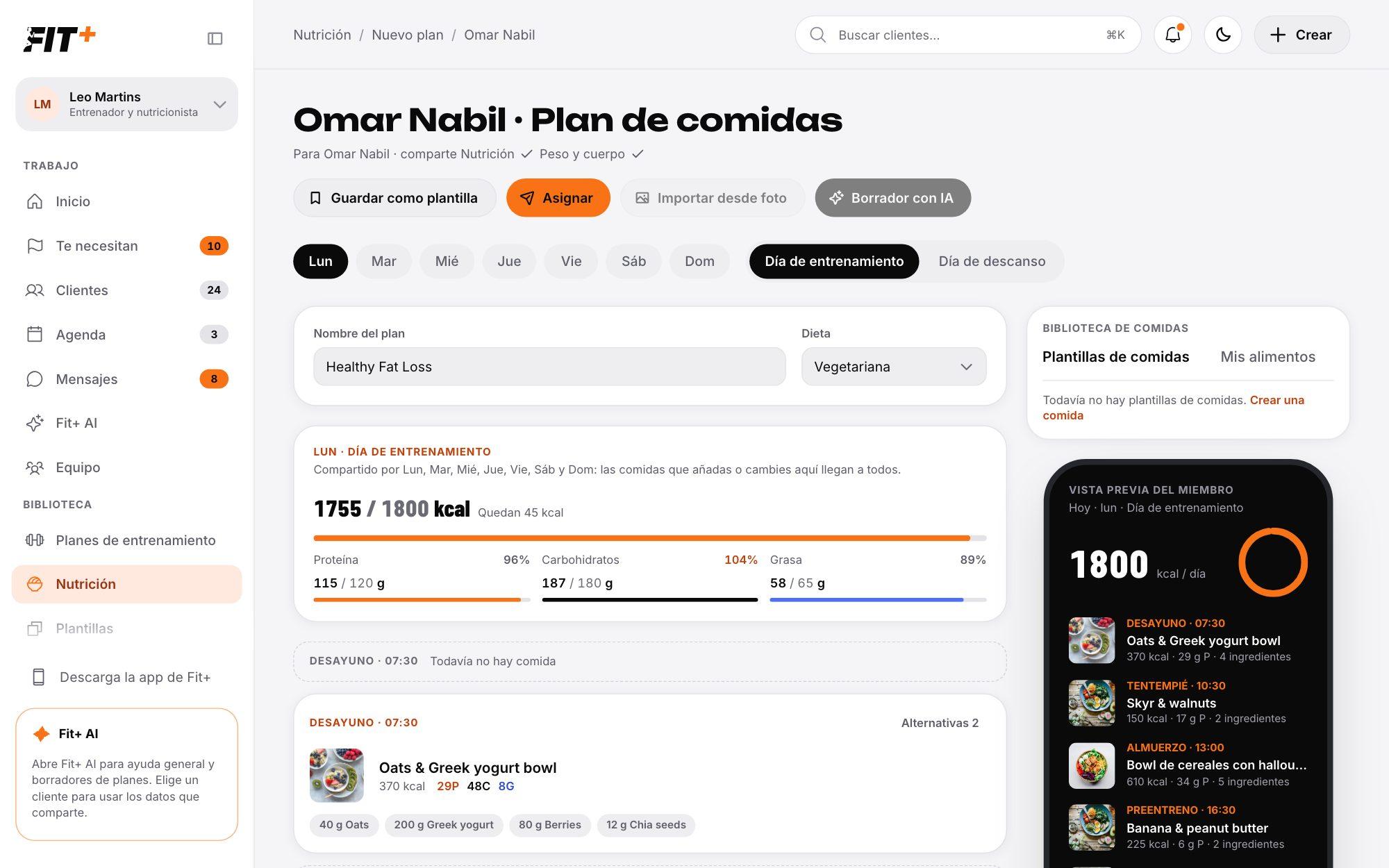
Escribe un Nombre del plan y elige una Dieta: Equilibrada, Vegetariana, Vegana, Pescetariana, Halal, Alta en proteína, Mediterránea, Baja en carbohidratos, Keto, Sin gluten, Baja en FODMAP o Para diabetes.
En Objetivos, define las calorías, la proteína, los carbohidratos y la grasa diarios, y cuánta agua beber. Tu cliente ve la energía y el agua en sus propias unidades, por ejemplo kilojulios u onzas líquidas.
Marca los días de entrenamiento y de descanso: elige un día de la semana en la parte superior y luego Día de entrenamiento o Día de descanso. Cada tipo de día puede tener sus propios objetivos.
En Objetivos de nutrientes y etiquetas, agrega objetivos de fibra, azúcar, azúcar añadido, grasa saturada o sodio, y las etiquetas del plan. Se aplican por igual a los días de entrenamiento y de descanso, y tu cliente los ve junto a sus totales. Deja un cuadro vacío si no quieres objetivo.
Completa cada momento de comida del día (consulta más abajo) y pasa al día siguiente.
Agrega Indicaciones para tu cliente, por ejemplo cuándo comer en torno al entrenamiento.
Selecciona Asignar, elige cuándo empieza el plan, agrega una nota si quieres y confirma.
Un plan nuevo empieza con tus valores de nutrición: tus objetivos, tus horas de comida, tus objetivos de nutrientes y tus etiquetas. Una nota en la parte superior dice "Este plan empieza con tus valores de nutrición.", o "Objetivos calculados con las respuestas de Sam al empezar.", con el nombre de tu cliente, cuando se calcularon a partir de lo que compartió el cliente. Selecciona Editar valores para cambiarlos para tus próximos planes.
Los días que no cambiaste siguen el día predeterminado del plan. Cuando agregas comidas a un día, un punto en su día de la semana indica que tiene sus propias comidas.
Completa un momento de comida
Los momentos siguen el orden del día: Desayuno (07:30), Snack (10:30), Almuerzo (13:00), Preentreno (16:30), Posentreno (19:00) y Cena (20:30). Un momento vacío indica Todavía no hay comida.
Selecciona Agregar comida en un momento vacío, o Agregar al [momento] en una plantilla de comida de la Biblioteca de comidas de la derecha.
Elige cómo agregarla: Usar una plantilla de comida, Crear a partir de ingredientes (elige alimentos de Mis alimentos o de la base de datos de Fit+ y define las cantidades, por unidades como 1 cda o en gramos) o Copiar de otro día.
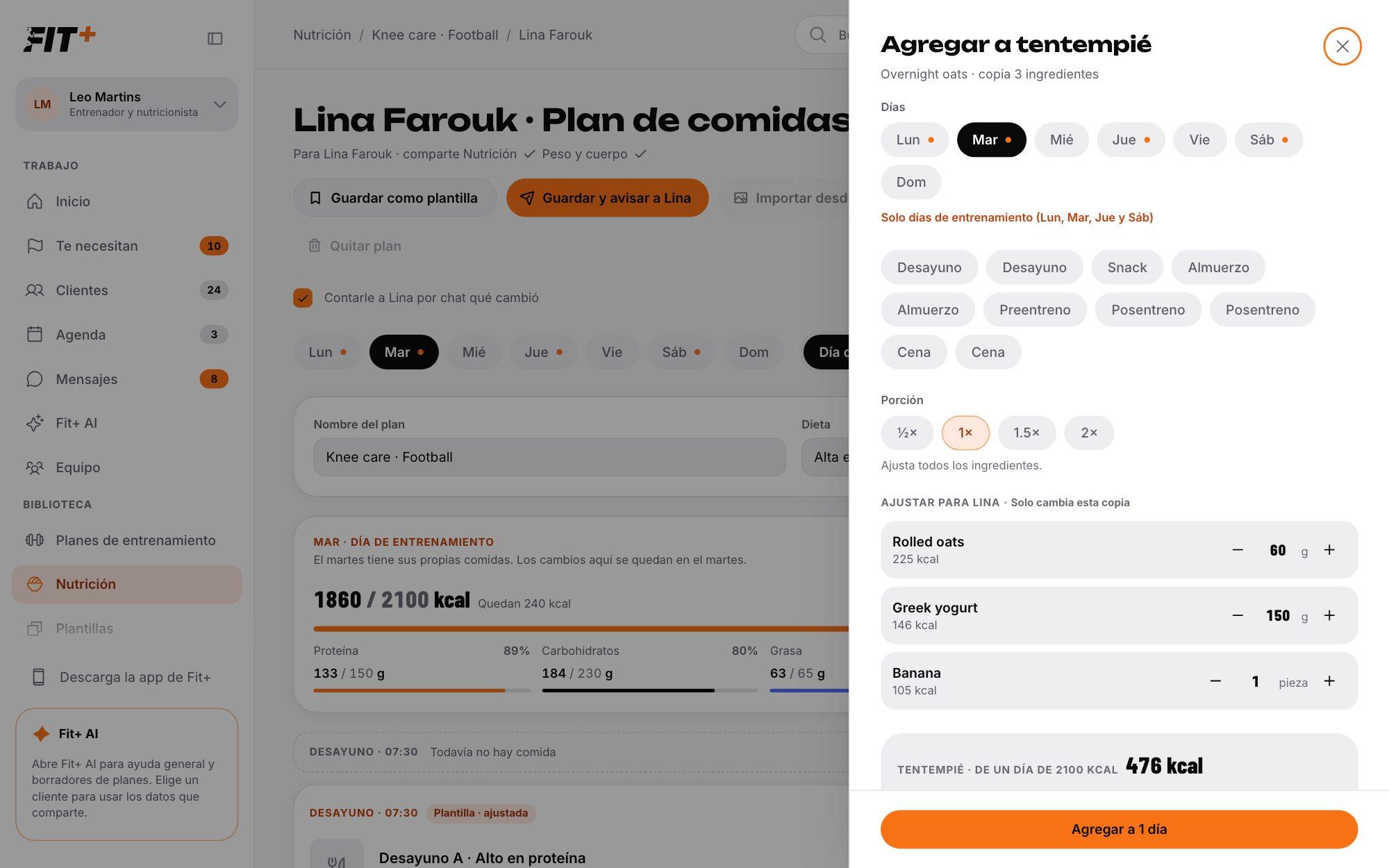
Elige en qué días va. Activa Solo días de entrenamiento para agregarla a todos los días de entrenamiento a la vez.
Elige una Porción (½×, 1×, 1,5× o 2×) o cambia ingredientes concretos en Ajustar para [nombre]. Solo cambia esta copia, no tu plantilla.
Selecciona el botón de la parte inferior para agregarla, por ejemplo Agregar a 1 día.
Un alimento que agregas por unidades le muestra a tu cliente la cantidad con su peso, por ejemplo Unos 13,5 g por 1 cda. Consulta Agregar alimentos de la base de datos por unidades.
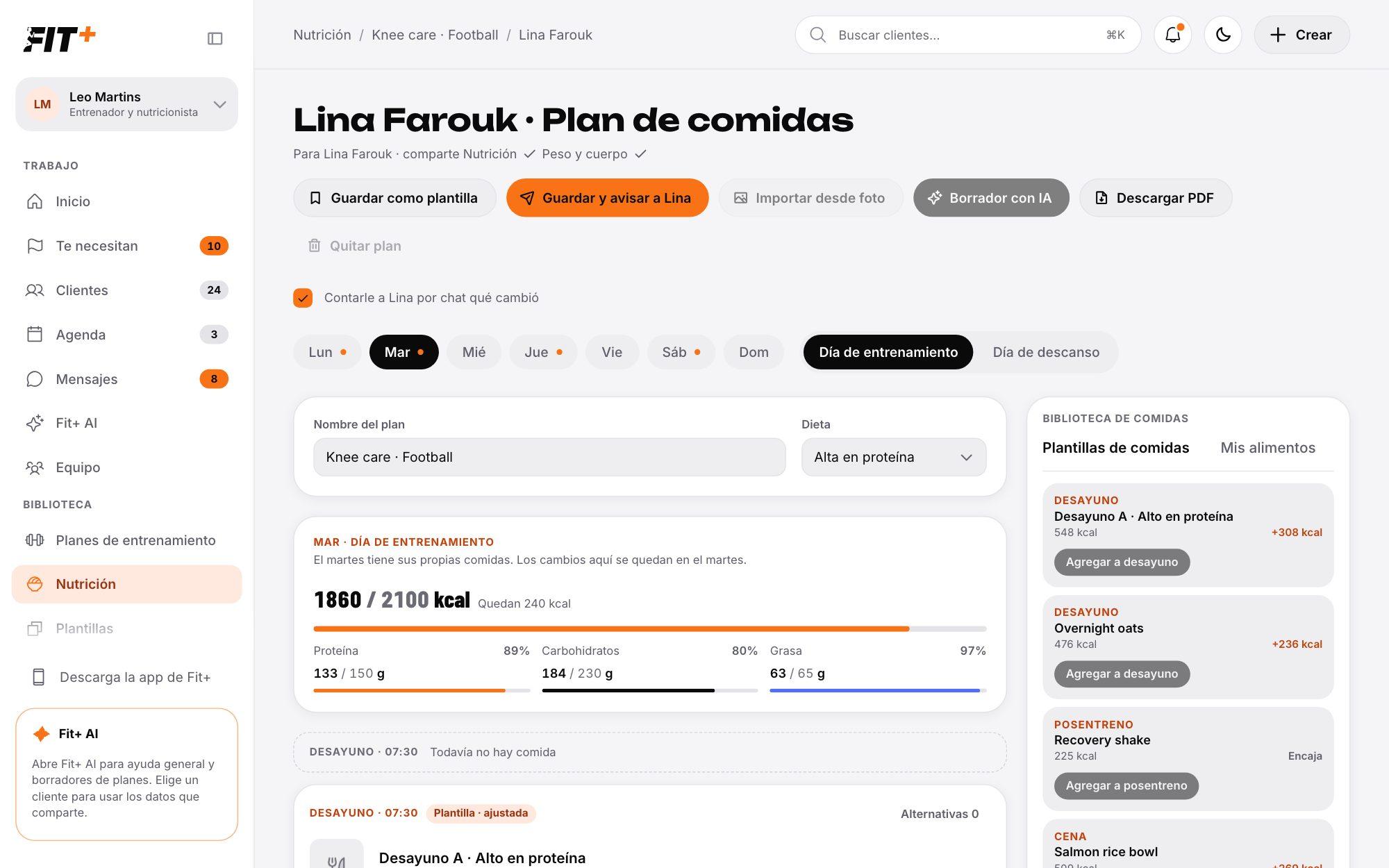
La tarjeta de objetivos de la parte superior muestra las calorías planificadas del día frente al objetivo y cuánto queda. En la biblioteca de comidas, las plantillas que encajan con lo que queda aparecen marcadas con Encaja, y las demás muestran cuántas calorías sumarían.
Para cambiar una comida más tarde, abre su menú para Editar, Copiar en otros días, Reemplazar o Quitar. Alternativas muestra las otras comidas que tu cliente puede elegir en su lugar.
Los alimentos de la biblioteca de tu gimnasio llevan la etiqueta Gimnasio en la biblioteca de comidas y en los selectores de alimentos. Consulta Usa la biblioteca de tu gimnasio.
Importa un plan de comidas desde fotos
- En el editor de planes de comidas, selecciona Más y luego Importar desde foto.
- Activa el interruptor de IA, selecciona Elegir fotos o suelta hasta 4 fotos o capturas de pantalla (JPEG o PNG) en el orden del plan. Un PDF no se lee, así que haz una captura de pantalla de cada página.
- Selecciona Leer plan de comidas. Suele tardar menos de 30 segundos, y Fit+ muestra Abrir cuando está listo.
- Selecciona Usar este plan, o Reemplazar plan si el editor ya tiene comidas.
Las comidas, los alimentos, las cantidades y los horarios se copian tal como están escritos, y no se añade nada. Para un cliente, Fit+ también compara el plan con las alergias y dietas que comparte contigo. Cada aviso tiene Editar y Dejar como está escrito, y los avisos nunca cambian el plan. Las fotos son privadas para ti y se borran una vez leídas. Si la lectura no funciona, consulta Si la lectura no funciona.
Edita un plan en la app
También puedes cambiar el plan de un cliente desde el teléfono. Abre Clientes, selecciona al cliente, luego la pestaña Nutrición y Plan de comidas, y elige un día.
Cambia los objetivos
Toca Objetivos en la tarjeta del día. En Objetivos del plan:
Cambia entre Día de entrenamiento y Día de descanso. Cada uno tiene sus propias Calorías, Proteína, Carbohidratos y Grasa. Una línea muestra cuánto suman los macros.
Define el Agua del día.
En Objetivos de nutrientes, toca Añadir un nutriente, o toca un objetivo para cambiarlo o quitarlo.
En Etiquetas, toca Añadir etiqueta y escríbela, de 1 a 40 caracteres.
Toca Guardar.
El agua, los objetivos de nutrientes y las etiquetas se aplican a los dos tipos de día.
Cambia la hora de una comida
Toca una comida, luego Cambiar hora, y elige la hora. Tu cliente ve la comida a esa hora.
Agrega alternativas a una comida
Las alternativas son comidas que tu cliente puede comer en su lugar, con sus calorías y macros. Tu cliente registra la que elige, sin enviarte una solicitud.
Toca una comida y luego Alternativas.
Toca Añadir alternativa.
Escribe un Nombre, las calorías, la proteína, los carbohidratos y la grasa, y guarda. Las calorías llegan hasta 5000 y cada macro hasta 2000 g.
Cada comida puede tener hasta 4 alternativas. Toca una para Editar alternativa o Quitar alternativa.
Deja que los clientes pidan cambios de comida
En Los clientes de este plan de comidas pueden, en la parte inferior del plan, activa Cambiar comidas. Los planes nuevos empiezan con la opción que elegiste en tus valores de nutrición. Así tu cliente puede pedir en la app una comida similar, dentro de un 10% de las calorías. Cada cambio te sigue llegando a Te necesitan para que lo apruebes o lo rechaces. Consulta Responde a las solicitudes de los clientes.
Cambia un plan con Fit+ AI
Puedes pedirle a Fit+ AI algo sobre un cliente para cambiar el plan que le escribiste, por ejemplo "Pasa el desayuno de Sam a las 08:00 entre semana" o "Pon las calorías de los días de descanso en 2000". Fit+ AI muestra una tarjeta con lo que cambia antes de guardar nada:
- Comidas para cambiar: la nueva hora, el nuevo nombre o las nuevas notas de una comida, en un día de la semana o todos los días.
- Objetivos del día: calorías, proteína, carbohidratos y grasa para Días de entrenamiento, Días de descanso o Todos los días.
- Lo que el cliente puede cambiar: Cambiar comidas, Mover horas de comida y Cambios de Fit+ AI.
Revisa la tarjeta y luego selecciona Aplicar para o Enviar a y el nombre de tu cliente. Tu cliente recibe un aviso de que su plan cambió. Los alimentos y las cantidades se siguen cambiando en el creador de planes.
Cuando Fit+ AI prepara un plan de comidas para un cliente, parte de tus valores de nutrición, y lo adaptan los alimentos que el cliente evita, sus alergias, sus cocinas favoritas, su ventana de ayuno y sus horas de comida, en la medida en que el cliente los comparta contigo. La tarjeta dice qué usó, por ejemplo "Usa los ajustes del cliente: alimentos a evitar, ventana de ayuno". El plan lo sigues escribiendo tú.
Fotos en Fit+ AI
Adjunta fotos de un plan de comidas en el chat de Fit+ AI y pide que lo copie para un cliente o como plantilla. En la tarjeta, selecciona Revisar en el editor para revisarlo para tu cliente, o Abrir en el editor de planes de comidas si no hay cliente. Nada le llega a tu cliente hasta que lo asignes.
Seguimientos semanales
Tu plan siempre va primero. Cuando un cliente que sigue tu plan hace un seguimiento semanal en la app de Fit+, los nuevos objetivos que propone te esperan, y el plan solo cambia si los apruebas. Consulta Aprueba los seguimientos de nutrición.
Actualiza un plan
Abre el plan desde Nutrición, o selecciona Plan de comidas en el perfil del cliente.
Haz tus cambios.
Deja marcado Contarle a [nombre] por chat qué cambió si quieres que lo sepa, y selecciona Guardar y avisar a [nombre].
Quita un plan
En la web:
Abre el plan desde Nutrición, o selecciona Plan de comidas en el perfil del cliente.
Selecciona Más en la parte superior del plan y luego Quitar plan.
Vuelve a seleccionar Quitar plan para confirmar.
En la app de Fit+:
Abre Clientes, selecciona al cliente y luego la pestaña Nutrición.
Selecciona Plan de comidas.
Desplázate hacia abajo, selecciona Quitar plan y confirma con Quitar plan.
También puedes abrir Comidas por día, seleccionar Más (los tres puntos de arriba) y elegir Quitar plan.
Tu cliente deja de ver el plan en la app. Su diario de comidas y las comidas que registró se conservan. Para darle un plan otra vez, asígnale uno nuevo.
Qué pasa después
- Tu cliente ve el plan en la app de Fit+ desde la fecha de inicio que elegiste. No tiene que aceptar nada.
- Si dejaste activada la opción del chat, recibe un mensaje con la fecha de inicio y sus calorías y proteína diarias.
- Si ya tenías un plan activo con este cliente, el nuevo lo reemplaza.
- Los objetivos de tu plan reemplazan cualquier meta que el cliente se haya puesto en la app.
No en los planes de nutrición. Para preparar un plan que vas a reutilizar, selecciona Guardar como plantilla. Consulta Crea plantillas.
Selecciona Quitar plan en el plan, en la web o en la app. Consulta Quita un plan. Asignar un plan nuevo al mismo cliente también termina el anterior.
Entre 800 y 8000 kcal al día, hasta 12 comidas al día y una duración del plan de 1 a 52 semanas.
En la web, selecciona Más en la parte superior del plan y luego Borrador con IA. Describe el plan con tus palabras y revisa lo que completa Fit+. Solo se usa lo que escribes, nunca el nombre ni otros datos de tu cliente. Si tu cliente deja que tu Fit+ AI lea sus datos, sus alergias se completan para que las revises.
Elige lo que pueden cambiar tus clientes
Decide lo que tus clientes pueden cambiar en tus planes, como cambiar ejercicios, el peso, las series, las repeticiones y el descanso, y fija el descanso y los incrementos de peso de un cliente. Tu plan siempre manda.
Define tus valores de nutrición
Elige cómo empiezan tus nuevos planes de comidas, con objetivos que escribes o que se calculan con las respuestas del cliente al empezar, objetivos de los días de entrenamiento, agua, objetivos de nutrientes, comidas del día, etiquetas y cambios con Fit+ AI.