

Crea un programa de entrenamiento
Configura las semanas y los días de un programa, crea cada entrenamiento con bloques y ejercicios, y define series, cargas y progresión.
El creador de planes es donde los entrenadores escriben programas de entrenamiento. Lo que creas aquí es exactamente lo que tu cliente ve y sigue en la app de Fit+.
Antes de empezar
- Necesitas estar verificado como entrenador.
- Tu cliente tiene que compartir contigo sus entrenamientos. Los clientes que no lo hacen aparecen en gris cuando eliges para quién es el programa. Consulta Lo que tus clientes comparten contigo.
Cómo se organiza un programa
Empieza un programa
Selecciona Planes de entrenamiento en la barra lateral y luego Nuevo plan. También puedes seleccionar Asignar programa en el perfil de un cliente, o Crear y luego Programa de entrenamiento.
Elige a tu cliente junto a Para, arriba.
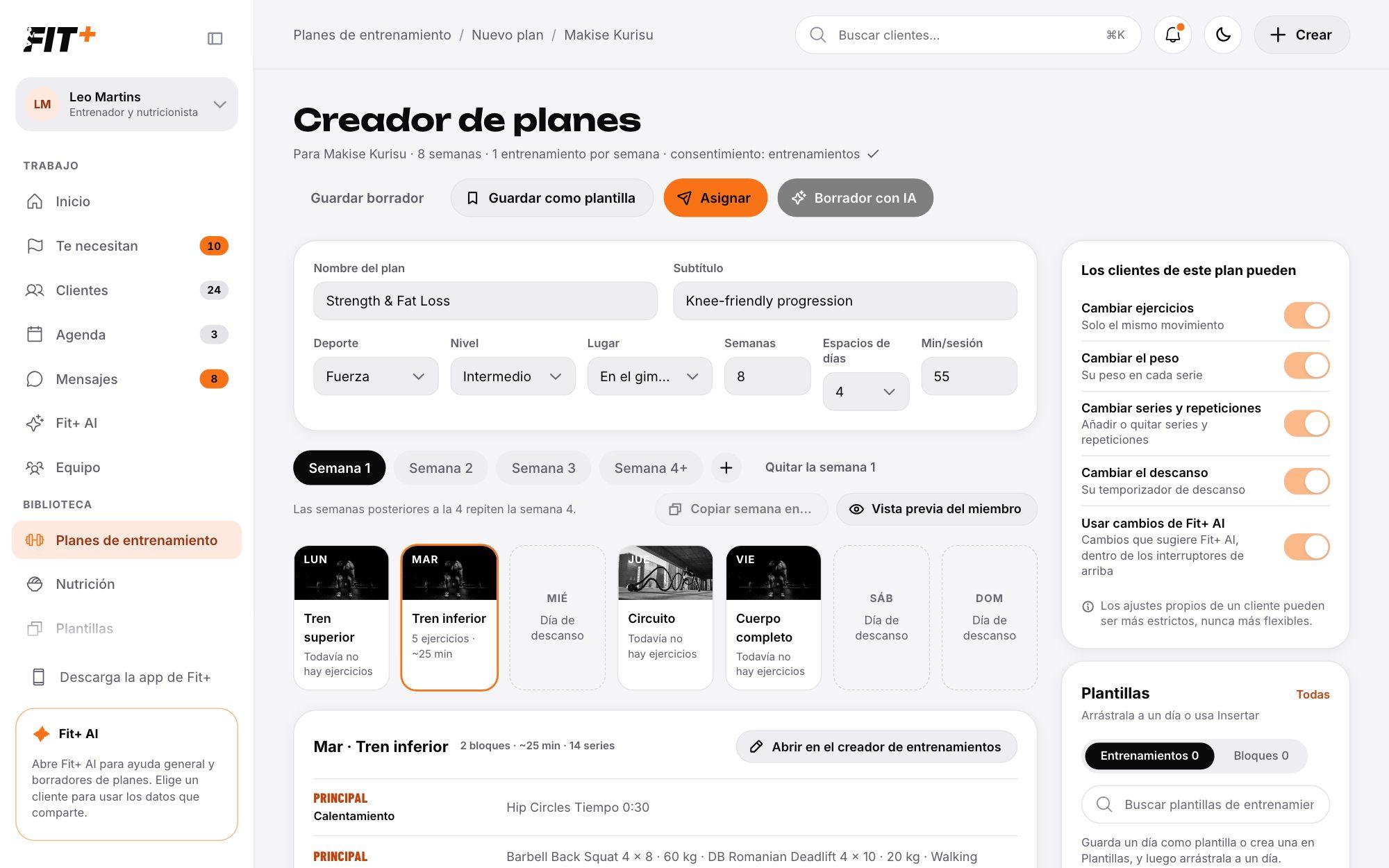
Selecciona Detalles del plan y complétalos: Nombre del plan, Subtítulo, Deporte, Nivel, Lugar, cuántas Semanas dura, Espacios de días y Min/sesión.
En Horario, elige Días fijos para entrenar los mismos días de la semana cada semana, o Cualquier día para que tu cliente haga los entrenamientos en orden, en los días que quiera.
Tu trabajo se guarda como borrador mientras avanzas. La parte superior de la página muestra cuándo, por ejemplo "Borrador guardado 10:42".
Planifica las semanas y los días
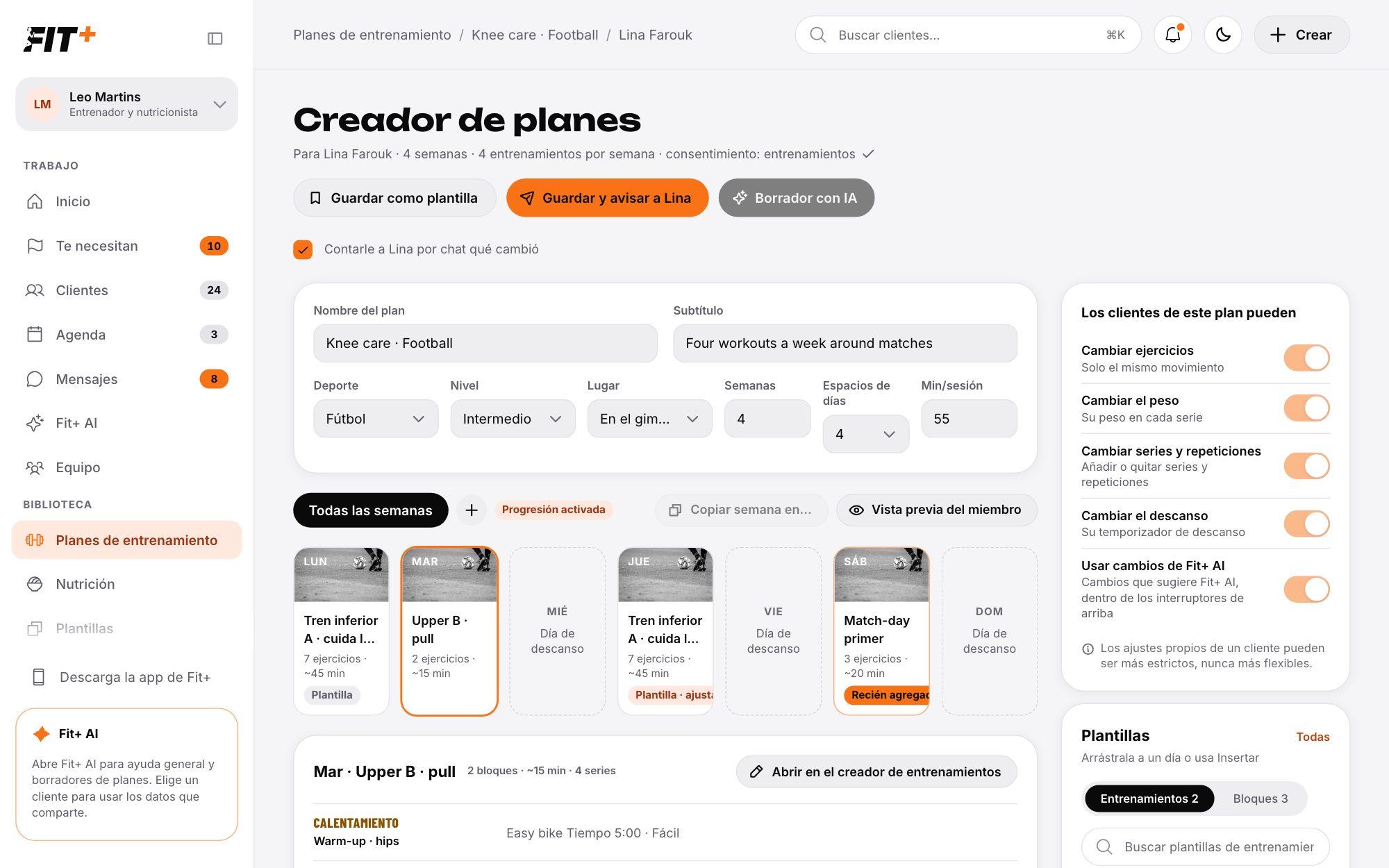
- Los chips de semana de arriba muestran cada semana del programa. Selecciona una para trabajar en ella. Los cambios solo afectan a la semana en pantalla. Para cambiar también las semanas siguientes, activa Aplicar también a las semanas siguientes.
- Las semanas posteriores a tu última semana distinta la repiten, y el texto junto a los chips lo indica, por ejemplo "Las semanas 5 a 8 repiten la semana 4". Para cambiar solo una de esas semanas, selecciónala y luego Dar a la semana [número] su propio plan. Puedes tener hasta 12 semanas distintas.
- Copiar semana en…, en el menú Más junto a los chips de semana, copia la semana en pantalla a otras semanas.
- Fases, también en Más, te permite nombrar bloques de semanas, como Construcción, Descarga o Test. El nombre aparece debajo de cada chip de semana.
- Cada día de la semana tiene una fila. Un día sin entrenamiento es un día de descanso. Selecciona Añadir entrenamiento en un día de descanso para convertirlo en día de entrenamiento. Arrastra un entrenamiento por su asa para moverlo a otro día.
- Abre el menú de un entrenamiento para Guardar como plantilla de entrenamiento o Quitar entrenamiento.
Crea un entrenamiento
Selecciona Añadir entrenamiento en un día y luego Empezar un entrenamiento en blanco, o elige un entrenamiento de Mis plantillas o de la Biblioteca Fit+. Para cambiar un entrenamiento que ya está, selecciona su lápiz.
En el panel que se abre, ponle un Nombre del entrenamiento. Puedes añadir una Nota al cliente para este entrenamiento.
Selecciona Agregar bloque y elige el tipo de bloque: Calentamiento, Principal, Superserie, Circuito, Final, Vuelta a la calma, EMOM, AMRAP, Por tiempo o Intervalos.
En el bloque, selecciona Agregar ejercicio y elige De Mis ejercicios, Del catálogo de Fit+ o Ejercicio en blanco.
Define las series, repeticiones, carga y descanso de cada ejercicio (ver abajo) y selecciona Listo. Repite para los demás días.
Para crear una superserie con dos ejercicios, abre el menú del primero y selecciona Agrupar con el siguiente como superserie. En una superserie o un circuito, los ejercicios se alternan, y tú defines cuántas Rondas hacer.
Elige del catálogo de ejercicios
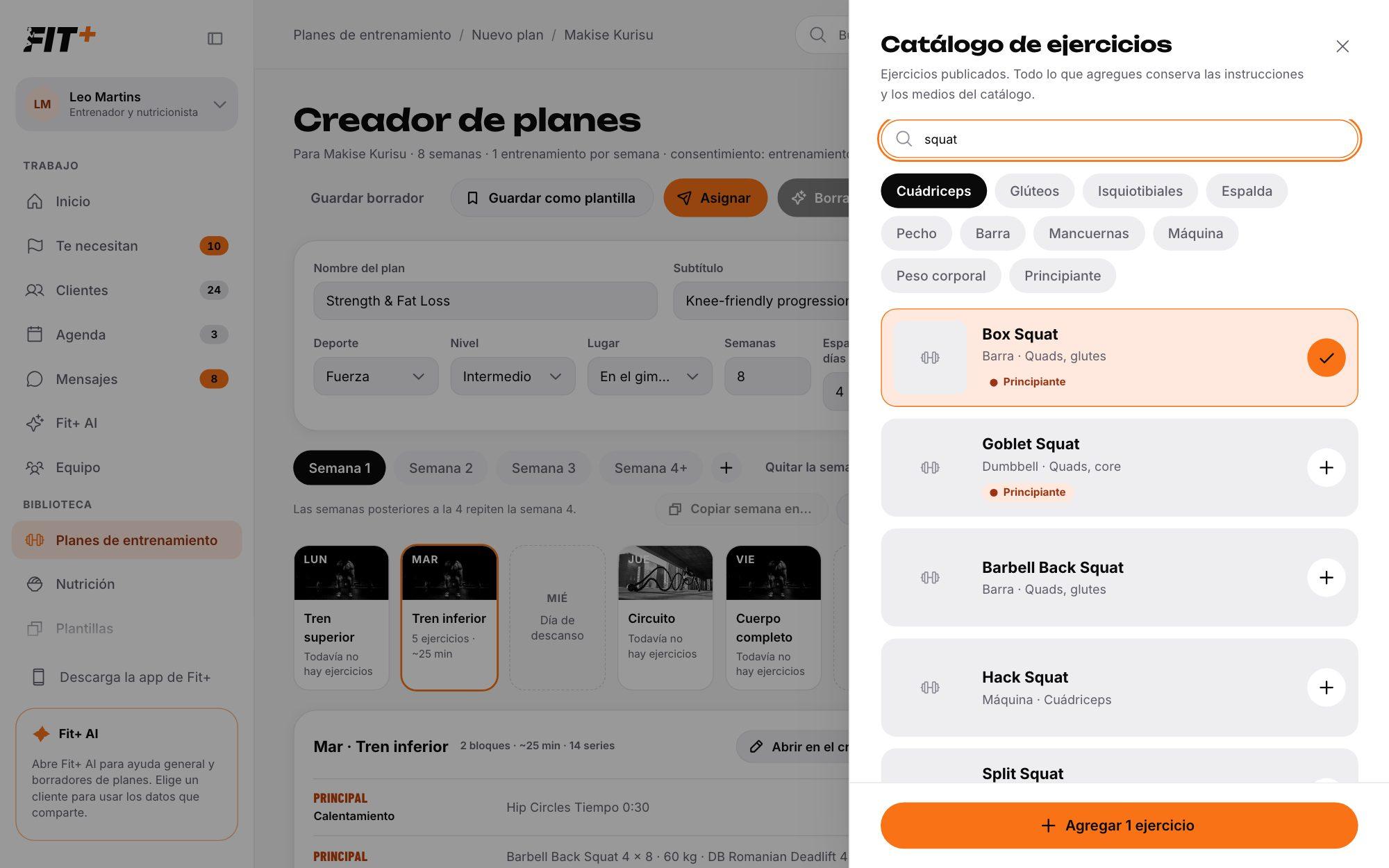
El Catálogo de ejercicios muestra todos los ejercicios publicados de Fit+, con sus instrucciones y videos. Busca por nombre y filtra por músculo, equipamiento y nivel. Marca todos los que quieras y luego selecciona Agregar [número] ejercicios en la parte inferior. Para ver antes el video de técnica de un ejercicio y leer sus claves, ábrelo en la biblioteca de ejercicios.
Define series, cargas y descanso
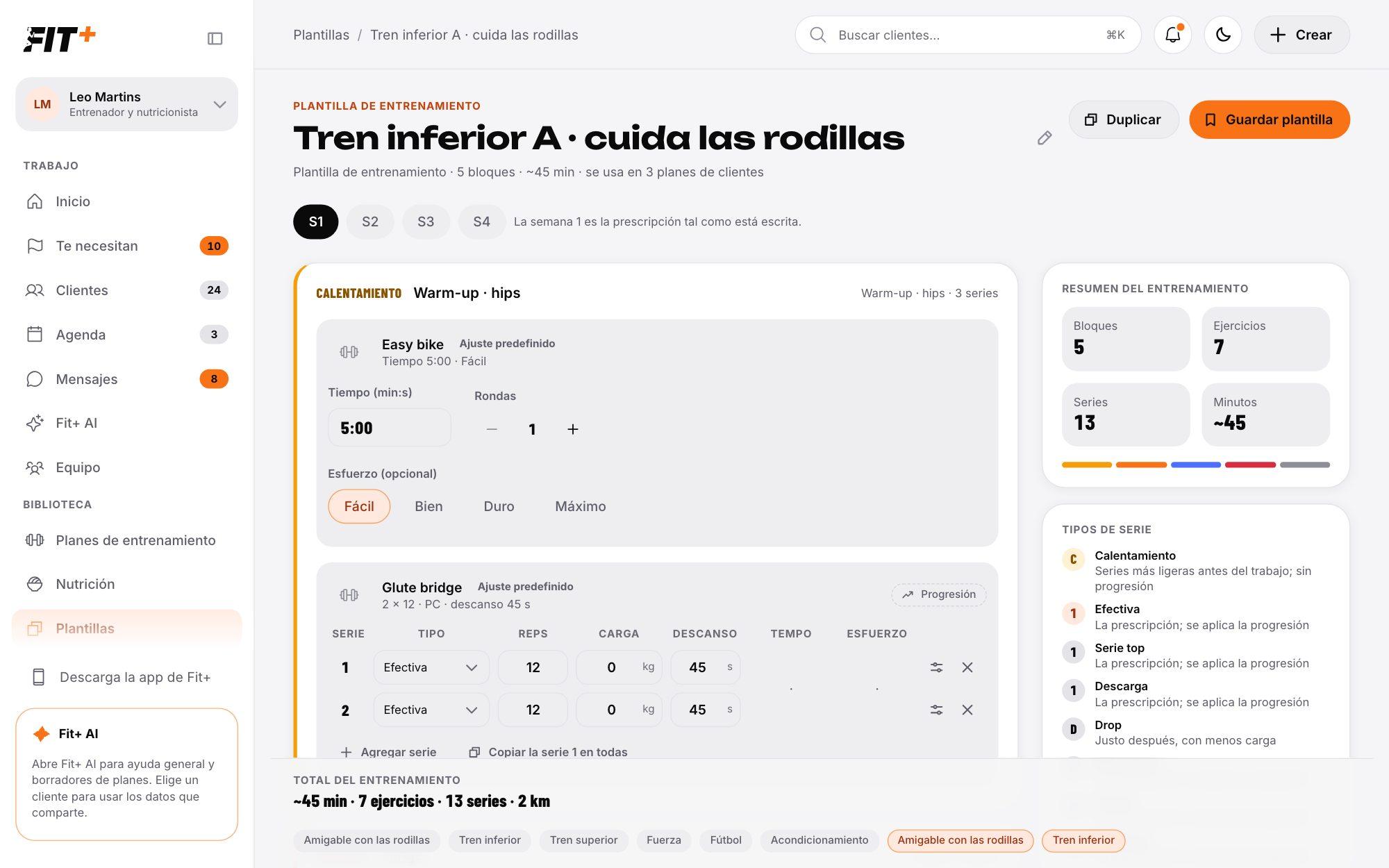
Para cada ejercicio puedes definir:
- Repeticiones, Tiempo o Distancia. Las repeticiones pueden ser por lado, como 12 por pierna.
- Carga en tus propias unidades, o PC para peso corporal. Tu cliente ve las cargas en sus propias unidades, así que un cliente que usa libras las ve en libras.
- Descanso entre series.
- Tempo (opcional), por ejemplo 3-1-1-0 (bajada, pausa, subida, pausa). Si el ejercicio aún no tiene tempo, selecciona + Tempo para añadirlo.
- Esfuerzo (opcional): Fácil, Bien, Duro o Máximo. Cuando tu cliente registra una serie, valora cómo se sintió con la misma escala. Si el ejercicio aún no tiene esfuerzo, selecciona + Esfuerzo para añadirlo.
- Una Nota al cliente.
Cuando las series son distintas, dale a cada serie su propia fila con Agregar serie y elige su tipo: Calentamiento, Efectiva, Serie top, Descarga, Drop, Rest-pause, Cluster, Myo-reps, AMRAP (tantas repeticiones como sea posible) o Al fallo. Copiar la serie 1 en todas hace que todas las series coincidan con la primera.
Agrega progresión
Selecciona Progresión en un ejercicio para hacerlo más difícil semana a semana. Elige una de estas reglas:
- + kg cada semana: agrega una carga fija cada semana, por ejemplo +2,5 kg por semana.
- +1 rep cada semana, luego + kg: agrega una repetición por semana y luego carga cuando llegues al tope del rango de repeticiones.
- + % cada semana: agrega un porcentaje cada semana.
- Por esfuerzo: la carga sigue lo duras que se sintieron las series, apuntando a un esfuerzo.
- Olas de porcentaje: una lista de porcentajes que se repite, uno para cada semana.
Usa los chips de semana (S1, S2, etc.) para ver cómo será cada semana.
Guarda tu trabajo
| Botón | Qué hace |
|---|---|
| Vista previa como [nombre] | Muestra el programa como lo verá tu cliente en la app. |
| Guardar como plantilla | Guarda el programa como una plantilla que puedes reutilizar con otros clientes. No nombra a ningún cliente. |
| Revisar y asignar | Guarda el programa y abre la página donde se lo envías a tu cliente. Consulta Asigna y sigue un programa. |
| Redactar todo el plan con Fit+ IA (en Más) | Fit+ IA redacta cada semana y cada día para que los revises y edites. No se envía nada a tu cliente hasta que lo asignes. |
En Redactar el plan completo, eliges qué puede usar Fit+ IA en Usar lo que comparte [nombre], como Lesiones, Cargas recientes, Días perdidos o Su nota de inicio. Elige Sin cliente, un plan para reutilizar para redactar sin nada de lo que comparte un cliente.
Importa un plan de entrenamiento desde fotos
¿Ya tienes un plan en papel, en una pizarra o en otra app? Fit+ lo copia en el editor tal como está escrito.
- En el editor, selecciona Más y luego Importar desde fotos.
- Activa el interruptor de IA, selecciona Elegir fotos o suelta hasta 4 fotos o capturas de pantalla (JPEG o PNG) en el orden del plan. Arrastra una foto, o usa sus flechas, para moverla. Un PDF no se lee, así que haz una captura de pantalla de cada página.
- Si Fit+ marca una foto como borrosa, selecciona Reemplazar la foto [n] o Usar de todos modos.
- Selecciona Leer plan de entrenamiento. Suele tardar menos de 30 segundos. Puedes cerrar la ventana y seguir trabajando: Fit+ muestra Abrir cuando el plan está listo.
- Selecciona Usar este plan, o Reemplazar plan si el editor ya tiene entrenamientos. Si las páginas parecen desordenadas, elige Usar este orden o Mantener mi orden.
- Si había nombres difíciles de leer, selecciona Revisar nombres y revísalos uno a uno: elige la mejor coincidencia, Buscar en todos los ejercicios o Dejar como está escrito. Dejar el resto como está escrito salta los demás.
Fit+ nunca añade nada. Las cargas escritas en otras unidades se convierten a tus unidades, y el texto de la foto queda en la nota del ejercicio. Para un cliente, Fit+ también compara el plan con el dolor de sus registros recientes. Cada aviso tiene Editar y Dejar como está escrito, y los avisos nunca cambian el plan. Si el cliente no comparte con Fit+ AI, Fit+ indica que el plan no se comparó.
Leer fotos no usa solicitudes de Fit+ AI. Las fotos son privadas para ti y se borran una vez leídas. Tu cliente nunca ve las fotos, los avisos ni las notas de Fit+ AI.
Si la lectura no funciona
- No pudimos leer un plan de entrenamiento muestra lo que Fit+ vio y cómo solucionarlo. La lectura no se cuenta.
- Si ya importaste las mismas fotos, selecciona Importar una copia para leerlas de nuevo. Esto usa una lectura.
- Puedes hacer 5 lecturas de fotos por hora. Fit+ muestra cuándo queda libre la siguiente.
- La lectura se detuvo: selecciona Intentar de nuevo. La lectura no se cuenta y tus fotos se quedan.
- Si las fotos muestran un plan de comidas, selecciona Leer plan de comidas. Tus fotos también se pasan.
Rehacer desde fotos
¿Tienes en papel una nueva versión del plan de un cliente? Copia las semanas nuevas en el plan que ya asignaste.
- Abre el plan del cliente, selecciona Más y luego Rehacer desde fotos.
- Elige las semanas. Las semanas ya hechas se quedan como están.
- Selecciona Añadir fotos. Deja activado Mantener mis notas en cada entrenamiento para conservar tus notas.
- Selecciona Leer y comparar. Si las fotos cubren menos semanas, deja las demás como están, selecciona Repetir la semana [n] o Añadir más fotos y luego Comparar.
- Cada cambio está marcado. Desmarca lo que no quieras y selecciona Aplicar [n] cambios.
El plan se guarda y tu cliente lo recibe desde la semana indicada. Selecciona Deshacer justo después si cambias de idea.
Actualizar un entrenamiento desde una foto
¿Escribiste tus cambios en un entrenamiento impreso? Fit+ lee solo lo que cambia.
- En el plan del cliente, abre el menú del entrenamiento (los tres puntos del día) y selecciona Actualizar desde una foto.
- Añade una foto del entrenamiento con tus cambios, elige las semanas y selecciona Leer cambios.
- En las líneas que Fit+ no pudo leer, selecciona Introduce un valor o mantén el actual.
- Selecciona Aplicar [n] cambios.
- Elige desde cuándo lo recibe tu cliente, Desde el próximo [entrenamiento] o Desde la semana [n], y si quieres Contarle a [nombre] qué cambió en un mensaje. Luego selecciona Actualizar el plan de [nombre].
Fotos en Fit+ AI
También puedes adjuntar hasta 10 fotos en el chat de Fit+ AI y pedir, por ejemplo, que las copie como el plan de un cliente o que las convierta en una plantilla.
- La tarjeta muestra Copiado de tus fotos, cuántas fotos, los nombres por revisar y los avisos. Selecciona Revisar en el editor para abrir el plan de tu cliente, o Abrir en el editor de plantillas si no hay cliente. Nada le llega a tu cliente hasta que lo asignes.
- Si pides actualizar el plan de un cliente desde una foto, la tarjeta muestra los cambios. Revisar cambios los abre como en Rehacer desde fotos. Nada cambia hasta que los apliques.
- Después de guardar una plantilla nueva desde fotos, elige Asignar a clientes, Guardarlo como plantilla o Listo.
Acelera el trabajo
- Biblioteca a la derecha: arrastra un entrenamiento o un bloque a un día, o selecciona el botón de agregar que tiene al lado. Selecciona Mostrar biblioteca si está oculta. Consulta Usa y asigna una plantilla.
- Guardar como plantilla de entrenamiento en el menú de un día guarda ese entrenamiento para reutilizarlo más tarde. En el menú de un bloque, Guardar bloque como plantilla guarda solo ese bloque.
- Mis ejercicios guarda tus ejercicios favoritos con tus series, repeticiones y cargas habituales. Consulta Guarda tus propios ejercicios.
Un programa puede durar hasta 52 semanas, con hasta 30 ejercicios en un día y 240 en todo el programa.
Nuevo marca un entrenamiento que acabas de agregar.
Fit+ muestra lo que falta en Antes de poder guardarlo, por ejemplo un nombre de programa. Corrige cada punto y vuelve a guardar.
Lleva el control de los pagos de tus clientes
Marca clientes como pagados, ve quién tiene pagos pendientes o vencidos, sigue tu mes por moneda y exporta tu registro, en el sitio web o en la app.
Asigna y sigue un programa
Envía un programa de entrenamiento a un cliente, mira cómo le va, actualízalo y finalízalo.