

Define tus valores de nutrición
Elige cómo empiezan tus nuevos planes de comidas, con objetivos que escribes o que se calculan con las respuestas del cliente al empezar, objetivos de los días de entrenamiento, agua, objetivos de nutrientes, comidas del día, etiquetas y cambios con Fit+ AI.
La parte Nutrición de Mis valores te ahorra configurar cada plan de comidas desde cero. Cuando empiezas un plan nuevo, empieza con tus objetivos, tus horas de comida, tus objetivos de nutrientes y tus etiquetas. Aun así puedes cambiarlo todo en el plan.
Los cambios se aplican a los planes que empieces a partir de ahora. Los planes que ya escribiste se quedan como están.
Abre tus valores de nutrición
- En el sitio web: selecciona Ajustes en la barra lateral y luego Abrir Mis valores en el panel Mis valores. Si también entrenas a clientes, selecciona la pestaña Nutrición.
- En la app: en Inicio, toca tu foto y luego Mis valores predeterminados. Si también entrenas a clientes, toca Nutrición en la parte superior.
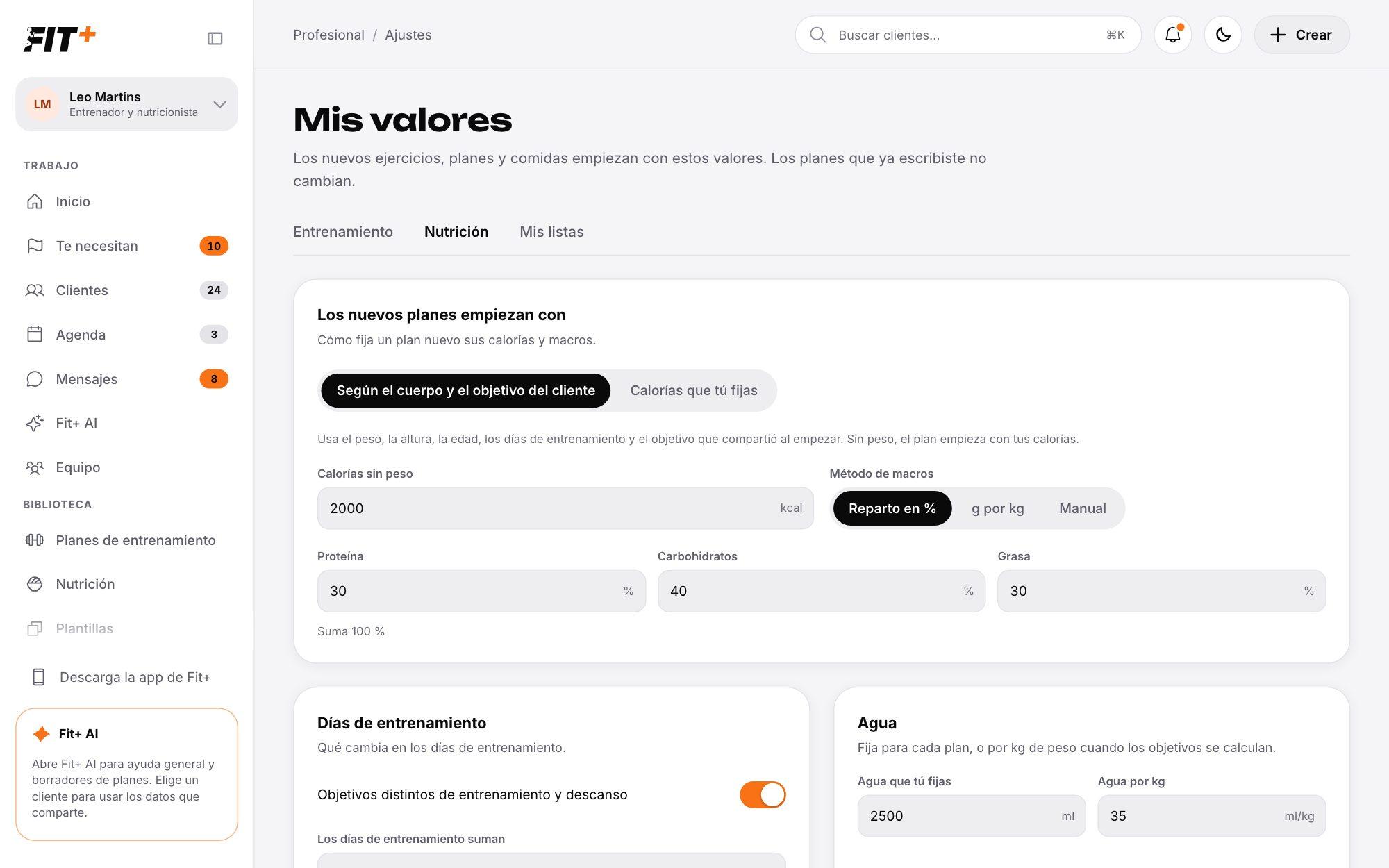
Con qué empieza un plan nuevo
Un plan nuevo empieza con los valores de nutrición de Fit+. Si tu gimnasio fijó los suyos, empieza con los del gimnasio. Lo que guardes aquí va primero.
Si trabajas en un gimnasio que fijó sus propios valores, una nota te lo indica. Lo que guardes es tuyo.
Elige cómo empiezan los objetivos
En Los nuevos planes empiezan con, elige una opción:
| Opción | Con qué empieza un plan nuevo |
|---|---|
| Según el cuerpo y el objetivo del cliente | Calorías calculadas con el peso, la altura, la edad, los días de entrenamiento y el objetivo que el cliente compartió al empezar. |
| Calorías que tú fijas | Las Calorías iniciales que escribes, para todos los clientes. |
Con Según el cuerpo y el objetivo del cliente, escribe también las calorías que se usan cuando un cliente no compartió su peso. En el sitio web este cuadro se llama Calorías sin peso.
Elige el método de macros
En Método de macros, elige cómo siguen la proteína, los carbohidratos y la grasa a las calorías:
- Reparto en % (en la app, % reparto): una parte de las calorías para la proteína, los carbohidratos y la grasa. Tiene que sumar 100%.
- g por kg: Proteína por kg y Grasa por kg según el peso del cliente. Los carbohidratos completan el resto de las calorías. Sin el peso del cliente, los planes usan tu reparto en %.
- Manual: los gramos que escribes. Los gramos escritos no pueden seguir unas calorías calculadas, así que al elegir Manual los objetivos pasan a Calorías que tú fijas.
Días de entrenamiento y de descanso
En Días de entrenamiento:
- Los días de entrenamiento suman: las calorías extra de los días de entrenamiento del cliente. Se suman como carbohidratos.
- Activa Objetivos distintos de entrenamiento y descanso para dar a cada tipo de día sus propias calorías y macros en los planes nuevos. Si está desactivado, los días de entrenamiento suman el extra como carbohidratos.
Agua
- Agua que tú fijas: el agua con la que empieza un plan cuando escribes sus calorías, o cuando el cliente no compartió su peso.
- Agua por kg: agua por cada kilogramo que pesa el cliente, que se usa cuando los objetivos se calculan y se conoce el peso.
Objetivos de nutrientes
En Objetivos de nutrientes, fija los objetivos con los que empieza cada plan nuevo:
| Nutriente | Tipo de objetivo |
|---|---|
| Fibra | Al menos, un mínimo que alcanzar cada día |
| Azúcar y Azúcar añadido | Menos de, un límite por debajo del cual quedarse cada día |
| Grasa saturada | Menos de, un límite por debajo del cual quedarse cada día |
| Sodio | Menos de, en mg |
En el sitio web, deja un cuadro vacío si no quieres objetivo. En la app, toca Añadir un nutriente para agregar uno, o toca un objetivo para cambiarlo o quitarlo.
Comidas del día y repartos
Comidas y repartos muestra las comidas con las que empiezan los planes nuevos, la hora de cada una y su parte de las calorías del día. Los repartos tienen que sumar 100% para poder guardar.
- En el sitio web: cambia el nombre, la hora o el reparto de una comida en su fila. Selecciona Añadir comida para otra comida, o el botón de quitar de una fila para eliminarla.
- En la app: toca Editar comidas y luego toca una comida para cambiar su Nombre, su Hora y su Reparto de calorías, o toca Añadir comida. Toca Guardar cuando los repartos sumen 100%.
Puedes tener hasta 10 comidas, con nombres de hasta 40 caracteres, como Suhoor o Iftar.
Etiquetas del plan
Las Etiquetas del plan son las etiquetas con las que empieza cada plan nuevo, como Alta en proteína o Ramadán. Escribe una etiqueta y agrégala. Puedes tener hasta 10.
Cambios con Fit+ AI
Deja activado Dejar que Fit+ AI sugiera cambios para que los clientes puedan pedir un cambio de comida dentro de un 10% de las calorías. Tú revisas cada uno. Desactívalo y los planes nuevos empiezan con los cambios desactivados.
Guarda o restablece
En el sitio web, selecciona Guardar. Verás "Valores de nutrición guardados". En la app, cada cambio se guarda en cuanto lo haces, salvo las comidas del día, que tienen su propio botón Guardar.
Para empezar de nuevo, selecciona Restablecer nutrición en el sitio web, o Restablecer los valores de Fit+ (o Restablecer los valores de tu gimnasio) en la app, y luego Restablecer. Los planes que ya escribiste se quedan como están.
En el creador de planes de nutrición
Cuando empiezas un plan nuevo para un cliente, una nota dice "Este plan empieza con tus valores de nutrición.", o, cuando los objetivos se calcularon, "Objetivos calculados con las respuestas de Sam al empezar." con el nombre de tu cliente. En el sitio web, selecciona Editar valores junto a la nota para abrir tus valores de nutrición. Consulta Escribe un plan de nutrición.
Cuando Fit+ AI te prepara un plan de comidas, también parte de tus valores. Su tarjeta dice entonces Parte de tus propios valores.
Preguntas frecuentes
No. Solo deciden cómo empieza un plan nuevo. Los planes que ya escribiste, y los planes que ya asignaste, no cambian.
De las preguntas que el cliente respondió al configurar Fit+, como su peso, su altura, su edad, sus días de entrenamiento y su objetivo. Si no compartió su peso, el plan empieza con tus calorías.
No. Tus clientes ven el plan que escribes, con los objetivos y las comidas que tiene.
Escribe un plan de nutrición
Define los objetivos diarios de un cliente, marca los días de entrenamiento y de descanso, completa cada momento de comida y envía el plan a tu cliente.
Agrega tus propios alimentos
Mantén una biblioteca privada de alimentos con tamaños de porción, todos los nutrientes y tus propias fotos, completa la información nutricional de un alimento desde la etiqueta, la base de datos de Fit+, un código de barras o una estimación con IA, y crea comidas a partir de ella.