

Réserver une séance en direct
Choisissez une offre de séance en direct, sélectionnez l’un des créneaux libres du coach et envoyez une demande de séance dans l’app Fit+.
Les séances en direct sont une séance ou un pack de séances à des horaires définis. En réserver une, c’est envoyer une demande : vous choisissez l’offre et un horaire, et le coach ou le nutritionniste la confirme. Pour un forfait mensuel, trimestriel ou annuel, il n’y a pas d’horaire à réserver ; consultez Commencer un forfait de coaching. Le paiement se règle directement avec le professionnel dans le chat, jamais dans l’app.
Avant de commencer
- Trouvez la personne que vous voulez réserver. Consultez Trouver un coach ou un nutritionniste.
- Ayez une idée approximative de vos disponibilités. Vous choisissez l’horaire de votre première séance.
Envoyer une demande
Ouvrez le profil du professionnel et touchez l’une de ses offres de séance en direct. Réserver avec suivi de son nom s’ouvre, avec trois étapes en haut : Séance, Horaire et Demande. Si vous avez touché Commencer le coaching chez un professionnel sans forfait, l’écran s’ouvre plutôt sous le titre Commencer le coaching avec suivi de son nom.
Sur Choisissez une formule, sélectionnez une offre de séance en direct, par exemple une séance unique ou un tarif horaire. Si le professionnel propose des prix dans plusieurs devises, utilisez le sélecteur de devise en haut. Les packs de séances plus avantageux affichent une étiquette de réduction, par exemple -15 %. Sous les offres, une note indique que le paiement se règle avec le professionnel dans le chat, jamais dans l’app.
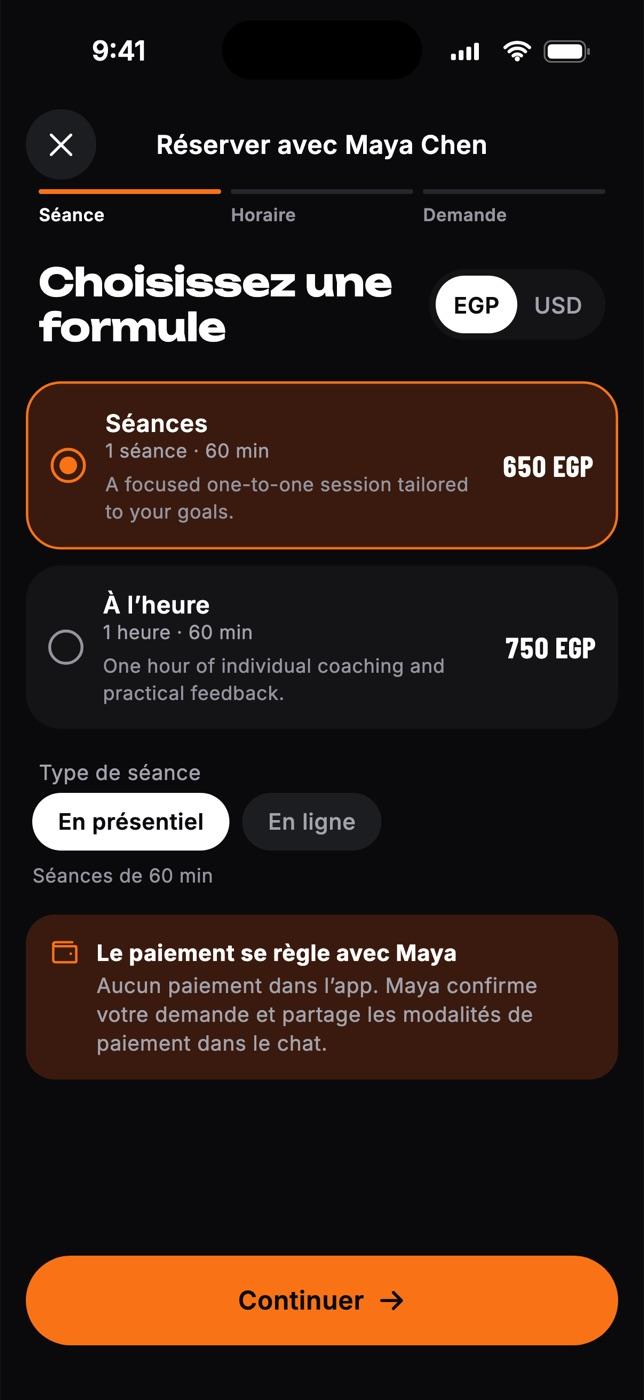
Sous Type de séance, choisissez En présentiel ou En ligne (si le professionnel propose les deux), puis touchez Continuer.
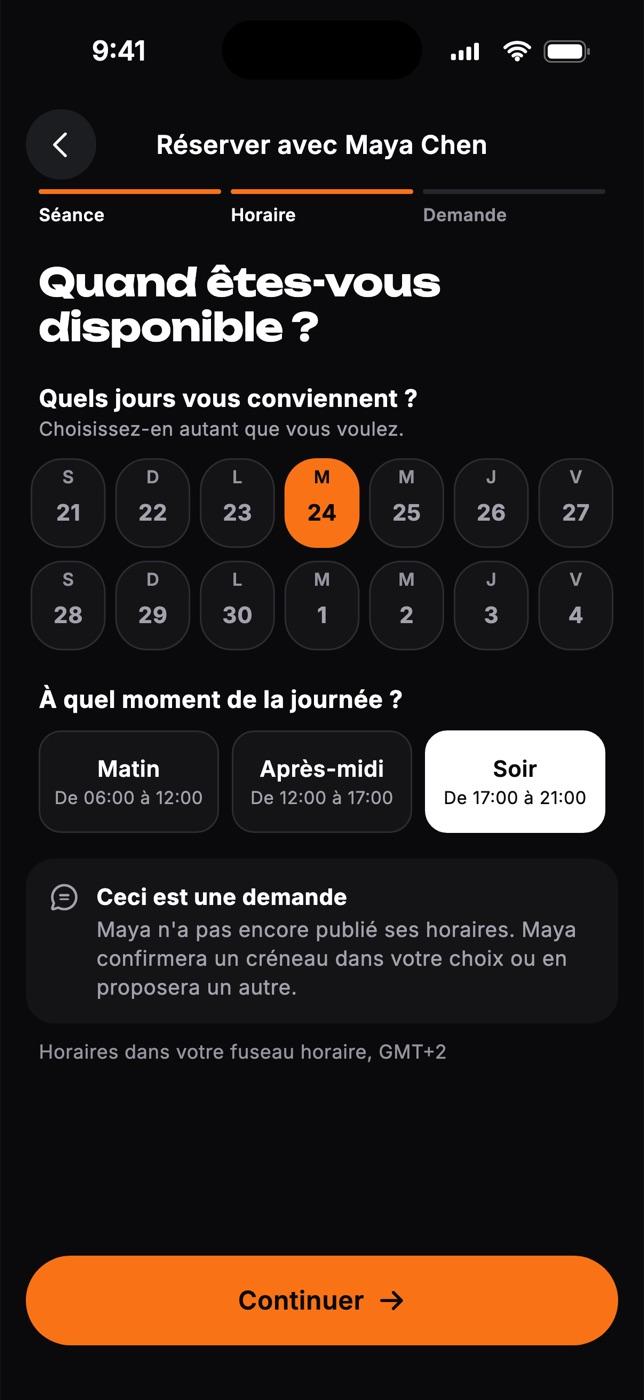
Sur Choisissez votre première séance, touchez un jour, puis une heure de début. Vous ne voyez que les horaires compris dans les horaires de travail du coach que personne d’autre n’a demandés. Les horaires sont affichés dans le fuseau horaire de votre téléphone. Si le coach n’a pas encore publié ses horaires de travail, vous voyez Quand êtes-vous disponible ? à la place. Sous Quels jours vous conviennent ?, choisissez autant de jours que vous voulez, puis sous À quel moment de la journée ? choisissez Matin, Après-midi ou Soir (un ou plusieurs). Une note, Ceci est une demande, indique que le coach confirme un horaire parmi vos choix ou en propose un autre. Quand Fit+ sait à quelle vitesse il répond, vous voyez aussi, par exemple, Répond en général sous 3 h. Touchez Continuer.
Sur Vérifier et envoyer, vérifiez la Formule, la Première séance (ou vos Créneaux souhaités si vous avez choisi des jours et des moments de la journée), la durée et le type de Séance et le Prix affiché. Sous Message pour suivi de son nom, ajoutez un message si vous le souhaitez, par exemple votre objectif ou une blessure à prendre en compte.
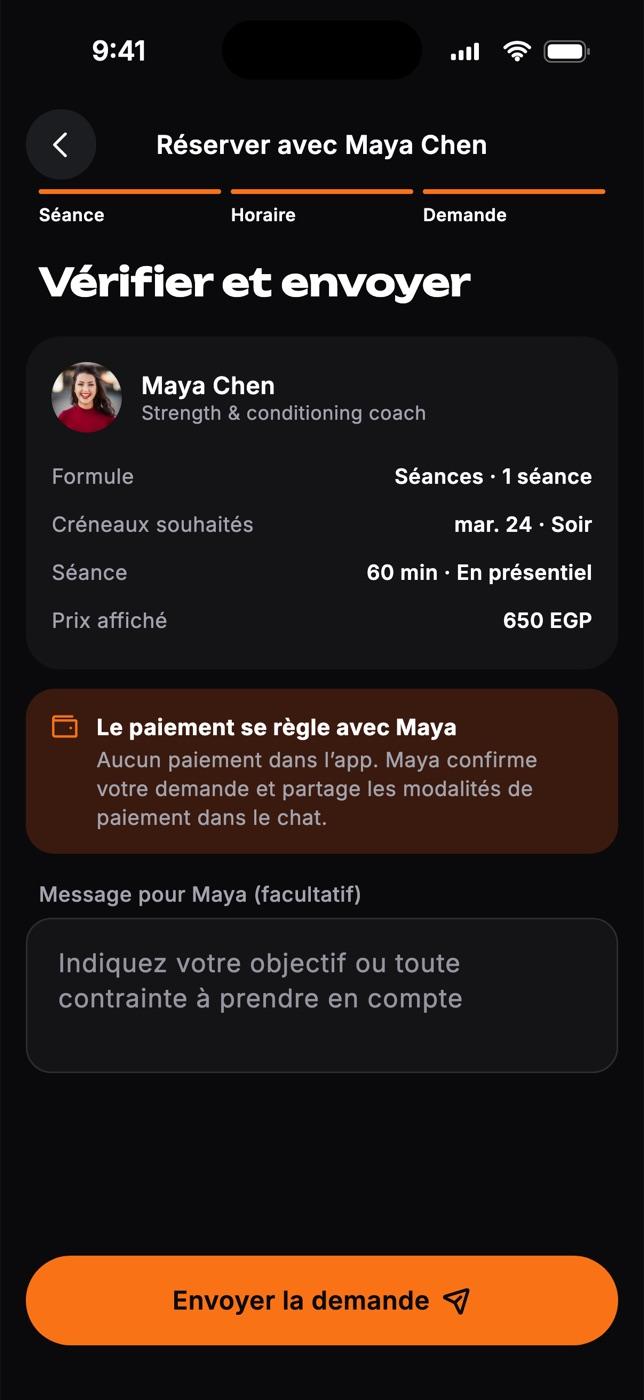
Touchez Envoyer la demande.
Après l’envoi
L’écran Demande envoyée confirme que votre demande attend la réponse du professionnel.
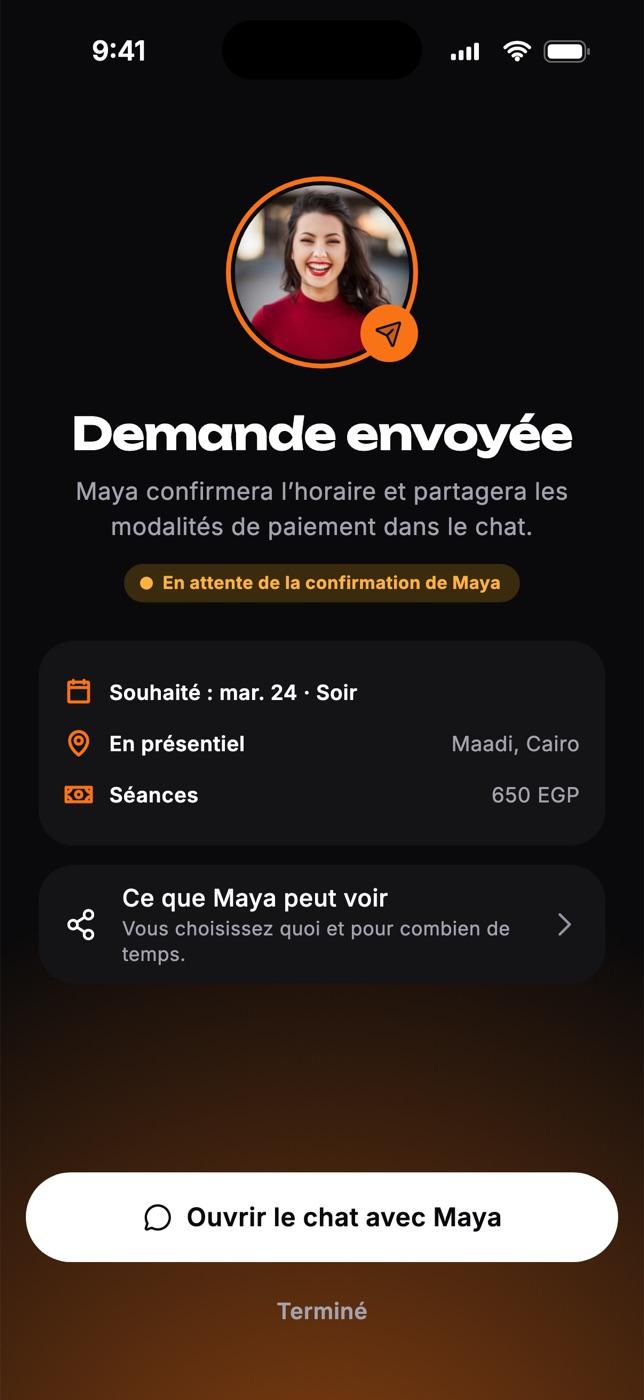
À partir d’ici, vous pouvez :
- Toucher la ligne de partage, par exemple Partager votre entraînement avec Maya (ou Ce que Maya peut voir si vous partagez déjà avec cette personne), pour choisir ce que le professionnel peut voir, comme vos séances ou vos repas, et pendant combien de temps (1 mois, 3 mois ou jusqu’à ce que vous arrêtiez). C’est facultatif. Consultez Partager vos données avec votre coach ci-dessous.
- Toucher Ajouter au calendrier pour enregistrer un événement provisoire dans votre app de calendrier.
- Toucher Ouvrir le chat avec ... pour parler au professionnel. Votre demande est épinglée en bas du chat pour que vous voyiez tous les deux ce que vous avez demandé. La carte de la demande affiche le prix convenu, ou Inclus dans votre forfait pour une séance comprise dans votre forfait.
- Toucher Terminé pour revenir à l’accueil.
La suite
Le professionnel reçoit une notification au sujet de votre demande. Il peut alors :
| Il choisit de | Ce que vous voyez |
|---|---|
| La confirmer | Une notification Séance confirmée. La séance passe dans À venir dans Mes séances. |
| Proposer un autre horaire | Une notification Nouvel horaire proposé. Acceptez-le ou refusez-le dans Mes séances. |
| La refuser | Une notification Demande de séance refusée, avec sa raison s’il en a donné une. |
Il vous communique les modalités de paiement dans le chat. Pour faire un suivi, répondre à un nouvel horaire ou changer vos plans, consultez Gérer vos séances.
Le prix indiqué sur votre demande est le prix affiché par le professionnel au moment de l’envoi. Le paiement se fait en dehors de l’app, alors convenez-en avec lui dans le chat avant votre séance.
Partager vos données avec votre coach
Réserver une séance ne donne au professionnel aucune de vos données. Si vous voulez qu’il suive vos progrès, vous choisissez ce que vous partagez :
Touchez la ligne de partage sur l’écran Demande envoyée, par exemple Partager votre entraînement avec Maya. Vous pouvez aussi le faire plus tard : touchez Moi, puis Qui peut voir mes données.
Choisissez ce qu’il peut voir : Entraînements, Planning, Sommeil, Récupération et données cardiaques, Nutrition ou Poids et corps. Fit+ suggère les catégories adaptées à son rôle.
Choisissez la durée du partage : 1 mois, 3 mois ou Jusqu’à ce que j’arrête.
Touchez le bouton Partager en bas (il indique combien de catégories vous avez choisies). Vous pouvez modifier ou arrêter le partage à tout moment depuis Moi, puis Qui peut voir mes données.
En dehors d’un forfait de coaching, un coach a besoin que vous partagiez Entraînements avant de pouvoir vous attribuer un programme, et un nutritionniste a besoin de Nutrition avant de pouvoir vous attribuer un plan de repas. Pendant un forfait, il peut attribuer des plans pour ce que le forfait comprend.
Questions fréquentes
Quelqu’un d’autre a réservé cet horaire avec ce professionnel pendant que vous choisissiez. Revenez en arrière et choisissez un autre horaire.
Le professionnel a modifié sa formule pendant que vous réserviez. Revenez à son profil, vérifiez le nouveau prix et réservez à nouveau.
Non. Vous pouvez changer l’horaire, mais pas la formule, le prix ni le type de séance. Pour les changer, annulez la demande et envoyez-en une nouvelle.
Oui. Une séance confirmée n’empêche jamais une autre réservation. Touchez Réserver une autre séance sur son profil, ou Réserver à nouveau sur une séance passée.
Non. Les cours collectifs et les ateliers de votre salle se réservent depuis l’onglet Apprendre de Social. Consultez Articles et ateliers Apprendre.
Commencer un forfait de coaching
Demandez à un coach ou à un nutritionniste de vous accompagner pendant un mois, trois mois, un an ou une autre durée dans l’app Fit+. Le coaching commence quand il accepte.
Gérer vos séances
Consultez vos séances à venir et vos demandes, répondez à un nouvel horaire, reprogrammez ou annulez une séance, et notez une séance dans l’app Fit+.