

Gérer vos séances
Consultez vos séances à venir et vos demandes, répondez à un nouvel horaire, reprogrammez ou annulez une séance, et notez une séance dans l’app Fit+.
Mes séances regroupe au même endroit toutes les séances que vous avez réservées avec un coach ou un nutritionniste. Depuis cet écran, vous pouvez consulter les détails, déplacer une séance, l’annuler ou la noter ensuite.
Ouvrir Mes séances
Touchez Moi, puis Mes séances. Toucher une notification liée à une réservation l’ouvre aussi.
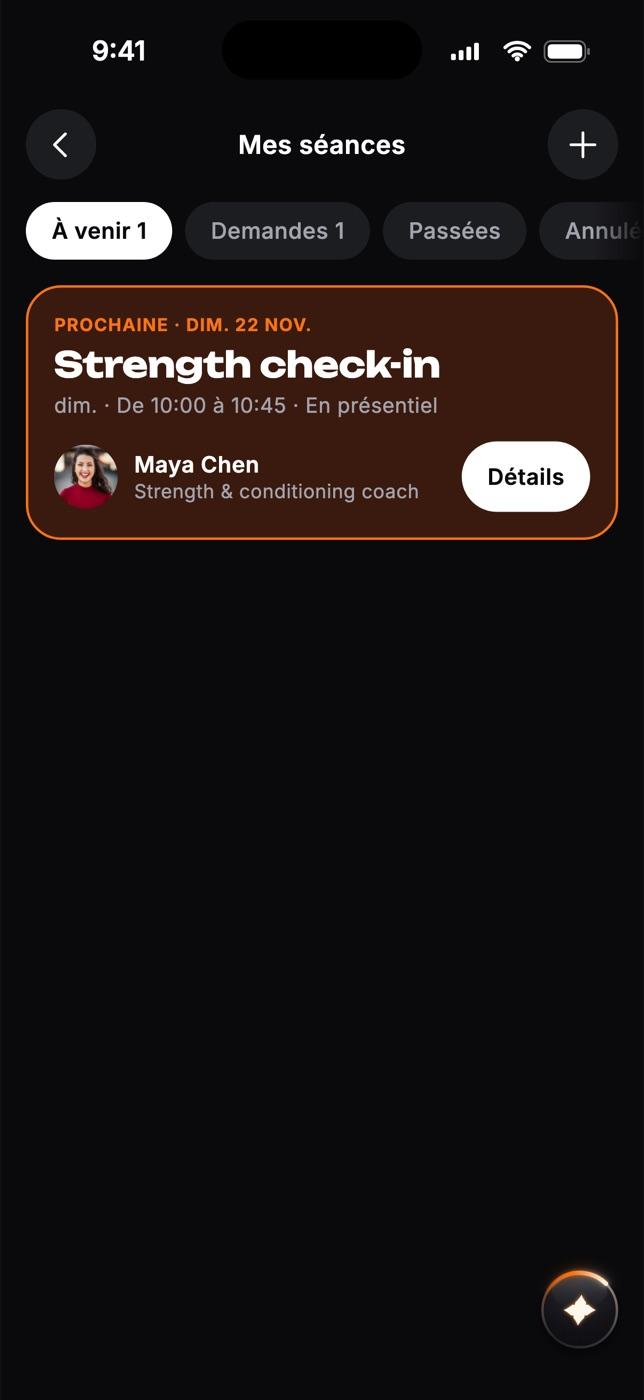
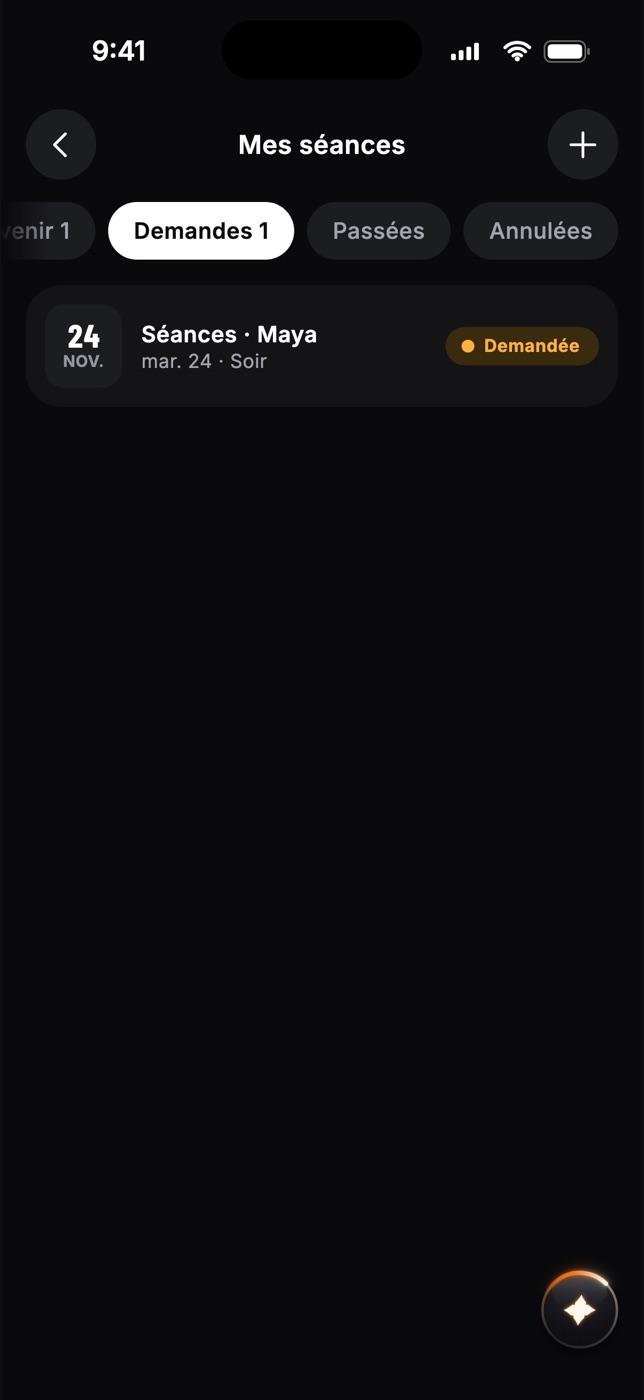
Les onglets en haut trient vos séances :
| Onglet | Contenu |
|---|---|
| À venir | Les séances confirmées qui n’ont pas encore eu lieu. La prochaine est mise en avant avec un bouton Détails. |
| Demandes | Les demandes qui attendent encore une réponse, y compris celles pour lesquelles le professionnel a proposé un nouvel horaire. |
| Passées | Les séances qui ont déjà eu lieu, de la plus récente à la plus ancienne. |
| Annulées | Les séances que vous ou le professionnel avez annulées. |
Touchez + en haut à droite pour trouver une nouvelle personne à réserver.
Voir les détails d’une séance
Touchez une séance pour l’ouvrir. Vous voyez la date avec les heures de début et de fin, le lieu (la salle, une adresse ou En ligne), la personne que vous retrouvez et le statut. Si vous avez demandé des jours et des moments de la journée, vous les voyez à la place d’un horaire, jusqu’à ce que le professionnel confirme un horaire.
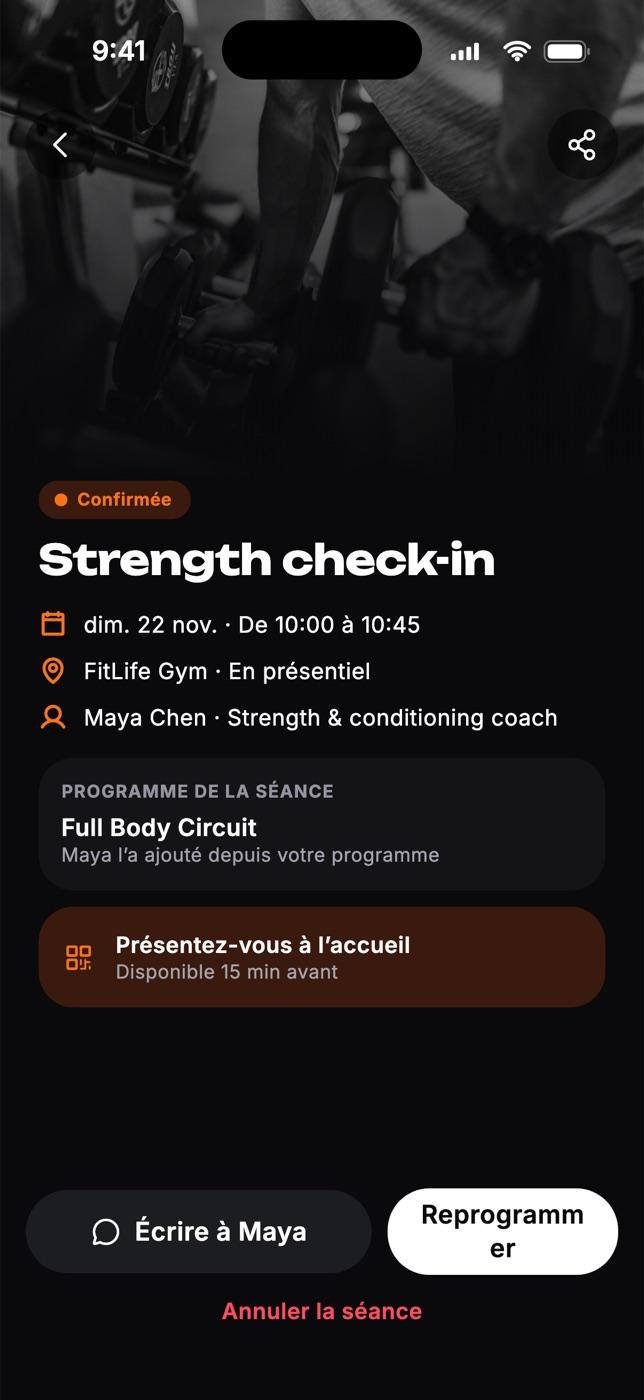
Selon la séance, vous pouvez aussi voir :
- Programme de la séance : la séance que votre coach a ajoutée depuis votre programme.
- Présentez-vous à l’accueil : pour les séances dans une salle. Disponible 15 minutes avant le début, cette carte vous mène à votre pass de check-in.
- Le numéro de cette séance dans votre formule, par exemple « Séance 2 sur 4 ».
- Écrire à suivi de son nom, pour discuter avec le professionnel.
Répondre à un nouvel horaire
Si le professionnel n’est pas disponible à votre horaire, il peut en proposer un autre. Vous recevez une notification Nouvel horaire proposé, et la séance affiche un badge Nouvel horaire.
Ouvrez la séance dans Mes séances, ou ouvrez votre conversation avec le professionnel.
Lisez l’horaire proposé et le message éventuel qu’il a ajouté. Si vous avez demandé des jours et des moments de la journée, Vous aviez demandé les affiche en dessous.
Touchez Accepter pour réserver le nouvel horaire, ou Refuser pour clôturer la demande. Le professionnel est prévenu dans les deux cas.
Si l’horaire proposé est déjà passé, vous ne pouvez pas l’accepter. Écrivez au professionnel pour trouver un autre horaire.
Reprogrammer une séance
Ouvrez la séance et touchez Reprogrammer.
Choisissez un jour dans la semaine qui vient, puis une nouvelle heure de début. Les horaires dans moins d’une heure, ou qui chevauchent une autre de vos séances avec cette personne, ne sont pas disponibles.
Si le professionnel n’a pas publié ses horaires de travail, vous faites une demande à la place : sous Quels jours vous conviennent ?, choisissez autant de jours que vous voulez dans les deux semaines à venir, et sous À quel moment de la journée ?, choisissez un ou plusieurs moments parmi Matin, Après-midi et Soir. Ceci est une demande explique qu’il confirme un horaire dans ce que vous avez choisi, ou en propose un autre. Quand Fit+ le sait, il indique en combien de temps il répond en général, par exemple Répond en général sous 3 h.
Vérifiez les horaires De et À (ou les jours et moments de la journée choisis), puis touchez Demander un nouvel horaire.
La suite : le professionnel reçoit une notification et doit confirmer le nouvel horaire. En attendant, la séance revient sous Demandes. Reprogrammer est gratuit jusqu’à 12 heures avant la séance.
Annuler une séance
Ouvrez la séance et touchez Annuler la séance.
Lisez le rappel sur les délais. Si la séance a lieu dans 12 heures ou plus, elle ne sera pas décomptée de vos séances. Si elle a lieu dans moins de 12 heures, le professionnel peut la considérer comme utilisée.
Choisissez une raison : Je ne me sens pas bien, Conflit d’agenda ou Autre.
Touchez Annuler la séance pour confirmer, ou La garder pour revenir en arrière.
La suite : le professionnel reçoit une notification avec votre raison, et la séance passe dans Annulées.
Fit+ ne facture et ne rembourse rien. C’est à vous et à votre coach de décider si une annulation tardive compte comme une séance utilisée, alors vérifiez avec lui dans le chat.
Noter une séance
Après une séance, votre coach la marque comme effectuée. Vous recevez une notification qui vous demande comment elle s’est passée.
Touchez la notification, ou ouvrez la séance depuis l’onglet Passées et touchez Noter la séance.
Choisissez de une à cinq étoiles.
Si vous le souhaitez, touchez ce qui vous a marqué, comme Ponctuel, Consignes claires, Motivant ou Sur mesure.
Si vous le souhaitez, sous Notez les détails (facultatif), donnez des étoiles pour Résultats, Communication, Connaissances et Rapport qualité-prix. Touchez à nouveau une étoile choisie pour effacer ce détail.
Écrivez une phrase ou deux sur ce qui s’est bien passé.
Touchez Publier l’avis.
Votre avis apparaît sur le profil du professionnel avec votre prénom et l’initiale de votre nom, par exemple « Lina F. ». Vous pouvez donner un avis une seule fois par séance. La page du professionnel affiche la moyenne de chaque détail noté par les clients.
Questions fréquentes
Vous pouvez noter une séance une fois que votre coach l’a marquée comme effectuée. Si cela fait un moment, demandez-lui dans le chat.
Les séances que votre coach ajoute pour vous sont gérées par lui. Écrivez-lui depuis la séance pour demander un nouvel horaire ou une annulation.
La demande passe dans Passées avec un badge Demandée. Écrivez au professionnel, ou réservez un nouvel horaire.
Pas encore. Prenez le temps de relire votre avis avant de le publier.
Oui. Ouvrez une séance passée et touchez Réserver à nouveau.
Réserver une séance en direct
Choisissez une offre de séance en direct, sélectionnez l’un des créneaux libres du coach et envoyez une demande de séance dans l’app Fit+.
Votre coach
Lisez la story de votre coach, consultez votre forfait de coaching ou votre demande en attente, les plans attribués par votre coach, votre prochaine séance et ce qu’il peut voir, activez ou désactivez le renouvellement et arrêtez le coaching dans l’app Fit+.