

Noter vos repas et suivre votre journée
Lisez votre journée dans Nutrition, marquez les repas prévus comme mangés, notez d’autres aliments depuis la barre d’ajout, modifiez ou copiez des entrées, et suivez votre eau et votre poids.
Nutrition affiche une journée à la fois, dans l’ordre où vous en avez besoin : où en est votre journée, vos repas, votre eau et votre poids, puis le reste. Une barre d’ajout reste en bas de l’écran, pour chercher ou noter un aliment depuis n’importe quel endroit de la page. Cette page vous montre comment la remplir.
Lire votre journée
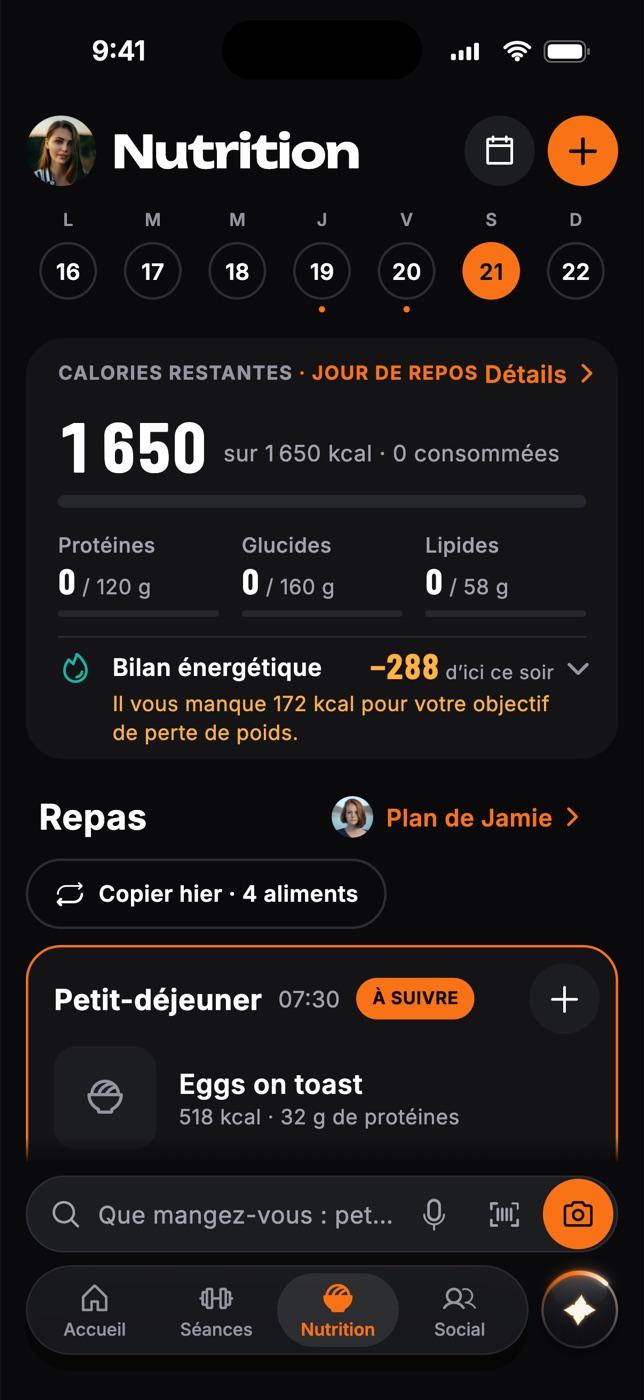
Du haut de Nutrition vers le bas :
- Bande de la semaine : touchez un jour pour le voir ou le remplir. Le jour affiché est rempli en orange et aujourd’hui est entouré d’orange. Les jours où vous avez noté des repas affichent un point sous la date. Faites glisser la bande pour changer de semaine, ou touchez le bouton calendrier en haut de Nutrition (Choisir un jour) pour aller à n’importe quel jour.
- Calories restantes : ce qu’il vous reste à manger aujourd’hui, avec votre objectif et ce que vous avez déjà mangé. Jour d’entraînement ou Jour de repos s’affiche à côté quand votre plan prévoit des apports différents ces jours-là.
- Protéines, Glucides et Lipides : les grammes mangés par rapport à votre objectif, par exemple 52 / 120 g, avec une barre sous chacun. Une barre change de couleur si vous dépassez.
- Détails : touchez-le pour voir les aliments et les nutriments de la journée.
- Bilan énergétique : si vous êtes sur la bonne voie pour votre objectif. Touchez-le pour l’ouvrir sur place. Consultez Le bilan énergétique dans Nutrition.
- Repas : vos repas de la journée. Consultez Vos repas.
- Les tuiles Eau et Poids (voir ci-dessous).
- Plus pour aujourd’hui : Compléments, Liste de courses, Bilan hebdomadaire et Demandes de remplacement. Consultez Plus pour aujourd’hui.
Le + en haut de Nutrition ouvre Ajout rapide, pour noter une séance, de l’eau, un poids et plus encore depuis n’importe où dans Fit+.
Sans plan de repas
Vous pouvez suivre toute votre journée sans plan :
- La carte affiche Mangé aujourd’hui : vos calories et vos grammes de protéines, de glucides et de lipides. Touchez Détails pour voir les nutriments de la journée.
- Fixer un objectif quotidien, sur la même carte, vous donne des objectifs quotidiens. Consultez Fixer votre objectif nutritionnel.
- Repas liste vos repas de la journée. Le repas qui correspond à l’heure est À suivre, avec vos aliments habituels de Tes aliments à l’intérieur, pour les noter en une touche.
- Eau et Poids fonctionnent comme avec un plan.
Voir un autre jour
Touchez un jour dans la bande de la semaine, ou choisissez-en un avec le bouton calendrier. Une bannière en haut affiche la date, avec Revenir à aujourd’hui. La barre d’ajout indique aussi le jour, par exemple Enregistrer le jeu. 12 nov., pour que tout ce que vous notez aille sur le jour affiché.
Les calories s’affichent en kcal ou en kJ, et l’eau en litres ou en onces liquides, selon vos unités. Modifiez-les dans Moi, puis Réglages, puis Unités.
Vos repas
Repas liste les repas de votre journée dans l’ordre des heures. Quand vous suivez un plan, l’en-tête indique de qui il vient, par exemple Plan de Sara, ou Mon plan pour le vôtre. Touchez-le pour ouvrir le plan.
- Les repas déjà mangés se regroupent sur une ligne, par exemple 2 repas pris. Touchez-la pour les revoir ou modifier ce que vous avez noté.
- Les repas précédents non enregistrés se regroupent aussi sur une ligne dès qu’il y en a deux, par exemple 2 repas précédents non enregistrés. Touchez-la pour les marquer mangés ou ajouter un aliment.
- À suivre est le repas qui correspond à l’heure. Il est ouvert, avec Marquer mangé et Remplacer.
- Les autres repas prévus ont un cercle marqué Mangé ?.
- + sur un repas y ajoute un autre aliment.
- Un repas vide affiche Copier hier, pour noter en une touche ce que vous aviez mangé à ce repas hier.
Marquer un repas prévu comme mangé
- Sur le repas À suivre, touchez Marquer mangé.
- Sur tout autre repas prévu, touchez le cercle marqué Mangé ?. Il se remplit d’une coche.
Vos totaux se mettent à jour immédiatement. Touchez Annuler dans le message en bas de l’écran si c’était une erreur.
Ouvrir un repas prévu
Touchez un repas prévu pour l’ouvrir :
- Voir les ingrédients montre ce qu’il contient et comment le préparer. Consultez Voir la recette d’un repas.
- Marquer mangé le note tel qu’il est prévu.
- Remplacer le remplace par un autre repas. Consultez Remplacer un repas.
- Ajouter un autre aliment : dîner (avec le nom du repas) ouvre Ajouter un aliment pour ce repas.
- Copier celui d’hier : dîner note ce que vous aviez mangé à ce repas hier.
Noter d’autres aliments
Dans Nutrition, touchez + sur un repas, ou Ajouter un autre aliment dans un repas prévu que vous avez ouvert. Ajouter un aliment s’ouvre.
Vérifiez le repas en haut, par exemple Ajouter au déjeuner. Fit+ en choisit un selon l’heure de la journée, et choisit Post-entraînement si vous avez terminé une séance dans les deux dernières heures. Touchez-le pour en choisir un autre sous Quel repas ? : Petit-déjeuner, Collation, Déjeuner, Pré-entraînement, Post-entraînement ou Dîner. Le jour et l’heure sont en dessous. Touchez-les pour modifier l’un ou l’autre.
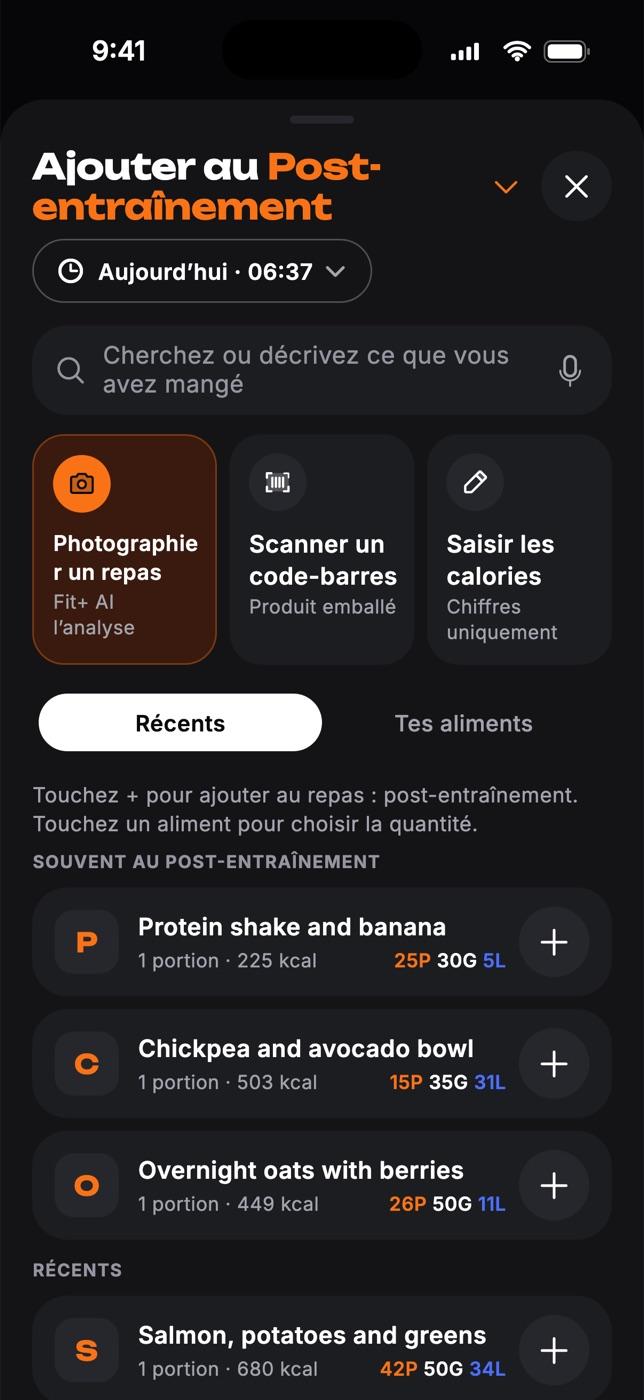
Choisissez comment le noter :
- Tapez dans Cherchez ou décrivez ce que vous avez mangé pour chercher un aliment, ou tapez un repas entier pour l’enregistrer comme un repas.
- Touchez Photographier un repas ou Scanner un code-barres pour utiliser votre appareil photo. Consultez Noter un repas à partir d’une photo, d’un code-barres ou d’une étiquette.
- Touchez Saisir les calories pour saisir les calories et les macros.
- Sous Suggestions pour suivi du nom du repas, touchez le repas de votre plan ou ce que vous aviez mangé à ce repas hier pour le noter en une touche.
- Utilisez les onglets Récents et Tes aliments pour noter quelque chose que vous avez déjà mangé. Consultez Noter vos aliments et repas habituels.
La barre d’ajout en bas de Nutrition vous y mène plus vite. Elle indique le repas qui correspond à l’heure, par exemple Que mangez-vous : déjeuner ? :
- Touchez le champ pour chercher un aliment ou taper un repas entier.
- Touchez le micro pour dire ce que vous avez mangé.
- Touchez le bouton code-barres pour scanner un produit.
- Touchez le bouton appareil photo pour photographier un repas.
Si vous choisissez d’abord un autre jour, la barre indique Enregistrer le suivi de ce jour, par exemple Enregistrer le jeu. 12 nov., et tout ce que vous notez va sur ce jour-là.
Chercher un aliment
Touchez le champ de la barre d’ajout, par exemple Que mangez-vous : déjeuner ?, ou Cherchez ou décrivez ce que vous avez mangé dans Ajouter un aliment.
Tapez au moins deux lettres pour chercher dans la base d’aliments. Vos propres aliments viennent en premier. Les résultats affichent la marque et les calories. Un aliment qui se compte les affiche pour une pièce avec son poids, par exemple 78 kcal · 1 pièce (50 g). Les autres affichent les calories pour 100 g.
Tapez un nombre avec l’aliment, par exemple « 2 œufs », et Ajouter 2 pièces : petit-déjeuner (avec votre repas) apparaît en haut. Touchez-le pour les ajouter tout de suite.
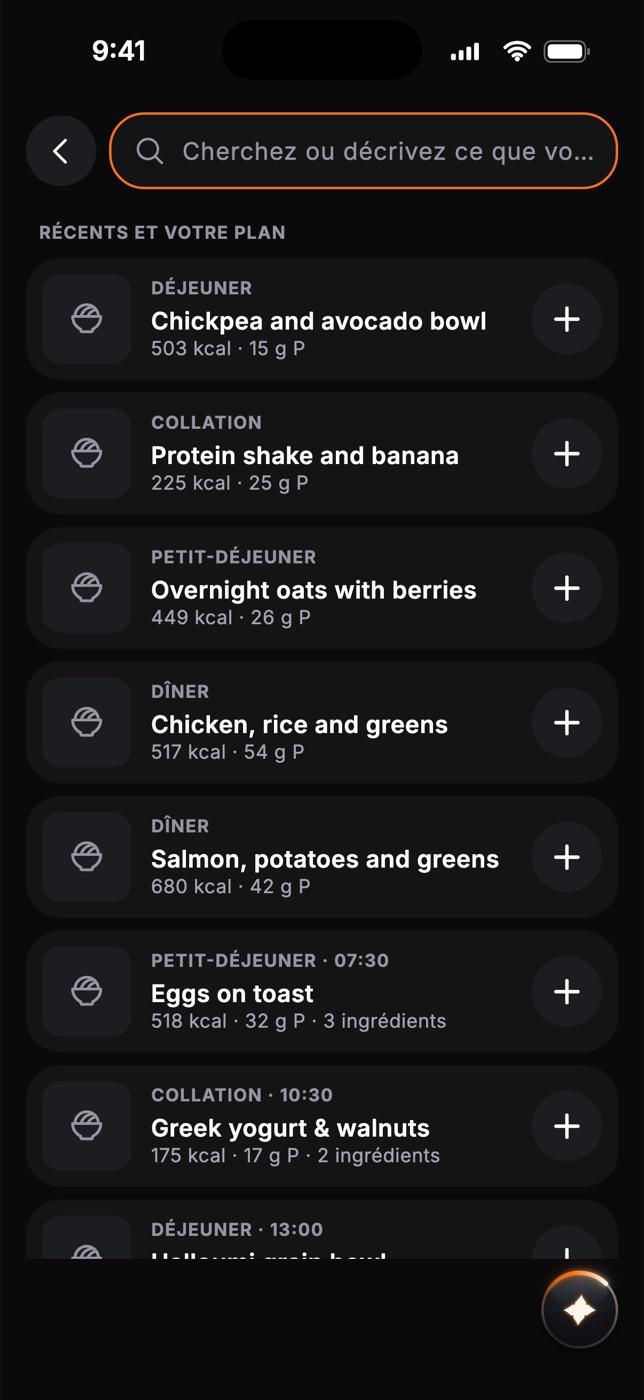
Touchez un résultat et indiquez la quantité, en nombre ou en grammes. Voir Noter en nombre ou au poids. Choisissez le repas.
Touchez le bouton en bas. Il indique la quantité et le repas, par exemple Ajouter 2 pièces : petit-déjeuner.
Vous ne le trouvez pas ? Touchez Saisir les calories sur l’écran Aucun aliment trouvé, et le nom que vous avez tapé est repris.
Noter en nombre ou au poids
Quand vous ajoutez un aliment depuis la recherche, modifiez un aliment noté ou photographiez un repas, vous pouvez le compter ou le peser. Sous la quantité se trouve une commande en deux moitiés :
- La moitié gauche est la taille de l’aliment, par exemple Gros · 50 g. Touchez-la pour choisir une autre taille, comme petit, moyen ou gros, chacune avec son poids. Un aliment d’une seule taille affiche simplement celle-ci, par exemple Datte, dénoyautée · 24 g. Les cuillères et les tasses fonctionnent de la même façon, par exemple Cuillère à soupe · 13,5 g.
- La moitié droite, g, sert à peser. Si vous utilisez les livres, elle affiche oz.
Touchez + ou - pour changer le nombre d’une demie, ou touchez le nombre et tapez-le, par exemple 0,5. Sous le nombre, Fit+ affiche son estimation, par exemple 2 pièces · environ 100 g. Quand vous pesez, + et - changent la quantité de 10 g (ou 1 oz), et la ligne n’affiche que le poids, par exemple 100 g, sans « environ ».
Le bouton indique la quantité, par exemple Ajouter 2 pièces : petit-déjeuner. Fit+ retient la dernière taille choisie pour chaque aliment, pour qu’elle soit prête la prochaine fois. Un aliment sans tailles s’affiche seulement en grammes.
Un nombre est une estimation tirée du poids moyen de l’aliment. Pour une quantité exacte, pesez l’aliment et touchez g.
Noter un repas entier que vous décrivez
Écrivez ce que vous avez mangé avec vos propres mots, ou dites-le, dans le même champ que la recherche. Fit+ trouve chaque aliment pour vous.
Touchez le champ de la barre d’ajout et tapez le repas entier, par exemple « 2 œufs et une tartine beurrée ». Pour le dire à la place, touchez le micro.
L’enregistrer comme un repas s’affiche en haut des résultats, avec les aliments seuls qui correspondent toujours listés en dessous. Touchez Vérifier et enregistrer.
Fit+ sépare ce que vous avez tapé en aliments et affiche ce qu’il a trouvé, avec une quantité et des calories pour chacun.
Vérifiez chaque aliment :
- Touchez la quantité pour la modifier, par exemple passer de tranches à grammes.
- Si Fit+ a trouvé plusieurs correspondances proches, choisissez la bonne, ou touchez L’ajouter moi-même pour le saisir avec Saisir les calories.
- Touchez la croix à côté d’un aliment pour le retirer.
Vérifiez le repas et le Total, puis touchez Ajouter suivi du nombre d’aliments, par exemple Ajouter 3 aliments.
Rien n’est noté tant que chaque aliment n’a pas de correspondance.
Pour garder un aliment pour la prochaine fois, touchez Enregistrer comme mon aliment dessus, que Fit+ ait trouvé une correspondance ou non. Consultez Enregistrer vos propres aliments.
Saisir les calories à la main
Dans Ajouter un aliment, touchez Saisir les calories.
Tapez un nom (facultatif), choisissez le repas et indiquez le nombre de portions.
Saisissez les Calories par portion. Les protéines, les glucides et les lipides sont facultatifs.
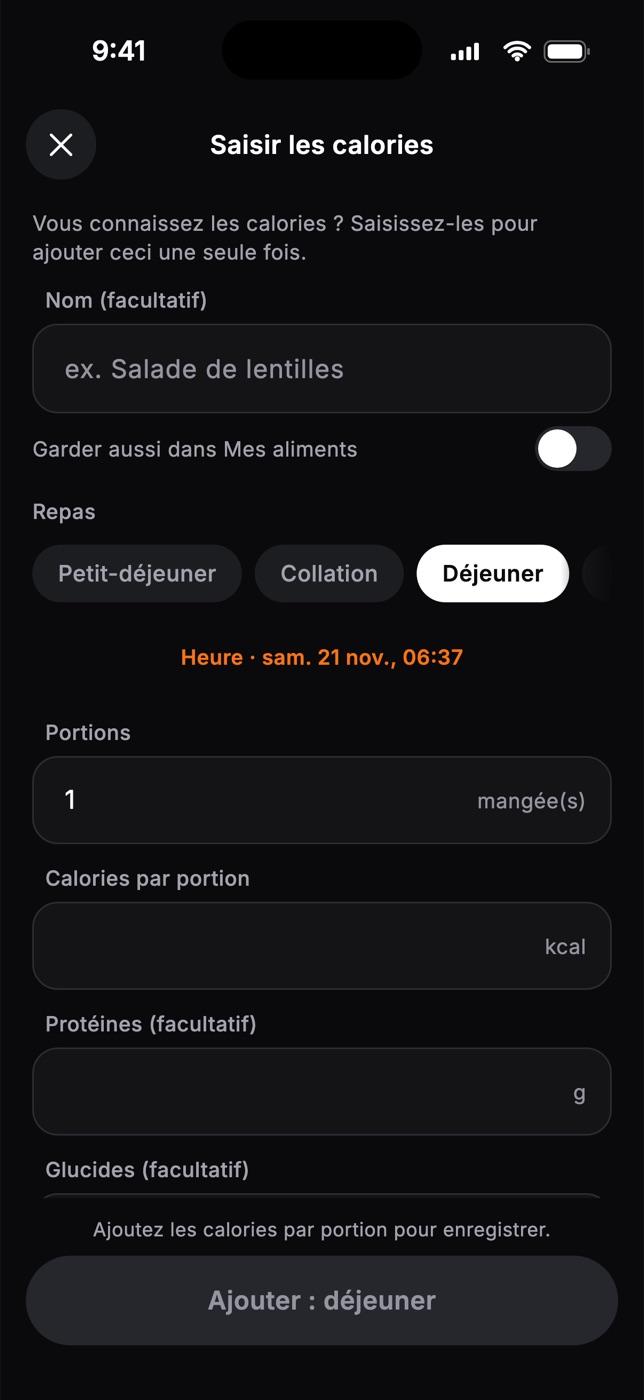
Touchez Ajouter : déjeuner.
Modifier une entrée
Vous pouvez modifier la quantité mangée, le repas concerné et l’heure.
Touchez l’entrée dans son repas. Pour un repas déjà mangé, touchez d’abord la ligne qui les regroupe, par exemple 2 repas pris.
Modifiez la Quantité avec + et -, ou tapez-la. Pour un aliment qui se compte, touchez la taille pour en choisir une autre, ou g pour le peser. Voir Noter en nombre ou au poids. D’autres aliments peuvent avoir des unités comme des tranches, des tasses ou des portions : touchez-en une pour changer.
Touchez Repas ou Heure pour la déplacer.
Touchez Enregistrer.
Touchez l’étoile en haut de l’entrée pour enregistrer l’aliment dans Tes aliments et l’épingler. Consultez Enregistrer vos propres aliments.
Copier un repas ou une journée
Vous mangez le même petit-déjeuner presque tous les jours ? Copiez-le au lieu de le noter à nouveau.
Touchez le bouton ... à côté d’un aliment noté, puis Copier vers d’autres jours. (Les repas du plan cochés n’ont pas ce bouton.)
Choisissez Ce repas ou Toute la journée.
Sous Copier vers, touchez les jours voulus. Vous pouvez choisir n’importe lequel des sept prochains jours.
Pour un seul repas, choisissez où il va sous Dans : Même repas, ou un autre repas.
Pour le noter à nouveau plus tard en une touche, activez Enregistrer aussi comme repas et donnez-lui un nom.
Touchez Copier vers suivi du nombre de jours, par exemple Copier vers 3 jours.
Le bouton ... propose aussi Modifier, Enregistrer comme mon aliment et Retirer du repas : déjeuner.
Pour refaire la journée d’hier, touchez plutôt Copier hier sur un repas vide.
Supprimer une entrée
Touchez l’entrée, puis Retirer du repas : déjeuner. Ou touchez ..., puis Retirer du repas : déjeuner.
L’entrée disparaît immédiatement. Touchez Annuler dans le message en bas de l’écran si vous l’avez retirée par erreur.
Suivre votre eau
La tuile Eau affiche ce que vous avez bu aujourd’hui.
- Avec un plan de repas, elle affiche votre objectif quotidien (2,5 litres si votre plan n’en fixe pas) et la part atteinte.
- Touchez + sur la tuile pour ajouter un verre. Touchez Annuler dans le message si vous l’avez ajouté par erreur.
- Touchez la tuile elle-même, puis Retirer un verre, ou touchez Taille du verre pour changer la quantité d’un verre.
Suivre votre poids
La tuile Poids affiche votre dernier poids, dans vos unités, et son évolution.
- Touchez + pour ajouter un nouveau poids. Consultez Ajouter une mesure de santé. Le poids issu d’Apple Health ou de Health Connect s’affiche aussi ici.
- Touchez la tuile pour voir la tendance de votre poids.
Plus pour aujourd’hui
Sous les tuiles, Plus pour aujourd’hui regroupe ce que vous consultez de temps en temps :
- Compléments : cochez ce que vous avez pris. La ligne indique combien vous en avez pris aujourd’hui, par exemple 1 sur 3 pris aujourd’hui.
- Liste de courses : les aliments à acheter pour vos repas.
- Bilan hebdomadaire : voyez comment s’est passée votre semaine et choisissez vos objectifs. Consultez Votre bilan hebdomadaire. Quand un bilan est prêt, une carte Bilan prêt s’affiche aussi au-dessus de Repas.
- Demandes de remplacement : les remplacements de repas que vous avez demandés à votre nutritionniste, avec un nombre quand il y en a. Consultez Remplacer un repas ou demander à votre nutritionniste.
Recevoir des rappels de repas
Fit+ peut vous rappeler quand il est l’heure de manger, aux heures de votre plan de repas, ou au petit-déjeuner, au déjeuner et au dîner si vous n’en avez pas. Un repas déjà noté aujourd’hui ne fait pas l’objet d’un rappel. Activez Rappels de repas dans Moi, puis Réglages, puis Notifications. Consultez Gérer les notifications.
Questions fréquentes
Oui. Nutrition affiche vos calories, vos macros, votre eau et votre poids de la journée, ainsi que tout ce que vous avez noté. Pour obtenir des objectifs quotidiens, touchez Fixer un objectif quotidien.
Oui, jusqu’à la fin de la semaine en cours. Touchez d’abord le jour dans la bande de la semaine. Pour répéter un repas les jours suivants, copiez-le.
Ils sont dans la barre d’ajout en bas de Nutrition : tapez ou dites ce que vous avez mangé, ou touchez le bouton code-barres ou appareil photo. Saisir les calories se trouve dans Ajouter un aliment.
Fit+ convertit un nombre en grammes à partir du poids moyen de l’aliment, il affiche donc une estimation, par exemple 2 pièces · environ 100 g. Pesez l’aliment et touchez g pour une quantité exacte.
Noter des repas nécessite une connexion. Hors ligne, Nutrition affiche vos données enregistrées, mais ne peut pas enregistrer de nouvelles entrées.
Votre bilan hebdomadaire
Chaque dimanche, voyez comment s’est passée votre semaine et choisissez d’utiliser ou non de nouveaux objectifs quotidiens. Si un nutritionniste a établi votre plan, il valide d’abord le changement.
Noter un repas à partir d’une photo, d’un code-barres ou d’une étiquette
Prenez votre assiette en photo pour une estimation des calories et des macros, scannez le code-barres d’un produit ou lisez une étiquette nutritionnelle, puis vérifiez le résultat avant de l’enregistrer.