

Noter un repas à partir d’une photo, d’un code-barres ou d’une étiquette
Prenez votre assiette en photo pour une estimation des calories et des macros, scannez le code-barres d’un produit ou lisez une étiquette nutritionnelle, puis vérifiez le résultat avant de l’enregistrer.
Noter vos repas avec l’appareil photo est rapide. Prenez votre assiette en photo et Fit+ estime les calories et les macros, scannez un code-barres pour trouver un produit emballé, ou photographiez une étiquette nutritionnelle pour enregistrer un aliment avec ses valeurs exactes. Vous vérifiez toujours le résultat avant tout enregistrement.
Avant de commencer
- Fit+ a besoin d’accéder à votre appareil photo. La première fois, vous voyez Autorisez Fit+ à utiliser votre appareil photo. Touchez Continuer, puis autorisez l’accès dans le message de votre téléphone.
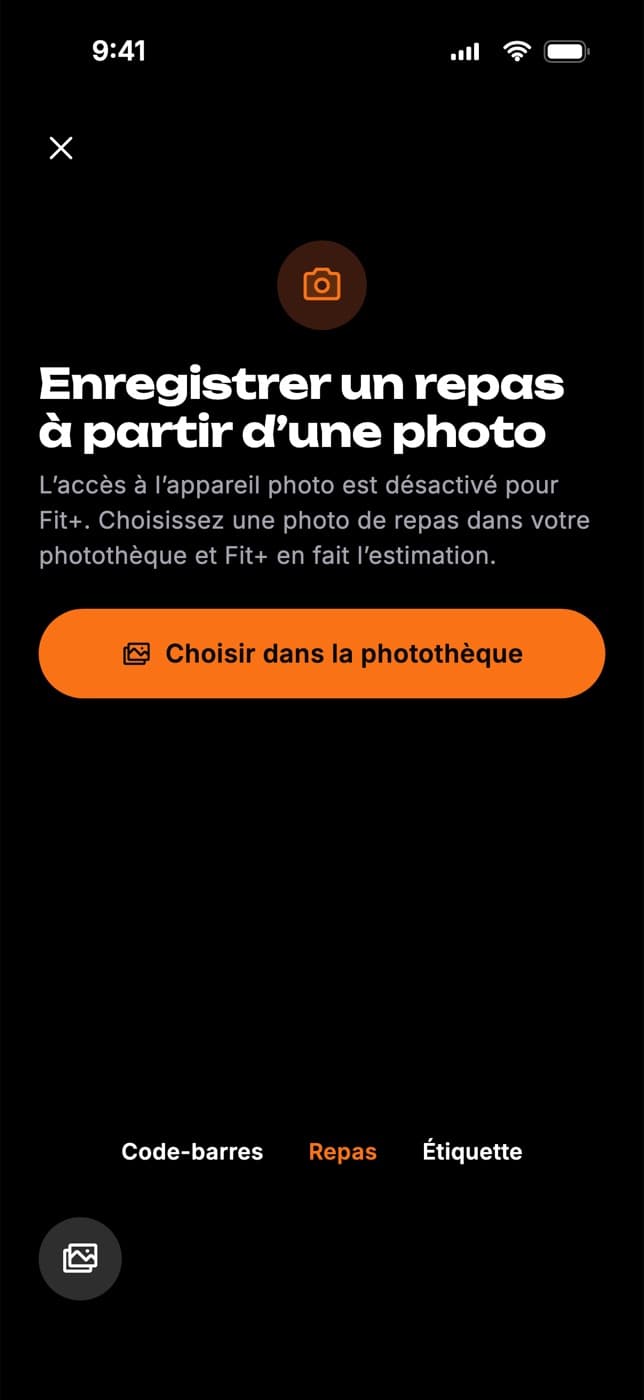
- Si vous ne l’autorisez pas, vous pouvez toujours choisir une photo dans votre photothèque ou saisir le numéro d’un code-barres.
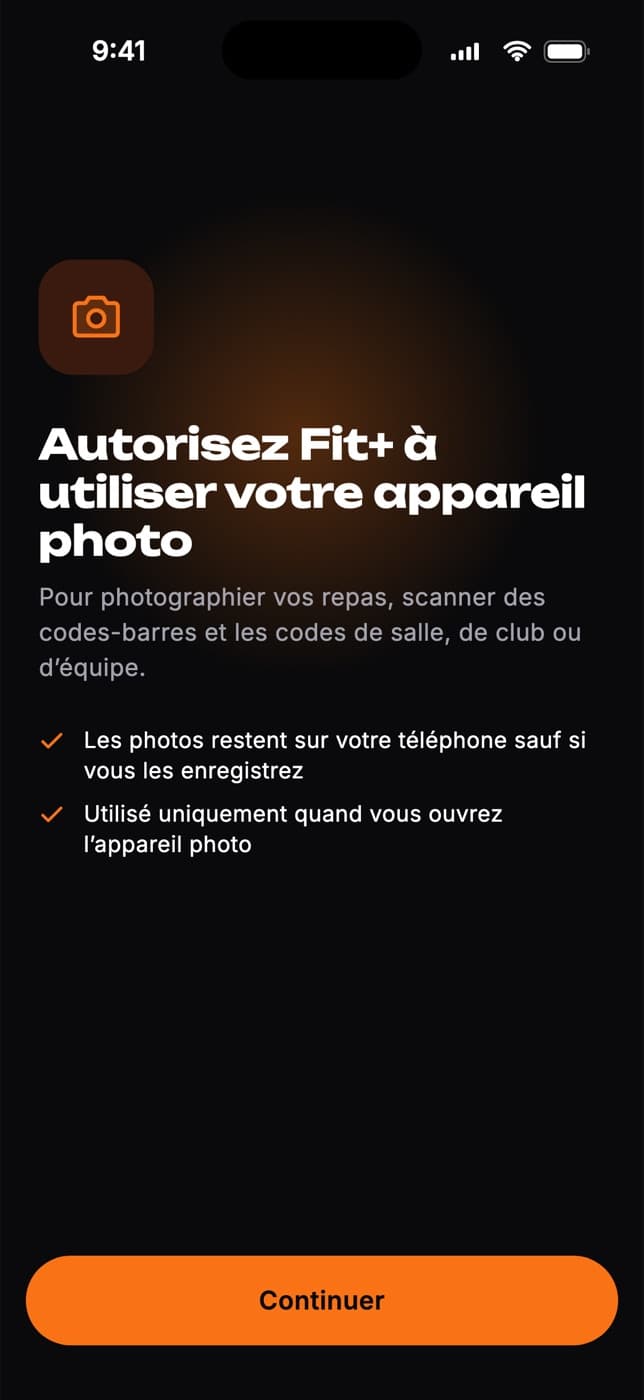
Vos photos restent sur votre téléphone, sauf si vous les notez, et Fit+ n’utilise l’appareil photo que lorsque vous l’ouvrez.
L’appareil photo a trois modes en bas : Code-barres, Repas et Étiquette. Touchez-en un pour changer.
Photographier un repas
Dans Nutrition, touchez le bouton appareil photo de la barre d’ajout en bas. Ou touchez Photographier un repas dans Ajouter un aliment.
Vérifiez que Repas est sélectionné en bas de l’appareil photo.
Cadrez tout le repas et touchez le déclencheur. Pour utiliser une photo déjà prise, touchez le bouton de la photothèque.
La première fois, Fit+ demande Autoriser les estimations de repas par IA ? Touchez Autoriser le traitement par IA pour continuer, ou Laisser l’IA désactivée pour arrêter. Vous pourrez modifier ce choix plus tard dans Moi, puis Réglages, puis Sécurité.
Patientez quelques secondes pendant que Fit+ AI lit la photo. Vérifiez ensuite le résultat (voir ci-dessous), puis touchez Ajouter suivi du nom du repas.
Scanner un code-barres
Dans Nutrition, touchez le bouton code-barres de la barre d’ajout en bas. Ou touchez Scanner un code-barres dans Ajouter un aliment.
Placez le code-barres dans le cadre. Fit+ le lit tout seul.
S’il ne se scanne pas, touchez Saisir le numéro, entrez les 8 à 14 chiffres sous le code-barres et touchez Rechercher le produit.
Vérifiez les détails du produit, indiquez la quantité en portions ou en grammes, puis touchez Ajouter suivi du nom du repas.
Scanner une étiquette nutritionnelle
Utilisez cette option pour un aliment emballé dont le code-barres n’est pas reconnu, ou quand vous voulez les valeurs exactes de l’emballage. Fit+ lit l’étiquette, et vous pouvez enregistrer l’aliment dans Tes aliments pour le noter à nouveau plus tard.
Ouvrez l’appareil photo avec le bouton appareil photo ou code-barres de la barre d’ajout, ou avec Photographier un repas ou Scanner un code-barres dans Ajouter un aliment. Puis touchez Étiquette en bas.
Cadrez l’étiquette nutritionnelle et touchez le déclencheur, ou choisissez une photo de l’étiquette dans votre photothèque.
La première fois, Fit+ demande Autoriser la lecture d’étiquettes par IA ? Touchez Autoriser le traitement par IA pour continuer.
Sur Vérifiez l’étiquette, comparez chaque valeur avec l’emballage :
- Nom de l’aliment.
- Portion : la quantité et l’unité de portion indiquées sur l’étiquette. Ajoutez les Grammes par portion si vous les connaissez (facultatif).
- Calories, Protéines, Glucides et Lipides sont obligatoires. Fibres, Sucres et Sodium sont facultatifs.
Sous Quantité consommée, réglez le nombre de Portions. Touchez changer de repas pour choisir un autre repas.
Touchez Ajouter suivi du nom du repas. Pour garder l’aliment pour la prochaine fois, touchez aussi Enregistrer comme aliment.
Les aliments enregistrés apparaissent dans Tes aliments. Consultez Enregistrer vos propres aliments.
Vérifier le résultat avant d’enregistrer
Pendant que Fit+ AI lit une photo, une ligne en fait le tour et l’écran indique ce qui se passe. Si vous avez pesé le repas, l’avez cuit à l’huile ou y avez ajouté une sauce, touchez Pesé, Cuit à l’huile ou Sauce ou vinaigrette pendant l’attente. Dès que les premiers chiffres arrivent, Fit+ AI les affine aussitôt avec l’huile ou la sauce, et vous demande le poids si vous l’avez pesé. Pour arrêter, touchez Saisir manuellement.
Le résultat affiche :
- un repère sur chaque aliment de la photo. Les trois aliments les plus énergétiques affichent leur nom et leur poids. Touchez un repère pour retrouver son aliment dans la liste.
- la netteté de la lecture du plat par Fit+ AI : Lecture nette, Lecture partielle ou Peu nette, vérifiez les aliments.
- le repas et l’heure. Touchez-les pour changer l’un ou l’autre.
- les calories avec Protéines, Glucides et Lipides, la fourchette probable, par exemple « Probablement 430 à 570 kcal », et si cela correspond à vos objectifs.
- sous Sur la photo, chaque aliment avec son poids. Les aliments que Fit+ AI peut compter, comme les œufs, les fruits, le pain ou les dattes, affichent aussi le nombre, par exemple 2 pièces · 100 g. Touchez + ou - pour modifier un aliment, ou touchez-le puis Remplacer ou modifier pour régler la quantité en nombre ou en grammes (voir Noter en nombre ou au poids). Touchez Ajouter un aliment pour en ajouter un.
- les aliments qu’une photo ne peut pas montrer, comme l’huile de cuisson, marqués Supposé. Touchez Pas utilisé pour en retirer un, ou Annuler pour le remettre.
- Ce que j’ai mangé : touchez ½, ¾, Tout, 1¼ ou 1½.
- Enregistrer comme mon aliment sur chaque aliment, pour le garder dans Tes aliments avant de noter, et Enregistrer l'assiette comme repas pour garder toute l’assiette comme repas enregistré. Consultez Enregistrer vos propres aliments.
- Garder cette photo, pour garder la photo de votre assiette avec le repas. Consultez Garder la photo de votre repas.
- Améliorer cette estimation : touchez Pesé pour saisir le poids comestible, ou ajoutez Cuit à l’huile, Sauce ou vinaigrette et d’autres détails. Touchez ensuite Affiner avec mes détails, ou Enregistrer tel quel pour garder les chiffres affichés.
Un code-barres scanné affiche le même résultat, avec le produit à la place d’une photo. Pour prendre une autre photo, touchez le bouton de l’appareil photo à côté de Ajouter.
Rien n’est noté tant que vous n’avez pas touché Ajouter suivi du nom du repas.
Une lecture de photo ou d’étiquette reste une estimation. Vérifiez la portion et les chiffres, et utilisez Saisir les calories si vous connaissez les valeurs exactes.
Garder la photo de votre repas
Vous pouvez garder la photo d’un repas que vous notez avec l’appareil photo, pour que vous et votre nutritionniste puissiez revoir ce qu’il y avait dans l’assiette.
Photographiez un repas et vérifiez le résultat comme d’habitude.
Activez Garder cette photo sous les aliments. L’option reste active pour vos prochaines photos jusqu’à ce que vous la désactiviez.
Touchez Ajouter suivi du nom du repas.
- Seuls vous et le nutritionniste avec qui vous partagez votre nutrition pouvez voir la photo. Votre coach, les autres professionnels et les autres membres ne la voient jamais, et un nutritionniste ne la voit plus dès que vous arrêtez de partager votre nutrition avec lui.
- Pour revoir la photo, touchez le repas dans votre journal. Pour la supprimer, touchez Retirer la photo en dessous.
- Retirer le repas de votre journal supprime aussi sa photo, tout comme supprimer votre compte.
- Si la photo ne peut pas être envoyée, le repas est quand même noté et Fit+ affiche Enregistré sans la photo.
En cas de problème
| Vous voyez | Que faire |
|---|---|
| « Nous n’avons pas pu lire cette photo » | Essayez une photo plus nette, ou touchez Saisir manuellement |
| « Nous n’avons pas pu lire d’étiquette nutritionnelle sur cette photo » | Essayez une photo plus nette prise de face, ou saisissez les valeurs |
| « Ce produit est introuvable » | Scannez plutôt l’étiquette nutritionnelle, ou touchez Saisir manuellement |
| « Les estimations par photo sont indisponibles pour le moment » | Réessayez dans un instant, ou saisissez-le manuellement |
| « Vous avez atteint la limite horaire » | Vous pouvez scanner environ 20 photos, codes-barres ou étiquettes par heure. Utilisez Saisir les calories ou réessayez plus tard |
| « Aucun aliment sur cette photo » | Touchez Reprendre la photo et cadrez tout le repas, ou touchez Choisir dans la photothèque ou Saisir manuellement |
| « Impossible de joindre Fit+ AI » | Vérifiez votre connexion et touchez Réessayer pour renvoyer la même photo, ou touchez Saisir manuellement |
Saisir manuellement ouvre Saisir les calories pour le même repas et le même jour. Consultez Noter vos repas et suivre votre journée.
Questions fréquentes
Non. Seules les photos de repas et d’étiquettes utilisent l’IA, et uniquement si vous l’autorisez. Les scans de codes-barres et la recherche d’aliments utilisent une base d’aliments.
Le produit n’indique pas cette valeur. Elle est enregistrée à zéro, alors ajoutez-la avec Saisir les calories si elle compte pour vous.
Oui. Choisissez une photo de moins de 4 Mo.
Noter vos repas et suivre votre journée
Lisez votre journée dans Nutrition, marquez les repas prévus comme mangés, notez d’autres aliments depuis la barre d’ajout, modifiez ou copiez des entrées, et suivez votre eau et votre poids.
Noter vos aliments et repas habituels
Notez à nouveau des aliments depuis Récents, gardez vos propres aliments dans Tes aliments et enregistrez des repas entiers, pour noter en une touche.