

Écrire à votre coach
Ouvrez votre messagerie, discutez avec votre coach, envoyez des photos, des messages vocaux, des vidéos et des documents, réagissez aux messages, modifiez-les ou annulez leur envoi, et mettez une discussion en sourdine dans l’app Fit+.
Les messages sont des conversations privées en tête-à-tête. La plupart du temps, vous discutez avec votre coach ou votre nutritionniste, mais vous pouvez aussi écrire à d’autres membres dont vous pouvez voir le profil.
Ouvrir votre messagerie
Sur Accueil, touchez le bouton rond de discussion dans le coin supérieur. Un point orange signifie que vous avez quelque chose de non lu.
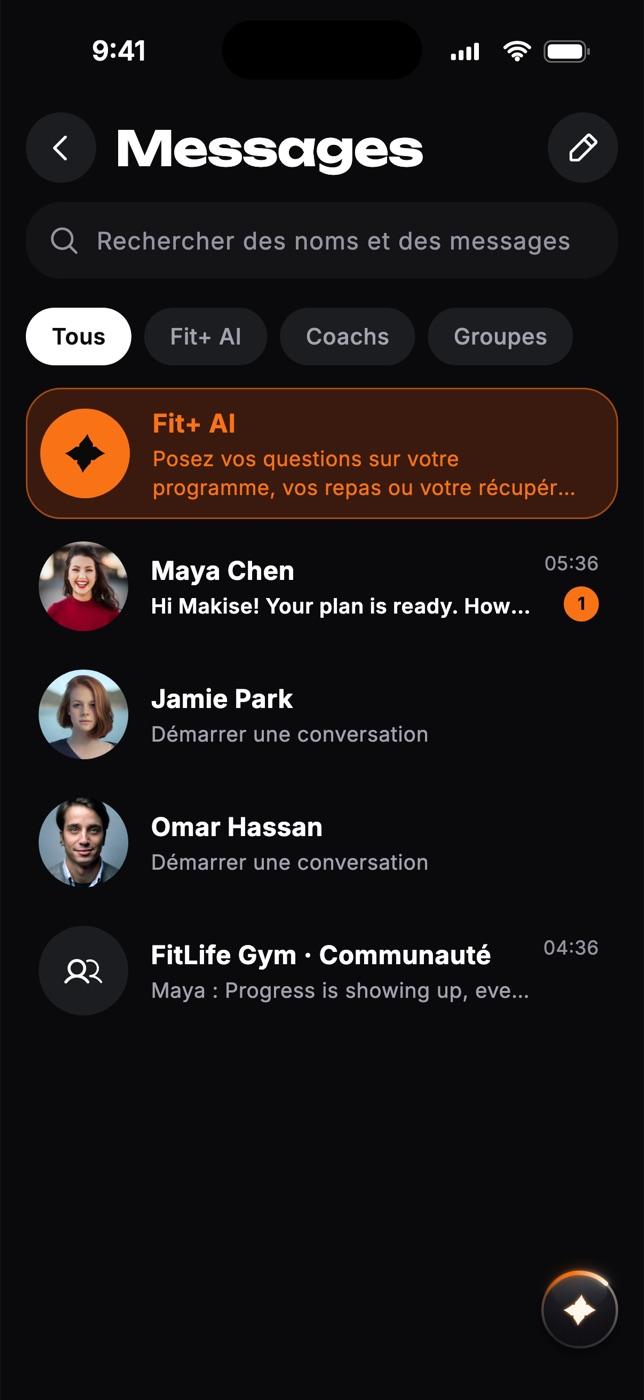
Dans la messagerie, vous trouvez :
- Rechercher des noms et des messages, pour retrouver une conversation par nom.
- Des filtres : Tous, Fit+ AI, Coachs et Groupes.
- Fit+ AI en haut. Consultez Poser une question au Coach IA.
- Vos conversations, les non lues en premier. Vos coachs et vos nutritionnistes apparaissent ici avant même que vous leur ayez écrit.
- Une ligne pour chaque salle, club ou équipe dont vous faites partie. La toucher ouvre le fil de ce groupe dans Social. Ces lignes ne sont pas des discussions de groupe.
Commencer une conversation
Touchez le bouton crayon en haut à droite de la messagerie.
Choisissez un coach ou un nutritionniste dans la liste. Les coachs et les équipes à qui vous avez envoyé une demande y figurent aussi, pour que vous puissiez échanger en attendant leur réponse. Si la liste est vide, touchez Trouver un expert pour parcourir d’abord l’annuaire.
Écrivez votre message et touchez envoyer.
Vous pouvez aussi commencer une discussion depuis d’autres endroits :
- Touchez Écrire sur le profil de quelqu’un dans Social.
- Touchez le bouton message sur le profil d’un coach, sur une séance réservée ou sur votre plan.
- Touchez une personne dans Votre équipe sur Accueil.
Envoyer des messages, des photos et des messages vocaux
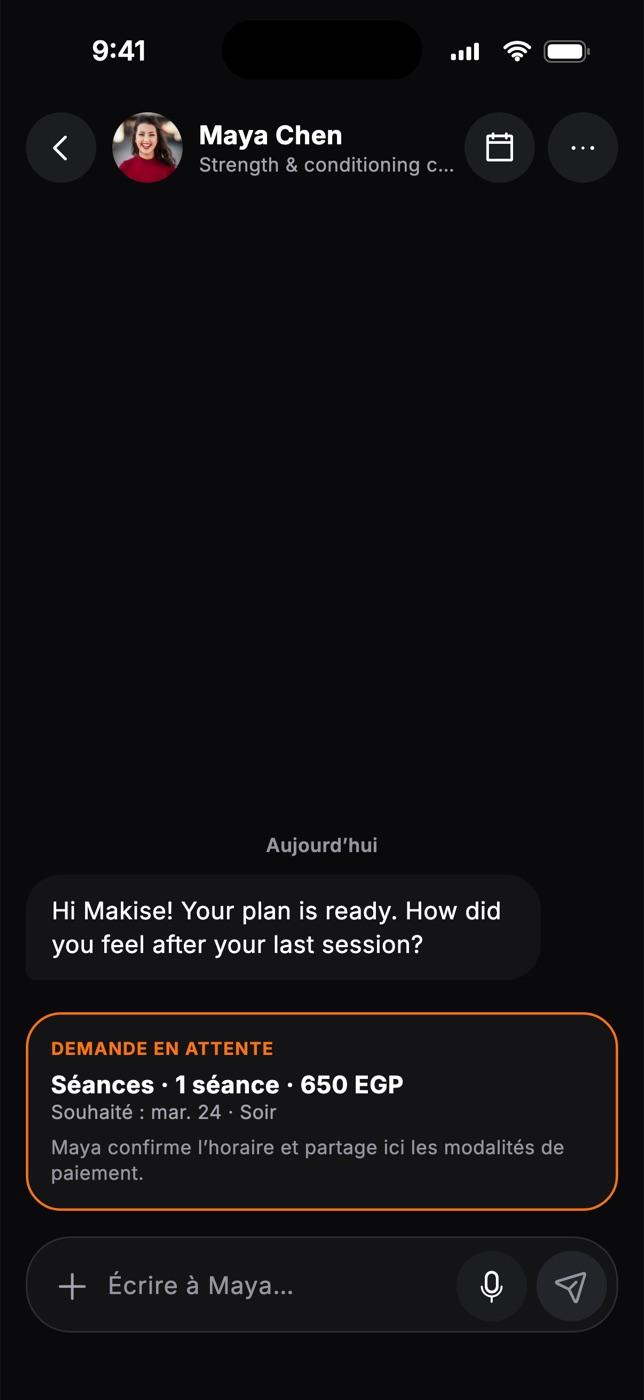
Tapez dans le champ de message et touchez le bouton d’envoi.
Pour ajouter une photo, touchez +, puis choisissez Photothèque ou Prendre une photo.
Pour enregistrer un message vocal, touchez le micro. Touchez Arrêter quand vous avez terminé. Vous pouvez le réécouter ou le supprimer avant de l’envoyer. Les messages vocaux peuvent durer jusqu’à 5 minutes.
Pour répondre à un message précis, maintenez le doigt dessus, puis touchez Répondre. Vous pouvez aussi toucher Copier le texte ici.
Pour envoyer une vidéo, touchez +, puis Enregistrer une vidéo. Les vidéos peuvent durer jusqu’à 60 secondes, ce qui suffit pour faire vérifier votre technique. Pour envoyer un PDF, comme des résultats de prise de sang pour votre nutritionniste, touchez +, puis Document. Seuls vous et l’autre personne pouvez l’ouvrir.
Pendant que l’autre personne écrit, vous voyez écrit… sous son nom et trois points en bas de la discussion.
Sous votre dernier message, vous voyez Vu avec une heure une fois que l’autre personne l’a lu.
Quand vous discutez avec un coach ou un nutritionniste, un bouton calendrier en haut vous permet de réserver une séance avec lui. Si vous avez une demande de réservation en cours avec lui, elle est épinglée au-dessus du champ de message pour que vous la voyiez tous les deux.
Votre coach peut aussi partager des exercices, des séances, des repas et des plans dans la discussion. Touchez-en un pour ouvrir tous les détails.
Réagir à un message, le modifier ou annuler son envoi
Maintenez le doigt sur un message pour voir les réactions et les actions.
- Touchez une réaction, comme 👍 ou 🔥, pour l’ajouter au message. Touchez votre propre réaction sur le message pour la retirer. Touchez + pour en voir plus.
- Touchez Modifier pour corriger votre propre message texte. Vous pouvez le modifier pendant 15 minutes après l’envoi. Le message affiche alors Modifié.
- Touchez Annuler l’envoi pour retirer votre propre message. Il disparaît pour vous deux et laisse Vous avez annulé l’envoi d’un message à sa place. Touchez Annuler dans les 5 secondes pour le garder.
- Touchez Épingler pour épingler un message, un plan ou un exercice en haut de la discussion. Chacun de vous deux peut changer l’élément épinglé.
- Sur le message de quelqu’un d’autre, Signaler le message l’envoie à Fit+ pour examen.
Trouver et gérer une conversation
Touchez ⋯ en haut d’une discussion pour ouvrir Détails de la conversation :
- Rechercher trouve des mots dans cette discussion. Utilisez les flèches haut et bas pour passer d’un résultat à l’autre.
- Mettre en sourdine coupe les sons et les bannières de cette discussion. Choisissez Pendant 1 heure, Pendant 8 heures, Jusqu’à demain 08:00 ou Jusqu’à ce que je la réactive. Les messages arrivent toujours dans votre messagerie, et l’autre personne n’est pas prévenue.
- Photos, vidéos et plans affiche tout ce qui a été partagé dans la discussion. Touchez Tout voir pour passer entre Médias, Vocal et Fichiers.
- Signaler envoie le profil de la personne à Fit+ pour examen. Bloquer est disponible une fois que vous ne travaillez plus ensemble.
Écrire à un coach avec qui vous ne travaillez pas encore
Vous pouvez écrire à un coach ou à un nutritionniste depuis son profil avant de travailler ensemble. Votre premier message lui parvient sous forme de demande. Vous pouvez écrire davantage une fois qu’il a répondu ou accepté. D’ici là, le champ de message est verrouillé, et vous pouvez toucher Retirer la demande.
Si le coach ne peut pas vous accompagner, vous voyez sa courte note et Trouver un autre coach.
Quand votre coach est absent
Si votre coach est absent, vous voyez Absent jusqu’au avec le jour et l’heure sous son nom, puis son message d’absence une fois que vous avez écrit. Votre message l’attend. Vous pouvez toucher Demander à Fit+ AI en attendant pour des questions générales. Le plan de votre coach passe toujours en premier.
Quand le coaching se termine
Quand vous ou votre coach mettez fin au coaching, la discussion passe en lecture seule. Vous gardez chaque message, chaque photo et chaque plan. Pour retravailler ensemble, touchez Demander à [nom] de vous coacher à nouveau.
Et ensuite
L’autre personne reçoit une notification de votre message, sauf si elle a mis la discussion en sourdine. Vous choisissez comment les messages vous parviennent dans Moi, icône de roue dentée, Notifications, Messages. Consultez Gérer les notifications.
Questions fréquentes
Vérifiez votre connexion. Si un message ne peut pas être envoyé, il est retiré de la discussion et votre texte, votre photo ou votre message vocal revient dans le champ de message pour que vous puissiez réessayer.
Oui. Maintenez le doigt sur votre message, puis touchez Modifier (dans les 15 minutes) ou Annuler l’envoi (à tout moment).
Non, les messages se font entre deux personnes. Pour échanger avec votre salle ou votre club, publiez dans son fil Social.
Seulement vous et la personne avec qui vous discutez. Les propriétaires de salle et l’équipe Fit+ ne peuvent pas lire vos conversations.
Touchez ⋯ dans la discussion, puis Signaler ou Bloquer. Les personnes avec qui vous ne travaillez pas ne peuvent vous envoyer qu’un seul message tant que vous n’avez pas répondu. Vous pouvez aussi contacter l’assistance Fit+ depuis Réglages.
Sur Android, les nouveaux messages s’affichent dans la liste des notifications de l’app (touchez la cloche sur Accueil) plutôt que sous forme de notifications du téléphone.
Messages et communauté
Discutez avec votre coach, partagez avec d’autres membres, apprenez quelque chose de nouveau et célébrez vos progrès dans l’app Fit+.
Publier et discuter dans Social
Lisez le fil de Social, voyez les actualités des salles et des professionnels que vous suivez, partagez une publication, aimez et commentez, et suivez d’autres membres dans l’app Fit+.