

Travailler avec vos clients
Répondez aux demandes de travailler avec vous, trouvez ou ajoutez un client, ouvrez son profil, découvrez ce que montre chaque onglet, ajoutez des notes et, pour les nutritionnistes, consultez son journal alimentaire.
Vos clients sont les membres Fit+ qui partagent avec vous leur entraînement, leur nutrition ou leur santé. Cette page vous montre comment les trouver, ce que vous voyez sur leur profil et comment prendre des notes.
Un membre devient votre client lorsque vous acceptez sa demande pour l’un de vos forfaits de coaching, ou lorsqu’il choisit de partager avec vous dans l’app Fit+. Si une personne que vous accompagnez n’est pas encore sur Fit+, vous pouvez lui créer un compte avec Ajouter un client, mais c’est toujours elle qui décide de ce qu’elle partage. Consultez Ce que vos clients partagent avec vous.
Répondre aux demandes de travailler avec vous
Lorsqu’un membre demande l’un de vos forfaits de coaching, demande à engager une équipe dont vous faites partie ou demande l’un des forfaits de votre équipe, la demande attend sous Demandes d’adhésion en haut de Clients, et elle apparaît dans Ont besoin de vous. Vous recevez aussi une notification.
Chaque demande indique qui la fait, le forfait ou l’équipe, la date, sa note et ce que la personne partagera une fois la demande acceptée. Tant que vous n’avez pas répondu, ce n’est pas votre client : vous ne pouvez ni voir ses données ni lui attribuer de plans. Vous pouvez déjà vous écrire.
- Écrire ouvre une discussion avec la personne.
- Accepter démarre son coaching dès maintenant et la personne devient votre client. Pour un forfait, celui-ci court pendant toute sa durée à partir d’aujourd’hui. Pour une équipe, chaque coéquipier voit les catégories de sa propre discipline.
- Refuser décline la demande. Pour un forfait, vous confirmez d’abord et pouvez ajouter une Raison (facultatif), ou sélectionner Garder la demande si vous changez d’avis. La personne est informée que vous n’avez pas pu l’accepter, avec votre raison si vous en avez donné une. Rien n’a été partagé, et vous pouvez toujours vous écrire.
Toute personne visible dans l’équipe peut répondre à une demande d’équipe, ici ou dans Équipe. Une demande de forfait d’équipe indique pour quelle équipe elle est faite, et son bouton Accepter démarre le forfait pour chaque coéquipier qu’il couvre. Consultez Forfaits d’équipe. Le membre peut aussi retirer sa demande avant votre réponse.
Dans l’app, une nouvelle demande apparaît aussi sur Accueil, avec Accepter et Pas maintenant. Pas maintenant la laisse en attente.
Chaque client occupe l’une de vos places clients. Si toutes les places sont occupées quand vous acceptez, Fit+ vous propose plus de places, et le client est accepté dès que votre achat aboutit. Une demande pour l’un de vos forfaits à laquelle vous ne répondez pas se ferme après 7 jours. Consultez Places clients.
Trouver un client
Sélectionnez Clients dans la barre latérale.
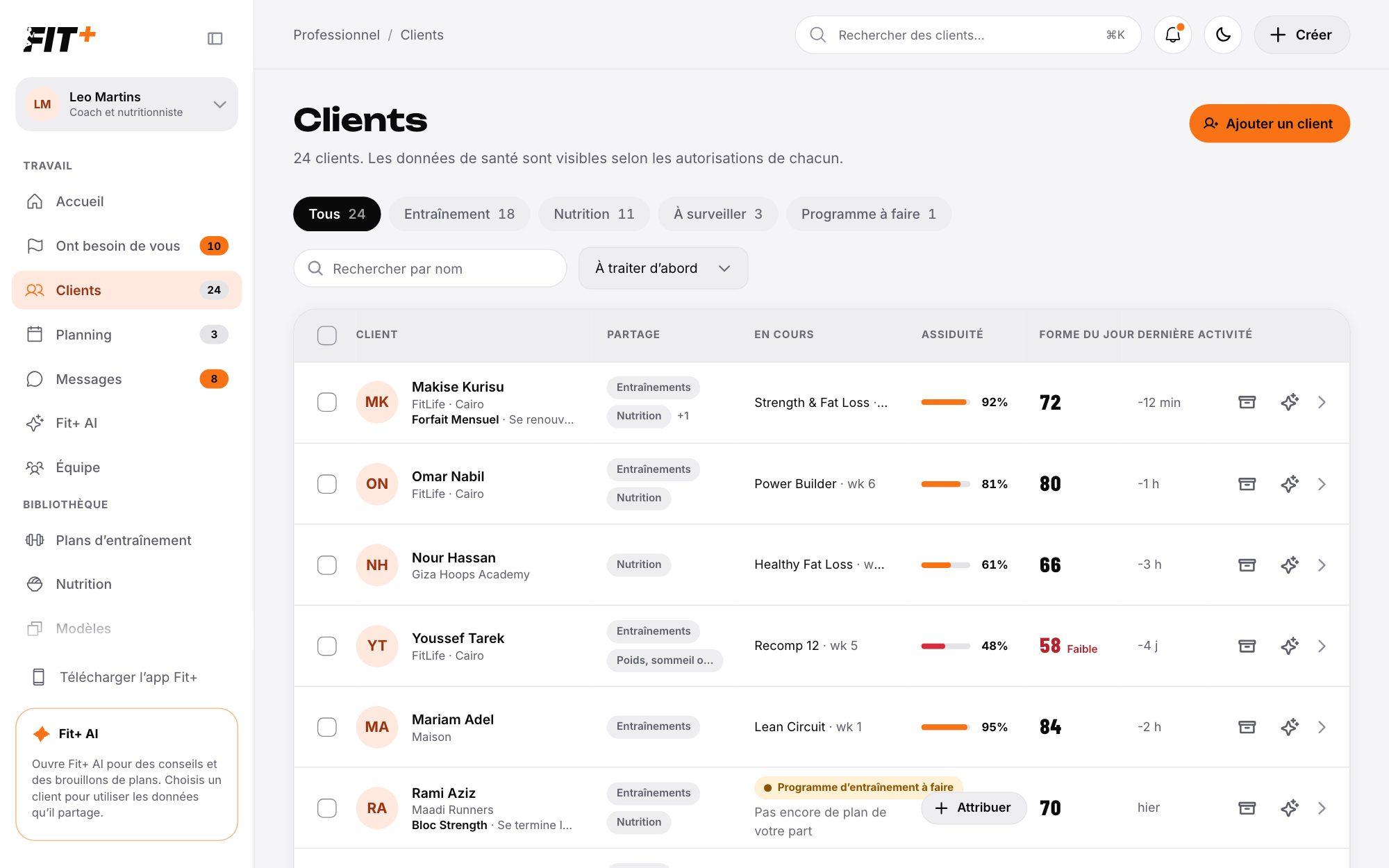
- Utilisez les filtres en haut : Tous, Entraînement (clients qui partagent leurs séances), Nutrition (clients qui partagent leur nutrition), À surveiller et Sans plan (clients sans programme ni plan de votre part). Programme à faire, Se termine bientôt (forfaits qui se terminent dans la semaine) et Archivés s’affichent quand ils contiennent quelqu’un.
- Tapez dans Rechercher par nom pour trouver une personne par son nom, sa salle, sa ville ou son objectif.
- Choisissez l’ordre à côté de la recherche : à traiter d’abord, nom, dernière activité ou assiduité la plus basse. Les longues listes affichent 25 clients par page.
- Chaque ligne indique ce que le client partage avec vous, son programme ou plan en cours de votre part, son assiduité, son score de forme du jour et sa dernière activité.
- Attribuer sur un client sans programme ouvre le créateur avec ce client déjà choisi. Si vous faites du coaching et de la nutrition, choisissez Programme d’entraînement ou Plan de repas.
- Sélectionnez le nom du programme pour l’ouvrir, ou le bouton étincelle pour interroger Fit+ AI au sujet de ce client.
Un client est À surveiller lorsqu’il a une demande en cours, que son assiduité est inférieure à 70 % ou que sa forme du jour est inférieure à 60. La raison s’affiche sous son nom. La forme du jour ne s’affiche que pour les clients qui partagent leur récupération, leur sommeil ou leurs ressentis.
Clients en forfait de coaching
Les membres apparaissent dans votre liste de clients dès que vous acceptez leur demande de forfait, avec le statut du forfait :
- Actif, avec la date de renouvellement ou de fin.
- Terminé, avec la date de fin.
Un client affiche Programme à faire tant que son forfait inclut un programme d’entraînement ou un plan nutritionnel que vous ne lui avez pas encore attribué. Utilisez le filtre Programme à faire pour le retrouver. Pendant la durée d’un forfait, vous pouvez attribuer les plans qu’il inclut. Une fois terminé, vous ne pouvez plus attribuer de nouveaux plans, et le client garde tout ce que vous lui avez attribué.
Pour mettre fin à un forfait plus tôt, ouvrez le client, sélectionnez Mettre fin au forfait sur la carte du forfait et confirmez. Le client est prévenu dans l’app.
Ajouter un client
Utilisez Ajouter un client pour créer un compte Fit+ pour une personne que vous accompagnez et qui n’en a pas encore.
Sélectionnez Clients dans la barre latérale, puis Ajouter un client en haut.
Dans Ajouter un client, saisissez son Nom complet et son Adresse e-mail. Vous ne choisissez pas de mot de passe pour la personne.
Sélectionnez Créer le compte. Vous voyez Compte client créé.
Fit+ envoie immédiatement un e-mail à la personne. L’objet est « Nom a créé votre compte Fit+ », avec votre nom, et l’e-mail contient un bouton Choisir un mot de passe.
Ce que fait votre client
La personne ouvre l’e-mail de Fit+ et sélectionne Choisir un mot de passe.
Une page s’ouvre où elle choisit son propre mot de passe.
Elle se connecte à l’app Fit+ sur son téléphone avec la même adresse e-mail et son nouveau mot de passe.
Le lien de l’e-mail ne fonctionne qu’une fois et pendant une durée limitée. S’il a expiré, la personne peut quand même l’ouvrir et en demander un nouveau sur place, ou utiliser Mot de passe oublié ? sur l’écran de connexion.
Créer un compte ne partage rien avec vous. Le compte démarre sans aucun partage, et la personne décide de ce que vous voyez dans Qui peut voir mes données dans l’app Fit+. Son entraînement, sa nutrition et sa santé restent privés tant qu’elle ne les partage pas, et ses photos de progression restent toujours privées.
Tant qu’elle ne partage rien, elle apparaît sous En attente de partage sous votre liste de clients, avec son e-mail et la date à laquelle vous l’avez ajoutée. Dès qu’elle choisit quoi partager, elle rejoint votre liste de clients.
S’ils n’ont pas encore choisi de mot de passe
Tant que la personne n’a pas choisi son mot de passe, elle affiche En attente du mot de passe sous En attente de partage. Si elle ne trouve pas l’e-mail ou si le lien a expiré, sélectionnez Renvoyer l’e-mail de configuration à côté de son nom. Fit+ lui renvoie l’e-mail avec un nouveau lien.
Ouvrir le profil d’un client
Sélectionnez un client dans la liste, ou Ouvrir à côté de son nom n’importe où dans Fit+ Pro.
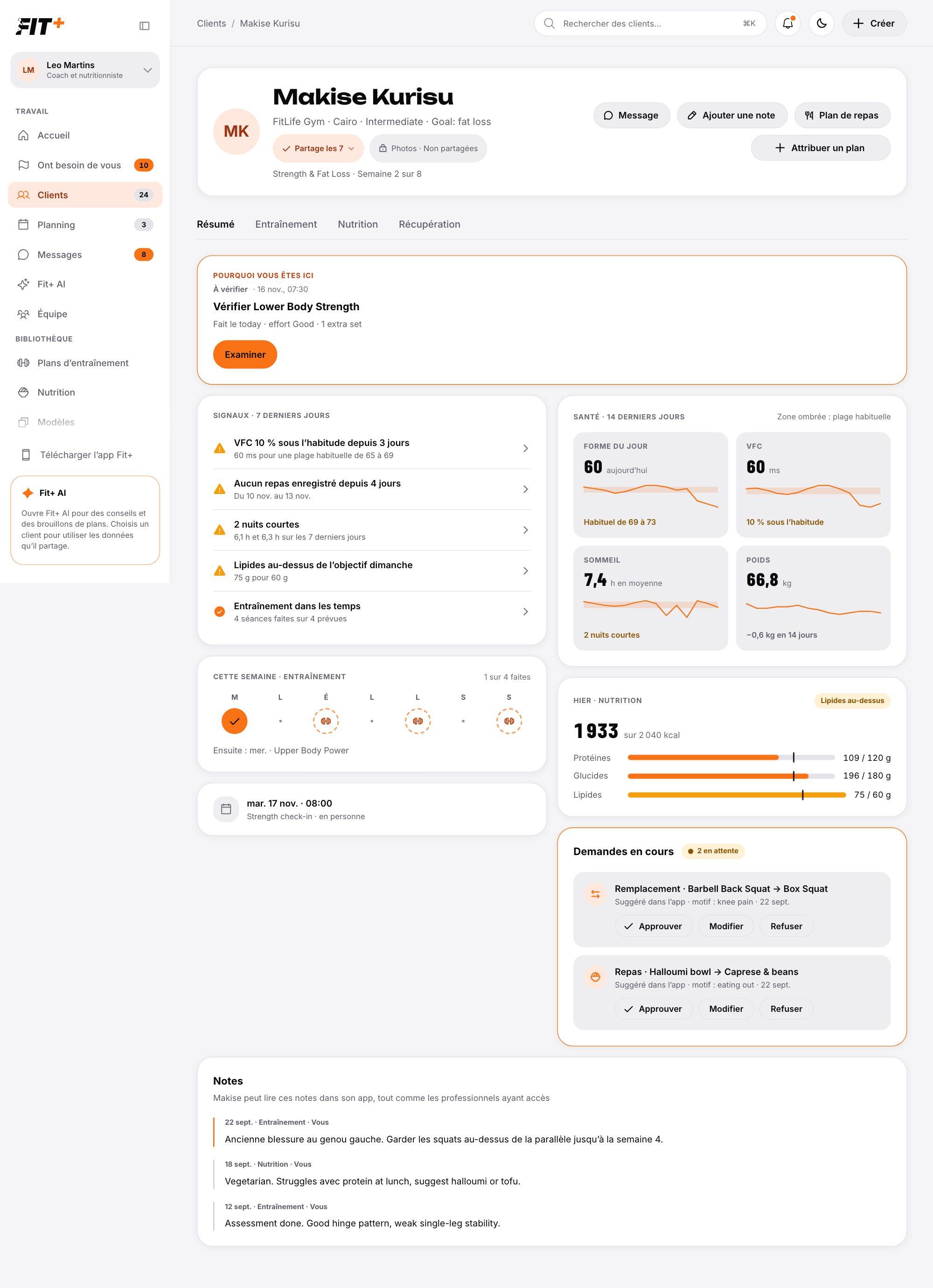
En haut, vous voyez ce que le client partage avec vous, par exemple Partagé : Entraînements et Partagé : Nutrition, ainsi que ces boutons :
- Message ouvre votre discussion avec la personne.
- Ajouter une note rédige une note sur son profil.
- Attribuer un plan (coachs) démarre un nouveau plan pour cette personne, depuis des photos, avec Fit+ AI, depuis un modèle ou de zéro. Voir Démarrer un nouveau plan pour un client.
- Plan de repas (nutritionnistes) ouvre son plan en cours ou en démarre un nouveau.
Les onglets donnent plus de détails :
| Onglet | Ce que vous voyez | Ce qu’il doit partager |
|---|---|---|
| Résumé | Ce qui demande votre attention, les Signaux des 7 derniers jours, la forme du jour, la VFC, le sommeil et le poids sur les 14 derniers jours, l’entraînement de la semaine, l’alimentation de la veille, sa prochaine séance, les demandes en cours, les notes, les réponses de configuration et ce dont il faut tenir compte | N’importe quoi |
| Entraînement (coachs) | Son programme et le plan de la semaine à côté de ce qui a été fait, les graphiques de force et de volume hebdomadaire, les entraînements récents, les records, les limites de Fit+ AI et les réglages d’entraînement | Entraînements |
| Nutrition (nutritionnistes) | Son journal alimentaire jour par jour sur les 4 dernières semaines avec photos et quantités, chaque jour par rapport à ses objectifs, les nutriments et son plan de repas | Nutrition |
| Récupération | Forme du jour, VFC, fréquence cardiaque au repos et sommeil par rapport à sa plage habituelle, oxygène sanguin, fréquence respiratoire, température, pas, bilans quotidiens, poids et corps, état musculaire et photos de progression | Sommeil, récupération ou mensurations |
Chaque partie d’un onglet n’affiche que ce que le client partage avec vous. Si un client ne partage pas quelque chose, le bouton correspondant est grisé et l’onglet ou la carte indique que ce n’est pas partagé. Vous pouvez lui demander de le partager. Consultez Demander à un client de partager davantage.
Les poids s’affichent dans les unités du client, kilogrammes ou livres, pour que vous lisiez les mêmes chiffres que lui.
Pour tout ce qui figure dans les onglets Entraînement, Nutrition et Récupération, consultez Suivre la progression d’un client et Approuver les bilans nutritionnels.
Démarrer un nouveau plan pour un client
- Sur le profil du client, sélectionnez Attribuer un plan, ou Attribuer un programme sur la carte d’entraînement vide. Pour un plan de repas, sélectionnez Rédiger un plan sur la carte nutrition.
- Choisissez Depuis des photos, Rédiger avec Fit+ AI, Depuis un modèle ou Le créer vous-même.
Depuis des photos ouvre l’éditeur pour cette personne avec l’import de photos ouvert. Voir Importer un programme d’entraînement depuis des photos. Rien n’arrive à vos clients avant que vous l’attribuiez.
Les signaux et la plage habituelle
Les Signaux de l’onglet Résumé vous indiquent ce qui a changé au cours des 7 derniers jours, avec les chiffres correspondants. Sélectionnez un signal pour ouvrir l’onglet qui l’explique.
- VFC sous la plage habituelle : une VFC inférieure d’au moins 10 % à l’habitude pendant 3 jours ou plus.
- Fréquence cardiaque au repos en hausse : au moins 5 bpm au-dessus de l’habitude pendant 3 jours ou plus.
- Nuits courtes : 2 nuits ou plus de moins de 6,5 heures.
- Aucun repas enregistré : 2 jours de suite ou plus sans rien d’enregistré, alors que le client enregistre d’habitude.
- Variation de poids : plus de 1 % de hausse ou de baisse en une semaine.
- Au-dessus ou en dessous de l’objectif : la dernière journée complète de repas s’écartait de plus de 10 % d’un objectif (nutritionnistes).
- Entraînement dans les temps ou Entraînement en retard sur le plan : les séances faites par rapport à votre plan cette semaine (coachs).
La bande ombrée des graphiques est la plage habituelle du client : sa propre normale sur les 4 dernières semaines, sans les 3 derniers jours. Une baisse ressort ainsi sans que vous ayez à savoir ce qui est normal pour cette personne. Les mêmes alertes apparaissent aussi dans Ont besoin de vous.
L’état musculaire d’un client
Lorsqu’un client partage avec vous à la fois ses entraînements et sa récupération, son onglet Récupération affiche l’État musculaire : une carte de son corps de face et de dos où chaque muscle est Prêt, En récupération, Charge élevée, Très courbaturé ou Aucune donnée. Sélectionnez un muscle pour voir sa charge, le moment où il devrait être de nouveau prêt, une courbe des 7 derniers jours et des 3 prochains, ce qui l’explique et son dernier ressenti pour ce muscle.
C’est une estimation à partir de ses données, en lecture seule : vous ne pouvez modifier ni l’état ni ses ressentis. Elle ne modifie jamais votre plan. S’il a signalé une douleur dans un muscle au cours des 7 derniers jours, le détail de ce muscle indique Douleur signalée. Prenez de ses nouvelles avant de le faire travailler.
Les membres peuvent aussi vous écrire depuis leur état musculaire, par exemple lorsque votre plan du jour fait travailler un muscle qui a besoin de plus de temps. Le message arrive dans Messages comme n’importe quel autre, et c’est le membre qui choisit quoi envoyer.
Ajouter une note
Sur le profil du client, sélectionnez Ajouter une note.
Choisissez s’il s’agit d’une note d’entraînement ou d’une note de nutrition, puis rédigez-la.
Enregistrez-la. La note apparaît sur son profil avec la date.
Les notes sont l’endroit idéal pour les blessures, les préférences et tout ce que vous voulez retenir. Le client peut lire vos notes dans l’app Fit+, tout comme les autres professionnels avec qui il partage ce domaine. Les notes n’envoient de notification à personne.
Pour rédiger une note d’entraînement, le client doit partager ses entraînements avec vous. Pour rédiger une note de nutrition, il doit partager sa nutrition.
Consulter le journal alimentaire d’un client
Les nutritionnistes peuvent voir ce qu’un client a enregistré chaque jour par rapport à son plan.
Ouvrez le profil du client et sélectionnez l’onglet Nutrition.
Choisissez un jour dans la rangée de jours. Vous pouvez remonter sur les quatre dernières semaines. Un point plein signifie que la journée était dans les objectifs, un point ambré que quelque chose s’en écartait, et un cercle vide que rien n’a été enregistré.
Sélectionnez un repas pour voir sa photo, les Valeurs nutritionnelles avec chaque valeur en part de l’objectif du jour, et Ce qui a été mangé avec la quantité de chaque aliment.
Les repas qui diffèrent de votre plan l’indiquent, par exemple Hors plan ou le repas remplacé. Pour une journée sans rien d’enregistré, sélectionnez Envoyer un rappel pour ouvrir votre conversation avec un message prêt à modifier. Depuis un repas, vous pouvez aussi écrire un commentaire.
Quand votre client garde la photo d’un repas noté avec l’appareil photo, vous voyez la photo de son assiette dans la liste et en haut du repas, avec Photo de et son prénom. Sinon, vous voyez la photo de l’aliment de la bibliothèque d’aliments Fit+, ou une case vide. Vous ne voyez les photos d’assiette d’un client que tant qu’il partage sa nutrition avec vous, et un coach ne les voit jamais.
La personne n’a encore partagé aucune donnée avec vous. Vous voyez quand même sa séance dans Planning et pouvez lui écrire. Demandez-lui de partager depuis l’app Fit+.
La personne a déjà un compte, donc rien n’a été modifié. Demandez-lui de partager avec vous depuis Qui peut voir mes données dans l’app Fit+.
Rouvrez le formulaire dans le même onglet du navigateur et renvoyez le même nom et la même adresse e-mail. Fit+ termine le même compte au lieu d’en créer un second.
Demandez-lui de vérifier son dossier de spam ou de courrier indésirable, et vérifiez que vous avez saisi la bonne adresse e-mail. Sélectionnez ensuite Renvoyer l’e-mail de configuration à côté de son nom sous En attente de partage.
Non. Seul votre client connaît son mot de passe, car il le choisit lui-même depuis l’e-mail. S’il l’oublie, il utilise Mot de passe oublié ? sur l’écran de connexion.
Il a arrêté de partager avec vous, ou son partage a pris fin. Son historique lui reste, mais vous ne pouvez plus le voir. Consultez Quand un client arrête de partager.
Pour l’entraînement, elle compare les séances terminées par le client avec les jours d’entraînement du programme que vous avez rédigé. Pour la nutrition, c’est la part des sept derniers jours où il a enregistré à 15 % près l’objectif calorique du jour.