

Utiliser et attribuer un modèle
Attribuez un modèle de programme ou de plan nutritionnel à plusieurs clients en une seule fois, et placez un modèle d’entraînement, de bloc ou de repas dans le plan d’un client.
Les modèles vous évitent de repartir de zéro. Vous pouvez attribuer un modèle complet de programme ou de plan nutritionnel à de nombreux clients en une seule fois, ou placer une seule séance, un bloc ou un repas dans un plan que vous rédigez. Si vous n’avez pas encore créé de modèle, consultez Créer des modèles.
Utiliser un modèle crée toujours une copie. Vous pouvez modifier la copie pour un client sans toucher au modèle, et modifier le modèle plus tard ne change jamais les plans qui l’utilisent déjà.
Attribuer un modèle de programme ou de plan nutritionnel
Sélectionnez Modèles dans la barre latérale, puis Attribuer sur une carte dans Plans. Vous pouvez aussi sélectionner Attribuer… pendant que vous modifiez le modèle.
Cochez les clients à qui vous voulez le donner. Recherchez par nom si votre liste est longue. Pour un modèle d’entraînement, vous pouvez aussi choisir un groupe dans l’onglet Groupes. Un client qui suit déjà un plan de votre part affiche Remplace avec le nom de son plan actuel.
Choisissez quand il commence. Pour un modèle d’entraînement : [date] pour tous (lundi prochain), Chaque client choisit un jour cette semaine ou Choisir une date. Pour un modèle de plan nutritionnel : Lundi prochain, Aujourd’hui ou Choisir une date.
Ajoutez une note si vous le souhaitez. Elle s’affiche sur le plan de chaque client.
Sélectionnez Attribuer à [nombre] clients. Fit+ vous indique combien de clients ont reçu le plan, et si certains n’ont pas pu le recevoir. Pour un modèle d’entraînement, vous pouvez activer Ajuster pour chaque client avant l'envoi et sélectionner Continuer pour modifier d’abord la copie de chaque client.
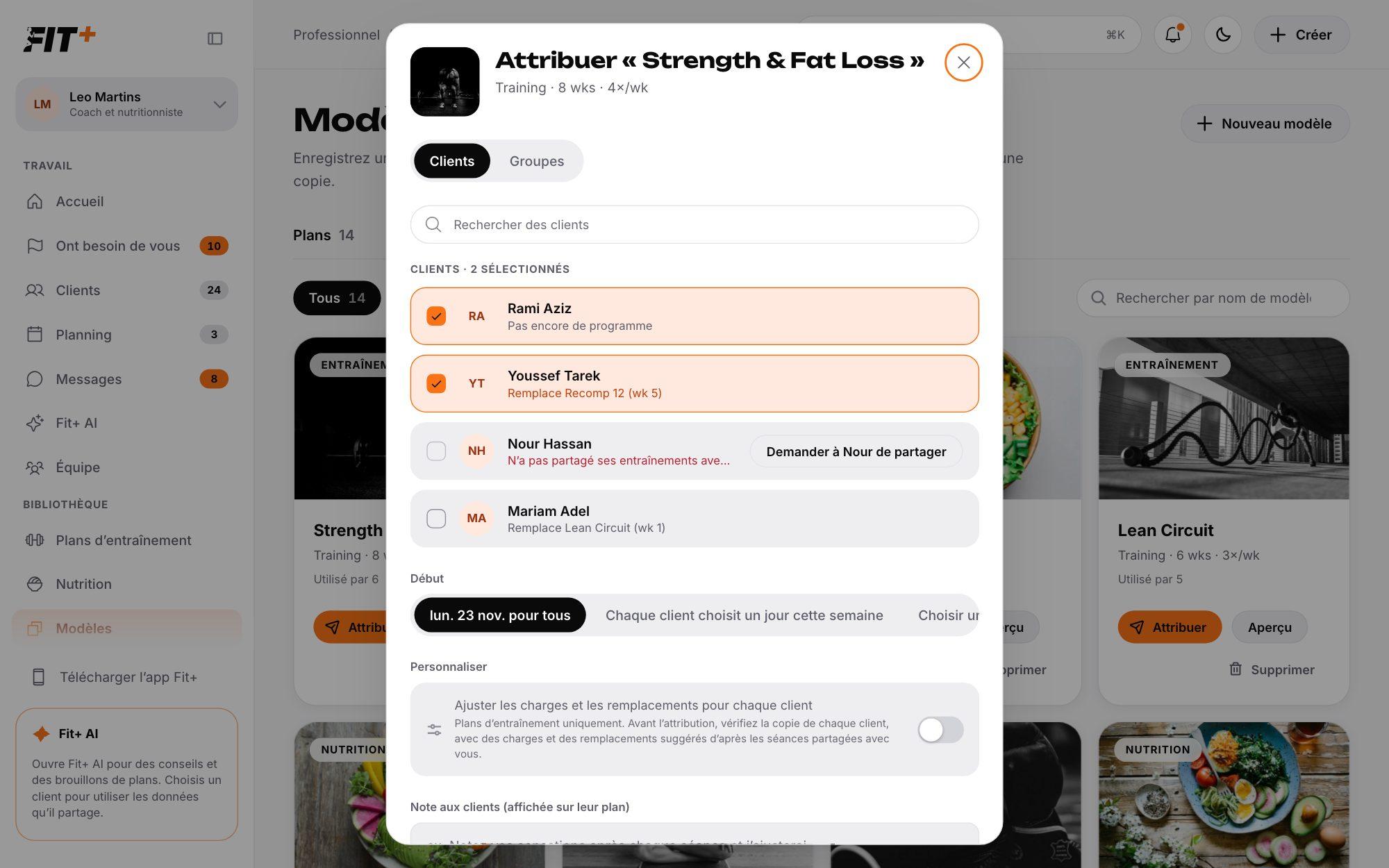
Les clients qui ne partagent pas ce dont le modèle a besoin (les entraînements pour un programme, la nutrition pour un plan nutritionnel) ne peuvent pas être cochés. Sélectionnez plutôt Demander à [nom] de partager à côté de leur nom.
Et ensuite
- Chaque client reçoit sa propre copie du plan et un message à ce sujet dans la discussion. Elle devient tout de suite son plan dans l’app Fit+ et commence le jour que vous avez choisi.
- Si un client avait déjà un plan actif de votre part, le nouveau le remplace.
- Le compteur Utilisé par du modèle augmente.
Utiliser un modèle d’entraînement dans un programme
Dans la création de plan, trouvez la séance sous Bibliothèque, à droite (sélectionnez Afficher la bibliothèque si elle est masquée), et faites-la glisser sur un jour, ou sélectionnez le bouton d’ajout à côté pour la placer sur le premier jour de repos. Vous pouvez aussi sélectionner Ajouter un entraînement sur un jour de repos et la choisir sous Mes modèles.
Pour partir plutôt de Modèles, ouvrez l’onglet Entraînements, sélectionnez Utiliser le modèle et choisissez le plan du client. Le plan s’ouvre avec la séance sur son premier jour d’entraînement.
Déplacez la séance vers un autre jour en la faisant glisser, ou sélectionnez son crayon pour la modifier pour ce client. Le jour affiche Nouveau jusqu’à ce que vous enregistriez.
Les modifications changent la semaine affichée. Pour placer aussi la séance dans les semaines suivantes, activez Appliquer aussi aux semaines suivantes. Enregistrez ensuite le programme.
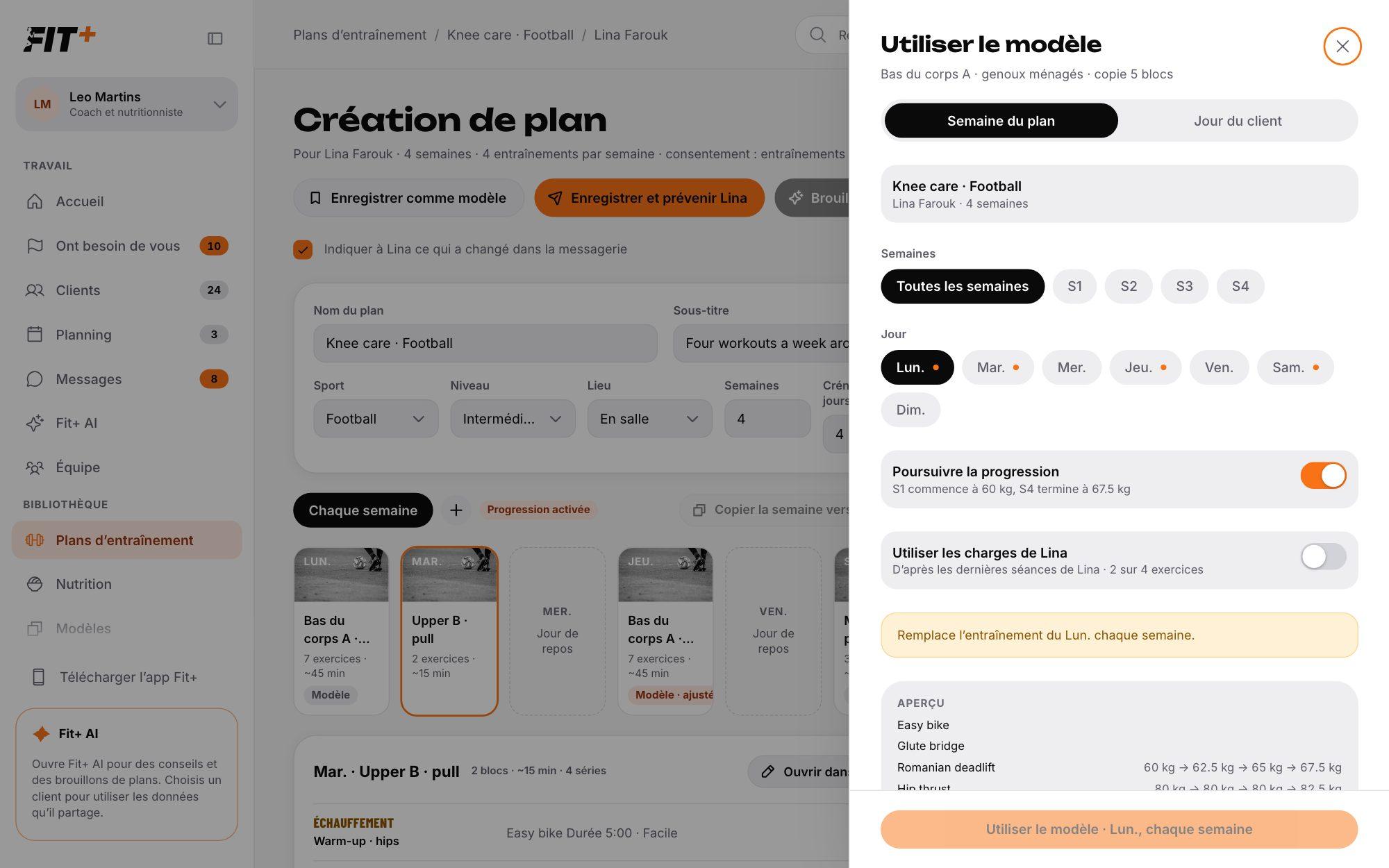
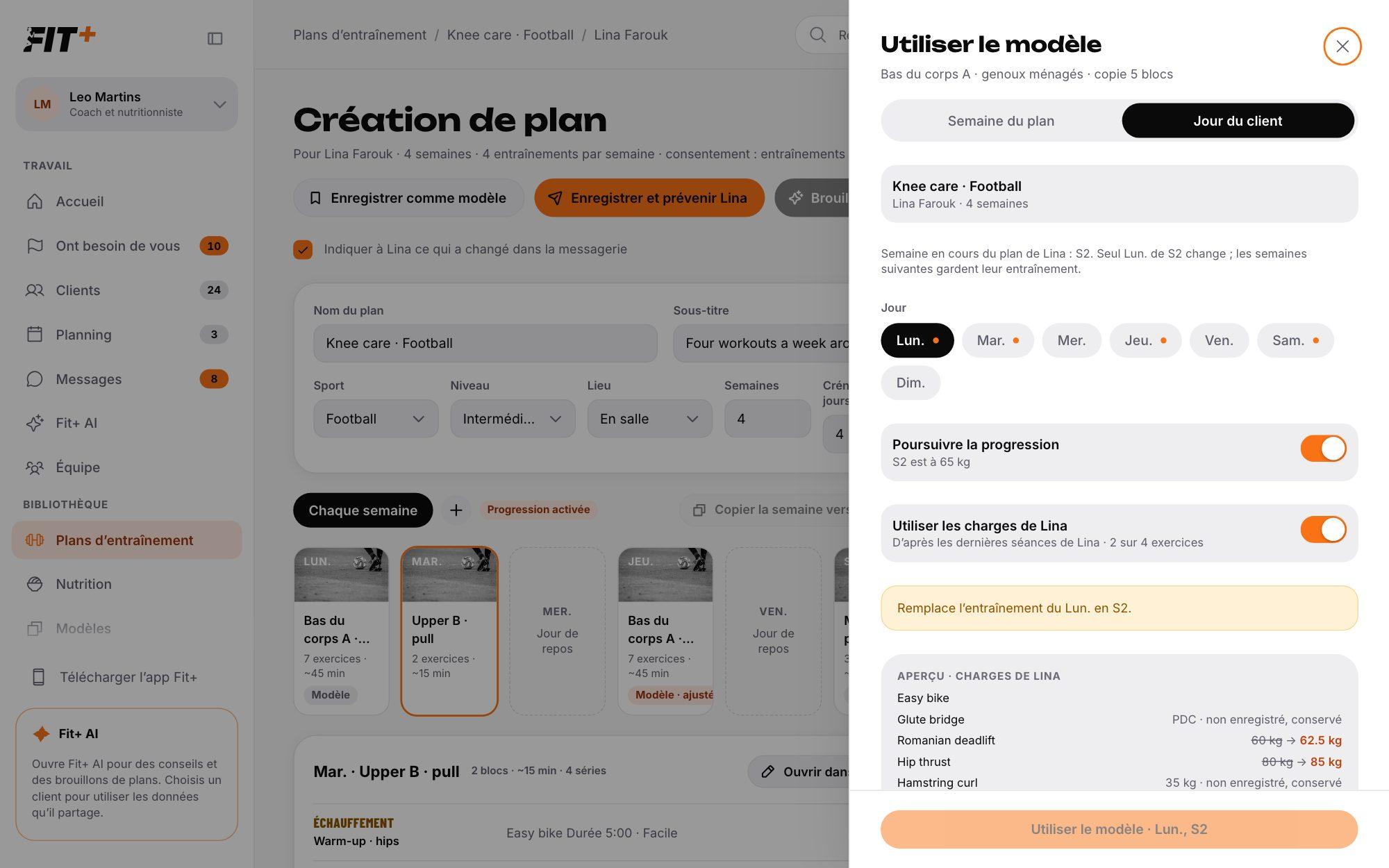
Dans un modèle de programme, sélectionnez Utiliser à côté d’une séance sous Modèles, à droite, ou faites-la glisser sur un jour. Dans Utiliser le modèle, choisissez les Semaines (Toutes les semaines ou des semaines précises comme S1) et le Jour, laissez Poursuivre la progression activé pour continuer la progression de chaque exercice sur ces semaines, vérifiez l’avertissement, par exemple « Remplace l’entraînement du lun. chaque semaine. », et sélectionnez Utiliser le modèle.
Utiliser un modèle de bloc
- Dans la création de plan, trouvez le bloc sous Blocs, dans la Bibliothèque, et faites-le glisser sur un jour, ou sélectionnez le bouton d’ajout à côté.
- Pendant que vous créez un modèle d’entraînement, trouvez le bloc sous Modèles de bloc à droite et sélectionnez Utiliser pour l’ajouter.
- Dans l’onglet Blocs de Modèles, sélectionnez Utiliser pour commencer un nouveau modèle d’entraînement qui démarre par ce bloc.
Utiliser un modèle de repas dans un plan nutritionnel
Ouvrez le modèle de repas depuis Modèles, Repas, et sélectionnez Utiliser le modèle. Vous pouvez aussi sélectionner Ajouter au [moment] sur un modèle de repas dans le créateur de plan nutritionnel.
Choisissez le client.
Choisissez Jour d’entraînement ou Jour de repos, les jours de la semaine et le moment où placer le repas.
Sous Ajuster pour [nom], modifiez les quantités pour ce client si nécessaire. Seule cette copie change.
Sélectionnez Utiliser le modèle. Le bouton indique combien de jours il va remplir.
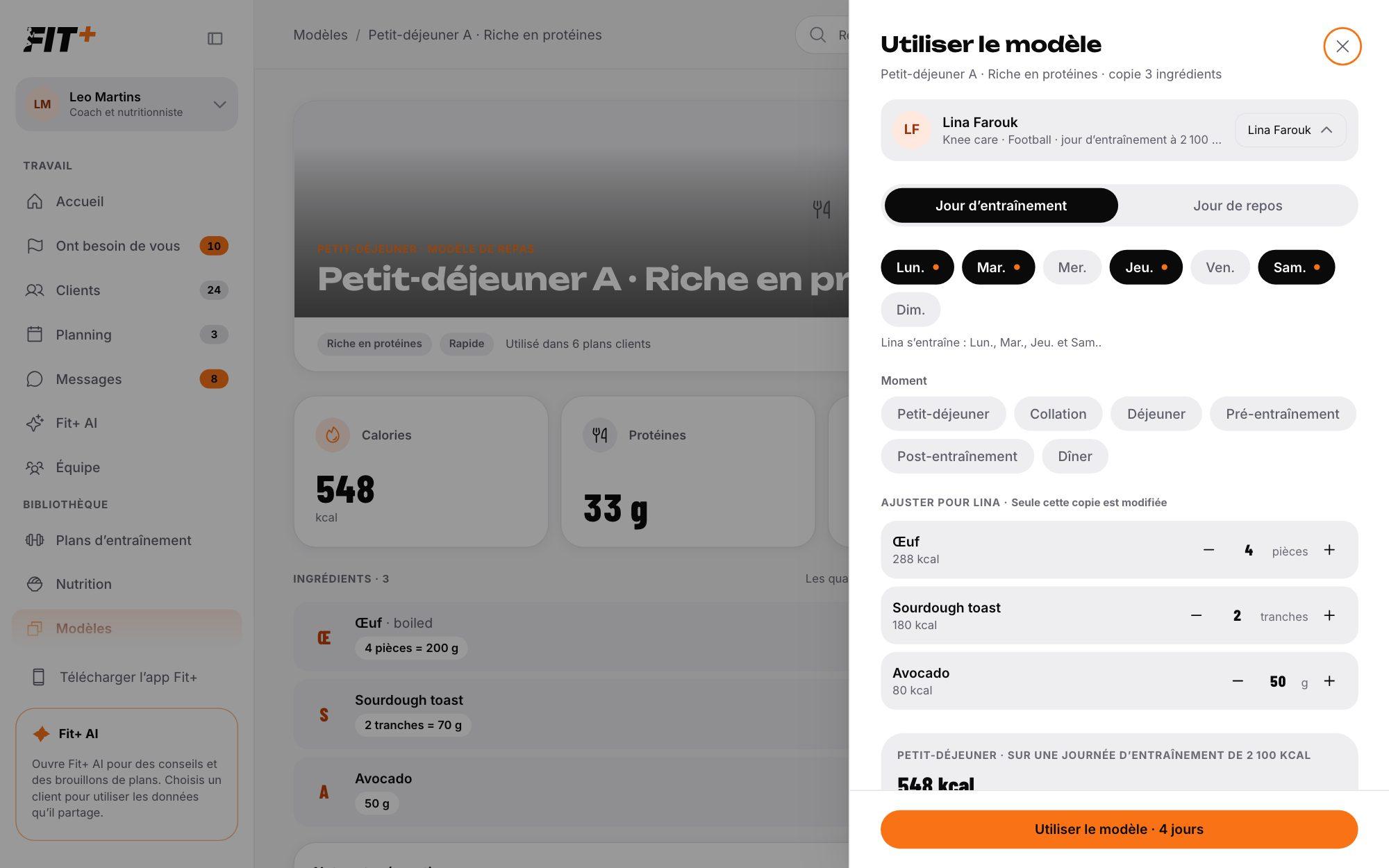
Le repas remplace ce qui se trouvait à ce moment ces jours-là. Si vous avez modifié une quantité, le repas affiche Modèle · ajusté dans le plan.
Jusqu’à 50 à la fois.
Non. Les modèles d’entraînement, de bloc et de repas s’utilisent dans le programme ou le plan nutritionnel d’un client. Attribuez un modèle de programme ou de plan nutritionnel pour envoyer un plan complet.
Généralement parce qu’ils ont arrêté de partager avec vous. Consultez leur profil et demandez-leur de partager à nouveau.
Créer des modèles
Enregistrez une fois des séances, des blocs, des repas et des programmes ou plans nutritionnels complets, et réutilisez-les pour n’importe quel client.
Télécharger un plan en PDF et faire le tri dans vos modèles
Téléchargez en PDF le programme ou le plan de repas d’un client sur le site web, et supprimez les modèles et brouillons dont vous n’avez plus besoin.