

Vous repérer
Votre page d’accueil, la barre latérale, la recherche et le bouton Créer dans Fit+ Pro.
Votre page d’accueil est la première chose que vous voyez en vous connectant. Elle affiche ce qui a besoin de vous, les séances du jour et votre activité d’un coup d’œil, pour organiser votre journée.
Votre page d’accueil
Sélectionnez Accueil dans la barre latérale pour revenir ici à tout moment.
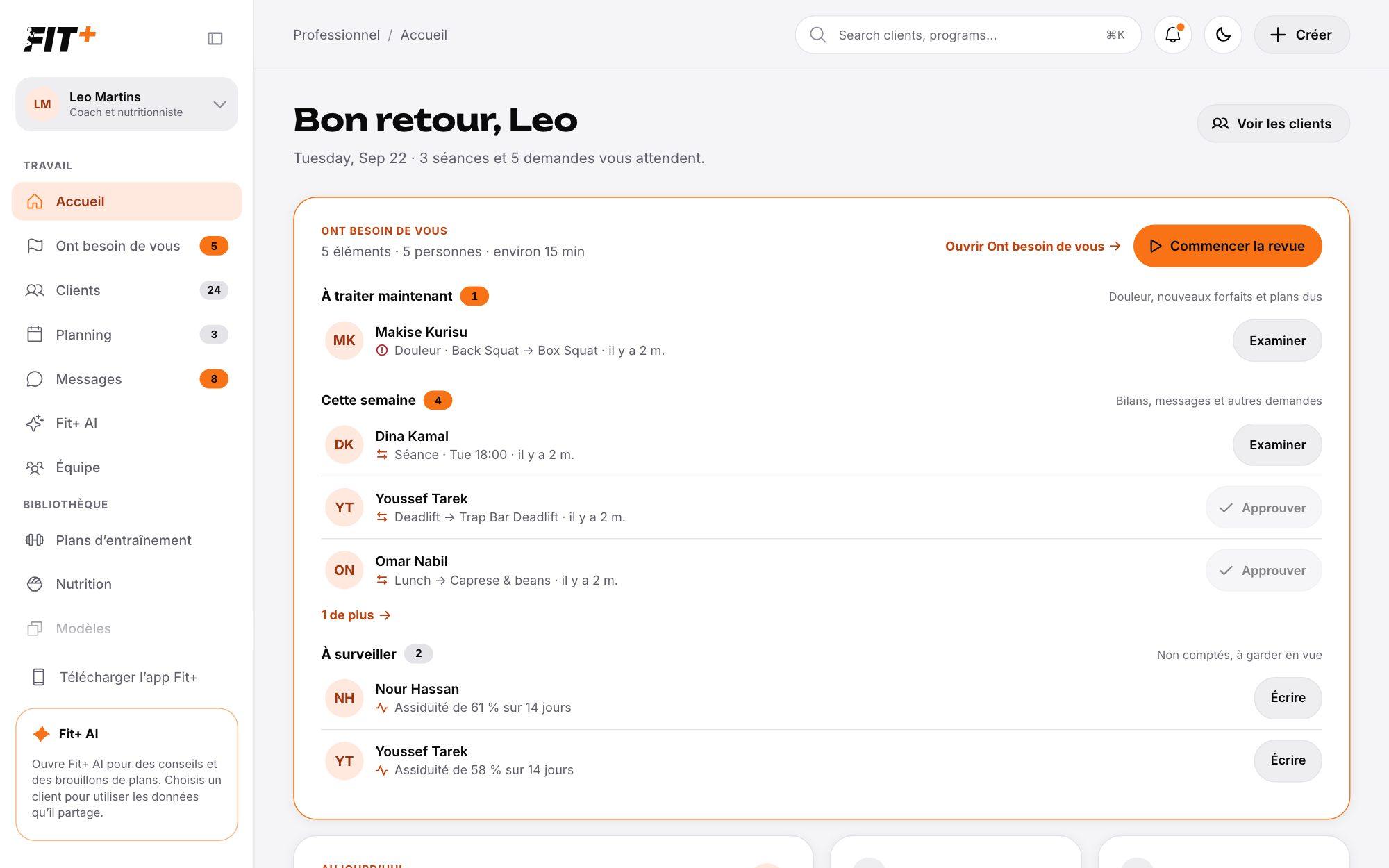
- En haut, Bon retour, [prénom] affiche la date du jour, le nombre de vos séances et le nombre d’éléments qui ont besoin de vous. C’est le même nombre que le compteur orange à côté de Ont besoin de vous dans la barre latérale et sur la carte Ont besoin de vous. Sélectionnez Voir les clients pour voir toutes les personnes avec qui vous travaillez.
- Les coachs peuvent sélectionner Démarrer une séance en direct pour entraîner plusieurs clients ensemble en salle. Quand des clients sont réservés avec vous en ce moment, une carte affiche Réservé maintenant avec leurs noms. Pendant une séance, la carte affiche En direct et Ouvrir le tableau en direct. Voir Séances en direct.
- La carte de vos clients indique combien de clients vous avez et qui vous a rejoint, avec Inviter des clients et Ajouter des places. Quand il reste 3 places ou moins, elle indique plutôt combien de vos places clients vous utilisez. Consultez Places clients.
- Ont besoin de vous indique combien d’éléments attendent, pour combien de clients et le temps qu’ils prennent environ. En dessous figurent les premières lignes de À traiter maintenant, Cette semaine et À surveiller. Chaque ligne montre le client, ce dont il a besoin et une action, par exemple Approuver, Répondre ou Créer le plan. Sélectionnez Ouvrir Ont besoin de vous pour tout voir, ou Commencer la revue pour passer vos clients en revue un par un.
- Aujourd’hui liste les séances réservées avec vous aujourd’hui, avec l’heure, le client, la durée et leur statut Demandé ou Confirmé. Sélectionnez Ouvrir le planning pour voir toute la semaine.
- Vos clients, Programmes d’entraînement (coachs), Plans de repas (nutritionnistes) et Assiduité moy. vous donnent un aperçu chiffré de votre activité. L’assiduité montre à quel point vos clients suivent leur entraînement, par rapport à la semaine dernière. Les nutritionnistes qui ne coachent pas voient Demandes à la place de l’assiduité.
La barre latérale
| Élément | À quoi il sert |
|---|---|
| Accueil | Votre page d’accueil |
| Ont besoin de vous | Tout ce qui vous attend : demandes des clients, suggestions de Fit+ AI, séances à confirmer et bilans hebdomadaires. Le nombre orange indique combien d’éléments ont besoin de vous. Voir Répondre aux demandes des clients. |
| Clients | Toutes les personnes qui partagent des données avec vous. Le nombre correspond à votre nombre de clients. |
| Planning | Vos séances de la semaine. Le nombre correspond aux séances du jour. |
| Séance en direct | Entraîner plusieurs clients ensemble en salle (coachs uniquement) |
| Messages | Les discussions avec vos clients. Le nombre correspond aux conversations avec des messages non lus. |
| Fit+ AI | Ce que Fit+ AI a fait pour vous, vos règles et ses réglages |
| Équipe | Les équipes où vous travaillez avec d’autres professionnels, et la bibliothèque de votre salle |
| Paiements | Votre propre suivi de ce que vos clients vous ont payé |
| Développez votre clientèle | Le lien de votre profil, son code QR et le nombre de personnes qu’il vous amène |
| Ma page | Votre page publique et ses résultats |
| Plans d’entraînement | Les programmes d’entraînement de vos clients (coachs uniquement) |
| Nutrition | Les plans de repas et vos aliments (nutritionnistes uniquement) |
| Modèles | Vos séances, blocs, repas et plans réutilisables |
| Exercices | Tous les exercices Fit+ publiés avec des vidéos de technique, et Mes exercices (coachs uniquement) |
| Profil public | Ce que les clients voient de vous, et vos offres |
| Réglages | Votre mot de passe, vos alertes, Mes réglages par défaut, vos unités, votre langue et la déconnexion |
| Succès | Vos propres succès sur Fit+ |
La barre latérale regroupe ces éléments sous Travail, Bibliothèque et Compte.
Votre nom en haut de la barre latérale indique votre rôle. Sélectionnez-le pour passer à une autre partie de Fit+ à laquelle vous avez accès, comme Ma forme pour votre propre entraînement.
Rechercher et créer
- Rechercher des clients… en haut trouve un client par son nom.
- La cloche ouvre vos Notifications. Sélectionnez-en une pour y aller directement, ou Tout marquer comme lu.
- La lune bascule entre le mode clair et le mode sombre.
- Créer lance quelque chose de nouveau : un Programme d’entraînement, un Plan de repas ou un Modèle. Sur un téléphone, c’est le bouton orange +.
Vous ne voyez que les outils pour lesquels Fit+ vous a vérifié. Les coachs voient Plans d’entraînement, Exercices et Séance en direct, les nutritionnistes voient Nutrition, et les professionnels vérifiés pour les deux voient tout.
Non. Rien n’a été modifié concernant vos clients. Sélectionnez le bouton pour réessayer. Si cela se reproduit, déconnectez-vous puis reconnectez-vous.
Votre page publique
Créez votre page sur Fit+, suivez la liste de mise en ligne, publiez-la, choisissez votre identifiant et qui la voit, montrez les résultats de vos clients, votre bilan et vos diplômes, répondez aux commentaires au nom de votre page, partagez des liens et des QR codes, et voyez ce qui attire les visiteurs.
Travailler avec vos clients
Répondez aux demandes de travailler avec vous, trouvez ou ajoutez un client, ouvrez son profil, découvrez ce que montre chaque onglet, ajoutez des notes et, pour les nutritionnistes, consultez son journal alimentaire.