

Créer un programme d’entraînement
Définissez les semaines et les jours d’un programme, construisez chaque séance à partir de blocs et d’exercices, et réglez les séries, les charges et la progression.
La création de plan est l’endroit où les coachs rédigent les programmes d’entraînement. Ce que vous créez ici est exactement ce que votre client voit et suit dans l’app Fit+.
Avant de commencer
- Vous devez être vérifié en tant que coach.
- Votre client doit partager ses entraînements avec vous. Les clients qui ne le font pas sont grisés lorsque vous choisissez à qui est destiné le programme. Consultez Ce que vos clients partagent avec vous.
Comment un programme est organisé
Commencer un programme
Sélectionnez Plans d’entraînement dans la barre latérale, puis Nouveau plan. Vous pouvez aussi sélectionner Attribuer un programme sur le profil d’un client, ou Créer, puis Programme d’entraînement.
Choisissez votre client à côté de Pour, en haut.
Sélectionnez Détails du plan et remplissez-les : Nom du plan, Sous-titre, Sport, Niveau, Lieu, combien de Semaines il dure, Créneaux de jours et Min/séance.
Sous Planning, choisissez Jours fixes pour vous entraîner les mêmes jours chaque semaine, ou N’importe quels jours pour que votre client fasse les séances dans l’ordre, les jours qu’il veut.
Votre travail est enregistré comme brouillon au fur et à mesure. Le haut de la page indique quand, par exemple « Brouillon enregistré à 10:42 ».
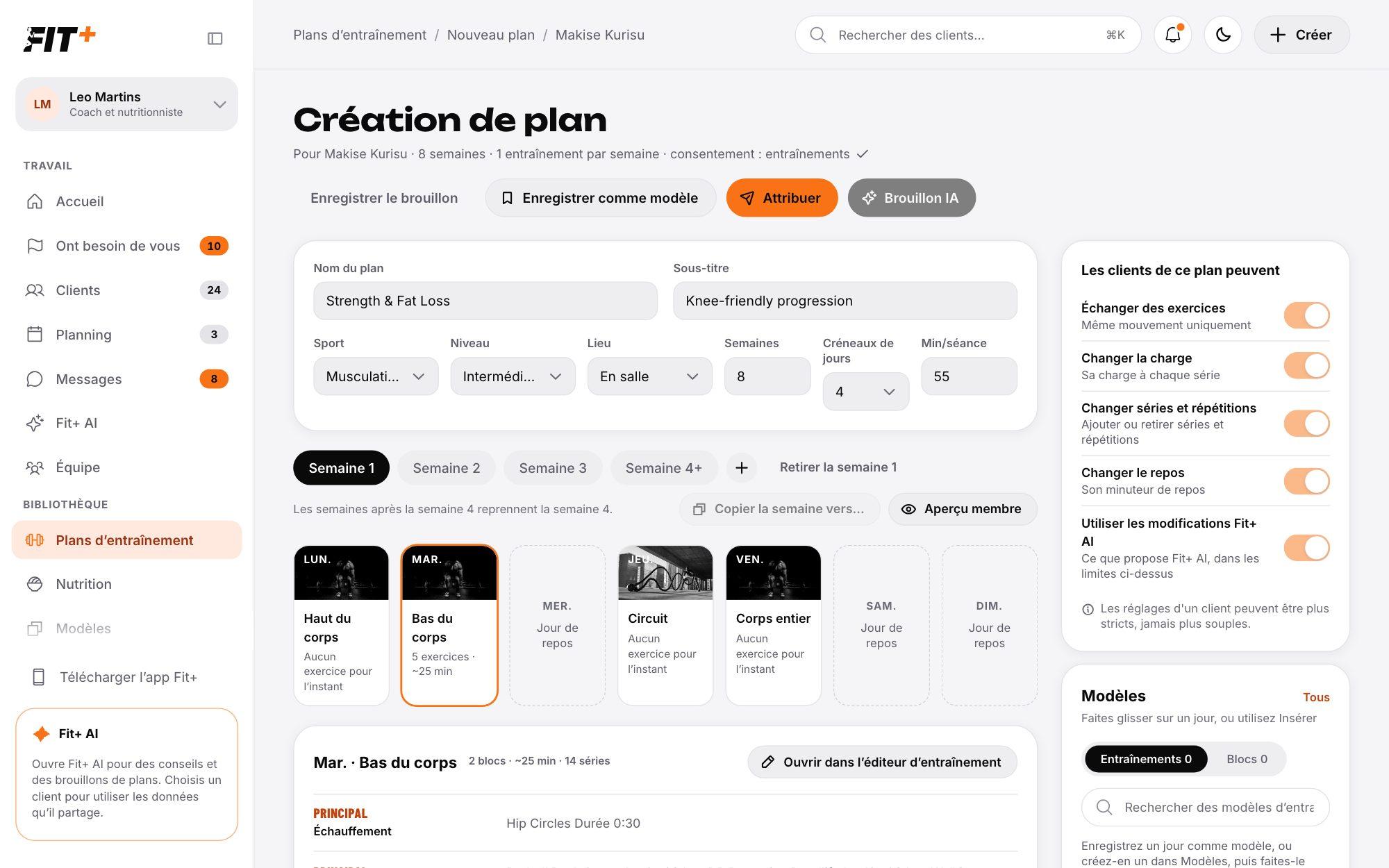
Planifier les semaines et les jours
- Les puces de semaine en haut montrent chaque semaine du programme. Sélectionnez-en une pour y travailler. Les modifications ne changent que la semaine affichée. Pour changer aussi les semaines suivantes, activez Appliquer aussi aux semaines suivantes.
- Les semaines après votre dernière semaine distincte la répètent, et le texte à côté des puces l’indique, par exemple « Les semaines 5 à 8 répètent la semaine 4 ». Pour changer une seule de ces semaines, sélectionnez-la, puis Donner à la semaine [numéro] son propre plan. Vous pouvez avoir jusqu’à 12 semaines différentes.
- Copier la semaine vers…, dans le menu Plus à côté des puces de semaine, copie la semaine affichée vers d’autres semaines.
- Phases, aussi dans Plus, vous permet de nommer des blocs de semaines, comme Construction, Décharge ou Test. Le nom s’affiche sous chaque puce de semaine.
- Chaque jour de la semaine a une ligne. Un jour sans séance est un jour de repos. Sélectionnez Ajouter un entraînement sur un jour de repos pour en faire un jour d’entraînement. Faites glisser une séance par sa poignée pour la déplacer vers un autre jour.
- Ouvrez le menu d’une séance pour Enregistrer comme modèle de séance ou Retirer l'entraînement.
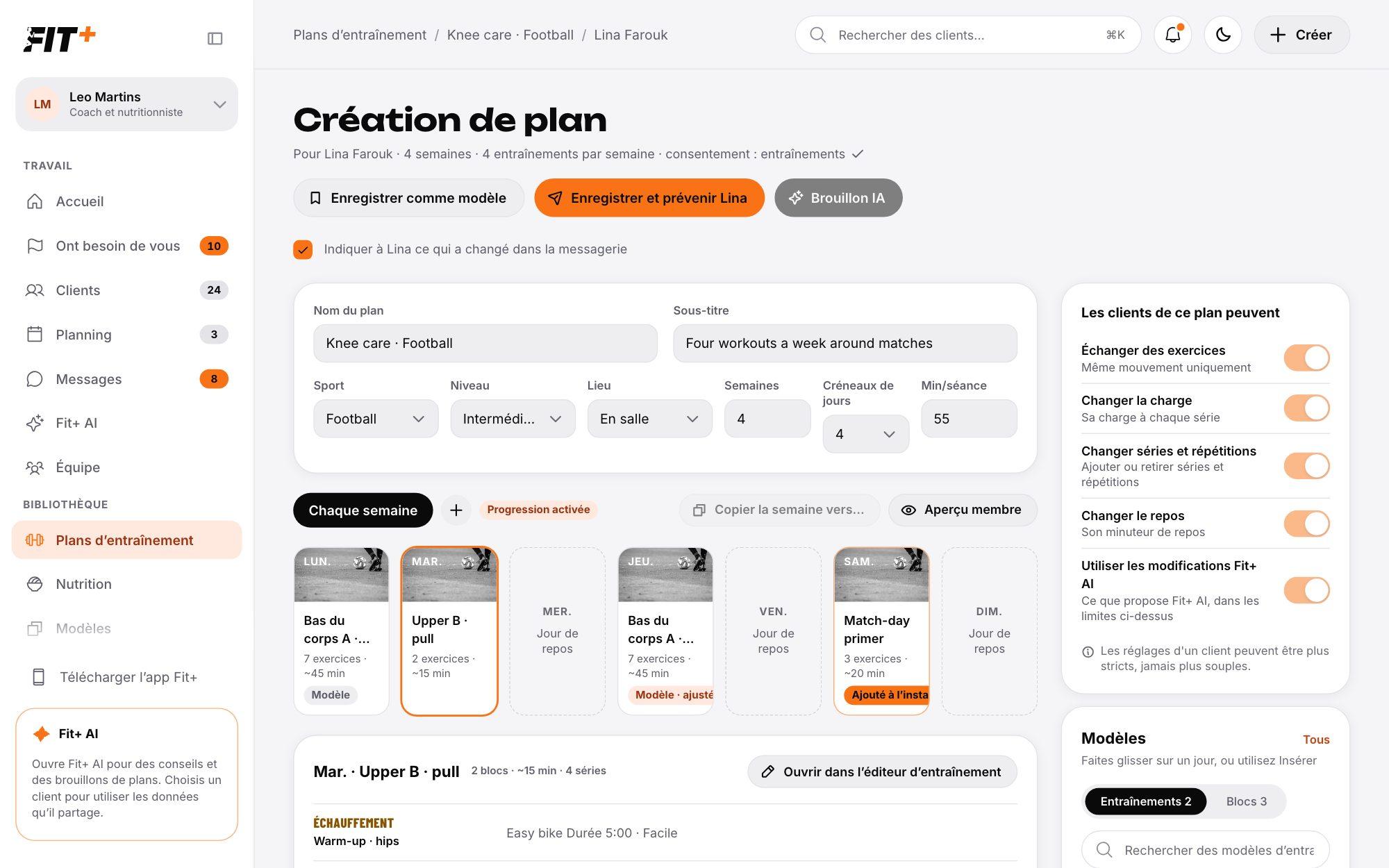
Construire une séance
Sélectionnez Ajouter un entraînement sur un jour, puis Commencer une séance vide, ou choisissez une séance dans Mes modèles ou la Bibliothèque Fit+. Pour modifier une séance déjà en place, sélectionnez son crayon.
Dans le panneau qui s’ouvre, donnez à la séance un Nom de l’entraînement. Vous pouvez ajouter une Note au client pour cette séance.
Sélectionnez Ajouter un bloc et choisissez le type de bloc : Échauffement, Principal, Superset, Circuit, Finisher, Retour au calme, EMOM, AMRAP, Pour le temps ou Intervalles.
Dans le bloc, sélectionnez Ajouter un exercice et choisissez Depuis Mes exercices, Depuis le catalogue Fit+ ou Exercice vierge.
Réglez les séries, les répétitions, la charge et le repos de chaque exercice (voir ci-dessous), puis sélectionnez Terminé. Recommencez pour les autres jours.
Pour créer un superset à partir de deux exercices, ouvrez le menu du premier et sélectionnez Grouper avec le suivant en superset. Dans un superset ou un circuit, les exercices alternent, et vous choisissez combien de Tours faire.
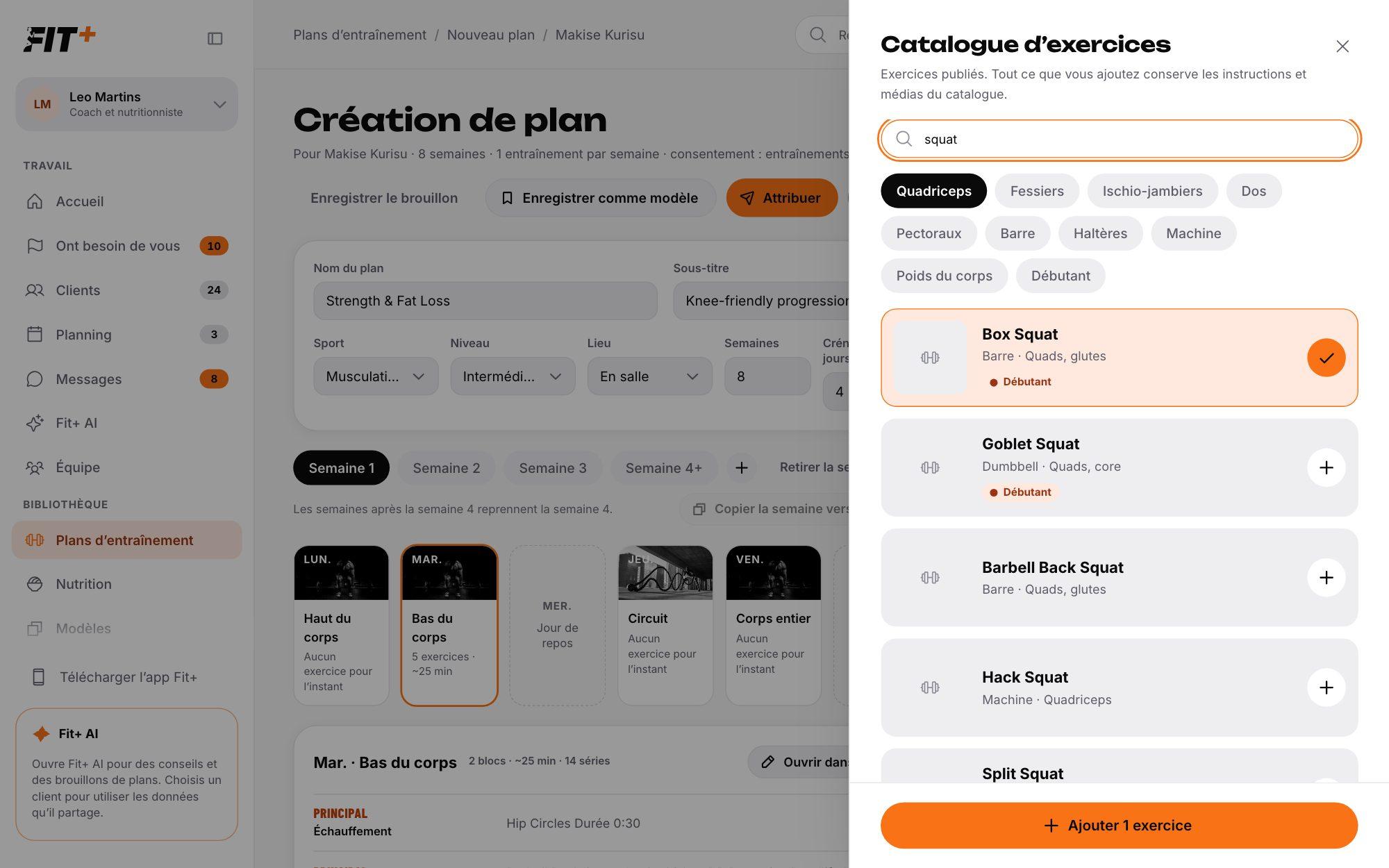
Choisir dans le catalogue d’exercices
Le Catalogue d’exercices liste tous les exercices Fit+ publiés, avec leurs instructions et leurs vidéos. Recherchez par nom et filtrez par muscle, matériel et niveau. Cochez-en autant que vous voulez, puis sélectionnez Ajouter [nombre] exercices en bas. Pour regarder d’abord la vidéo de technique d’un exercice et lire ses consignes, ouvrez-le dans la bibliothèque d’exercices.
Régler les séries, les charges et le repos
Pour chaque exercice, vous pouvez régler :
- Répétitions, Durée ou Distance. Les répétitions peuvent être par côté, comme 12 par jambe.
- Charge dans vos propres unités, ou PDC pour le poids du corps. Votre client voit les charges dans ses propres unités, donc un client qui utilise les livres les voit en livres.
- Repos entre les séries.
- Tempo (optionnel), par exemple 3-1-1-0 (descente, pause, montée, pause). Si l’exercice n’a pas encore de tempo, sélectionnez + Tempo pour l’ajouter.
- Effort (facultatif) : Facile, Bien, Dur ou Max. Quand votre client enregistre une série, il note son ressenti sur la même échelle. Si l’exercice n’a pas encore d’effort, sélectionnez + Effort pour l’ajouter.
- Une Note au client.
Quand les séries diffèrent, donnez à chaque série sa propre ligne avec Ajouter une série, et choisissez son type : Échauffement, Travail, Série lourde, Back-off, Dégressive, Rest-pause, Cluster, Myo-reps, AMRAP (autant de répétitions que possible) ou Jusqu’à l’échec. Copier la série 1 partout aligne toutes les séries sur la première.
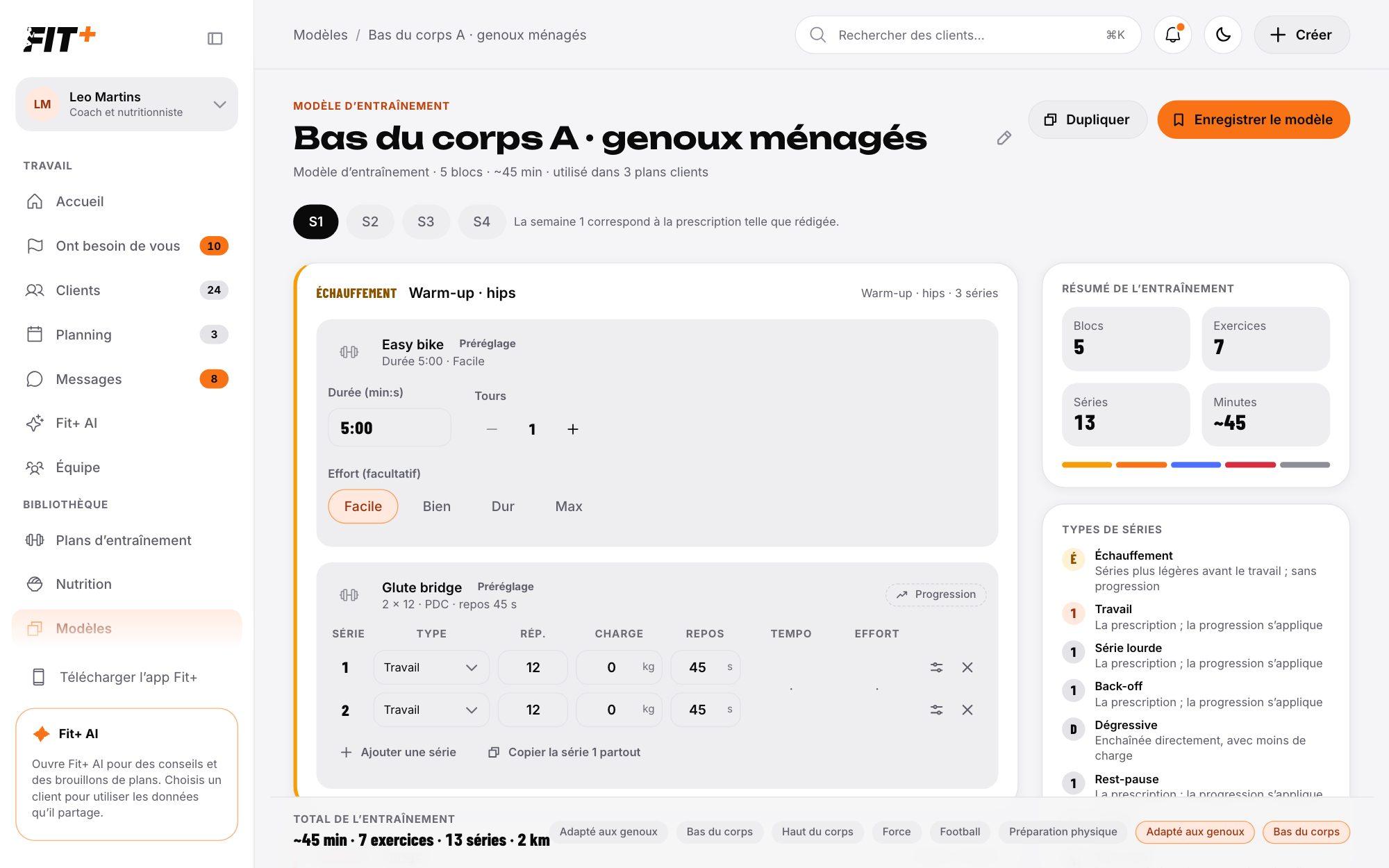
Ajouter une progression
Sélectionnez Progression sur un exercice pour le rendre plus difficile semaine après semaine. Choisissez une de ces règles :
- + kg chaque semaine : ajouter une charge fixe chaque semaine, par exemple +2,5 kg par semaine.
- +1 rép. chaque semaine, puis + kg : ajouter une répétition par semaine, puis de la charge quand vous atteignez le haut de la fourchette de répétitions.
- + % chaque semaine : ajouter un pourcentage chaque semaine.
- Selon l’effort : la charge suit la difficulté ressentie des séries, avec un effort visé.
- Vagues de pourcentages : une liste de pourcentages qui se répète, un pour chaque semaine.
Utilisez les puces de semaine (S1, S2 et ainsi de suite) pour voir à quoi ressemblera chaque semaine.
Enregistrer votre travail
| Bouton | Ce qu’il fait |
|---|---|
| Aperçu comme [nom] | Montre le programme tel que votre client le verra dans l’application. |
| Enregistrer comme modèle | Enregistre le programme comme modèle réutilisable pour d’autres clients. Il ne nomme aucun client. |
| Vérifier et attribuer | Enregistre le programme et ouvre la page où vous l’envoyez à votre client. Consultez Attribuer et suivre un programme. |
| Rédiger tout le plan avec Fit+ IA (dans Plus) | Fit+ IA rédige chaque semaine et chaque jour pour que vous les vérifiiez et les modifiiez. Rien n’est envoyé à votre client avant que vous ne l’attribuiez. |
Dans Rédiger tout le plan, vous choisissez ce que Fit+ IA peut utiliser sous Utiliser ce que [nom] partage, comme Blessures, Charges récentes, Jours manqués ou Sa note de départ. Choisissez Sans client, un plan à réutiliser pour rédiger sans rien de ce qu’un client partage.
Importer un programme d’entraînement depuis des photos
Vous avez déjà un programme sur papier, sur un tableau blanc ou dans une autre app ? Fit+ le recopie dans l’éditeur exactement tel qu’il est écrit.
- Dans l’éditeur, sélectionnez Plus, puis Importer depuis des photos.
- Activez l’interrupteur IA, puis sélectionnez Choisir des photos ou déposez jusqu’à 4 photos ou captures d’écran (JPEG ou PNG) dans l’ordre du programme. Faites glisser une photo, ou utilisez ses flèches, pour la déplacer. Un PDF n’est pas lu : faites une capture d’écran de chaque page.
- Si Fit+ signale une photo floue, sélectionnez Remplacer la photo [n] ou Utiliser quand même.
- Sélectionnez Lire le programme. Cela prend en général moins de 30 secondes. Vous pouvez fermer la fenêtre et continuer à travailler : Fit+ affiche Ouvrir quand le programme est prêt.
- Sélectionnez Utiliser ce plan, ou Remplacer le plan si l’éditeur contient déjà des séances. Si les pages semblent dans le désordre, choisissez Utiliser cet ordre ou Garder mon ordre.
- Si des noms étaient difficiles à lire, sélectionnez Vérifier les noms et passez-les un par un : choisissez la meilleure correspondance, Rechercher dans tous les exercices ou Garder tel qu’écrit. Garder le reste tel qu’écrit passe les autres.
Fit+ n’ajoute jamais rien. Les charges écrites dans d’autres unités sont converties dans vos unités, et le texte de la photo reste dans la note de l’exercice. Pour un client, Fit+ vérifie aussi le programme par rapport aux douleurs signalées dans ses bilans récents. Chaque alerte propose Modifier et Garder tel qu’écrit, et les alertes ne changent jamais le programme. Si la personne ne partage rien avec Fit+ AI, Fit+ indique que le programme n’a pas été vérifié.
La lecture de photos n’utilise pas de requêtes Fit+ AI. Les photos restent privées et sont supprimées une fois lues. Vos clients ne voient jamais les photos, les alertes ni les notes de Fit+ AI.
Si la lecture ne fonctionne pas
- Impossible de lire un programme d’entraînement montre ce que Fit+ a vu et comment corriger. La lecture n’est pas comptée.
- Si vous avez déjà importé les mêmes photos, sélectionnez Importer une copie pour les relire. Cela utilise une lecture.
- Vous avez droit à 5 lectures de photos par heure. Fit+ indique quand la prochaine est disponible.
- Lecture interrompue : sélectionnez Réessayer. La lecture n’est pas comptée et vos photos restent.
- Si les photos montrent un plan de repas, sélectionnez Lire le plan de repas. Vos photos suivent.
Refaire depuis des photos
Vous avez une nouvelle version du programme d’un client sur papier ? Recopiez les nouvelles semaines dans le programme déjà attribué.
- Ouvrez le programme du client, sélectionnez Plus, puis Refaire depuis des photos.
- Choisissez les semaines. Les semaines déjà terminées restent telles quelles.
- Sélectionnez Ajouter des photos. Laissez Garder mes notes sur chaque séance activé pour garder vos notes.
- Sélectionnez Lire et comparer. Si les photos couvrent moins de semaines, gardez les autres telles quelles, sélectionnez Répéter la semaine [n] ou Ajouter d’autres photos, puis Comparer.
- Chaque changement est coché. Décochez ce que vous ne voulez pas, puis sélectionnez Appliquer [n] changements.
Le programme est enregistré et la personne le reçoit à partir de la semaine indiquée. Sélectionnez Annuler juste après si vous changez d’avis.
Mettre à jour une séance depuis une photo
Vous avez écrit vos changements sur une séance imprimée ? Fit+ ne lit que ce qui diffère.
- Dans le programme du client, ouvrez le menu de la séance (les trois points sur le jour), puis sélectionnez Mettre à jour depuis une photo.
- Ajoutez une photo de la séance avec vos changements, choisissez les semaines, puis sélectionnez Lire les changements.
- Pour les lignes que Fit+ n’a pas pu lire, sélectionnez Saisir une valeur ou gardez la valeur actuelle.
- Sélectionnez Appliquer [n] changements.
- Choisissez à partir de quand la personne la reçoit, À partir de la prochaine séance [séance] ou À partir de la semaine [n], et si vous voulez Dire à [nom] ce qui a changé dans un message. Sélectionnez ensuite Mettre à jour le plan de [nom].
Photos dans Fit+ AI
Vous pouvez aussi joindre jusqu’à 10 photos dans le chat Fit+ AI et demander, par exemple, de les recopier comme programme d’un client ou d’en faire un modèle.
- La carte indique Recopié depuis vos photos, le nombre de photos, les noms à vérifier et les alertes. Sélectionnez Vérifier dans l’éditeur pour ouvrir le programme du client, ou Ouvrir dans l’éditeur de modèles s’il n’y a pas de client. Rien n’arrive à vos clients avant que vous l’attribuiez.
- Si vous demandez de mettre à jour le programme d’un client depuis une photo, la carte liste les changements. Vérifier les changements les ouvre comme dans Refaire depuis des photos. Rien ne change avant que vous les appliquiez.
- Après avoir enregistré un nouveau modèle depuis des photos, choisissez Attribuer à des clients, Le garder comme modèle ou Terminé.
Aller plus vite
- Bibliothèque à droite : faites glisser une séance ou un bloc sur un jour, ou sélectionnez le bouton d’ajout à côté. Sélectionnez Afficher la bibliothèque si elle est masquée. Consultez Utiliser et attribuer un modèle.
- Enregistrer comme modèle de séance dans le menu d’un jour enregistre cette séance pour la réutiliser plus tard. Dans le menu d’un bloc, Enregistrer le bloc comme modèle n’enregistre que ce bloc.
- Mes exercices contient vos exercices favoris avec vos séries, répétitions et charges habituelles. Consultez Enregistrer vos propres exercices.
Un programme peut durer jusqu’à 52 semaines, avec jusqu’à 30 exercices par jour et 240 sur l’ensemble du programme.
Nouveau signale une séance que vous venez d’ajouter.
Fit+ liste ce qui manque sous Avant de pouvoir enregistrer, par exemple un nom de programme. Corrigez chaque point et enregistrez à nouveau.
Suivre les paiements de vos clients
Marquez vos clients comme payés, voyez qui doit un paiement ou est en retard, suivez votre mois par devise et exportez votre registre, sur le site web ou dans l’app.
Attribuer et suivre un programme
Envoyez un programme d’entraînement à un client, voyez comment il avance, mettez-le à jour et terminez-le.