

Écrire à vos clients
Discutez avec vos clients, répondez aux demandes de message, utilisez des réponses enregistrées, définissez vos heures de réponse et votre absence, et répondez aux vidéos de vérification de technique.
Messages est l’endroit où vous discutez avec vos clients. Leurs demandes de remplacement apparaissent directement dans la conversation, pour que vous puissiez y répondre sans quitter la discussion.
Envoyer un message
Sélectionnez Messages dans la barre latérale. Vous pouvez aussi sélectionner Message sur le profil d’un client, ou Écrire à [nom] sur une séance confirmée.
Choisissez une conversation à gauche, ou tapez un nom dans Rechercher. Les clients à qui vous n’avez pas encore écrit sont aussi listés, pour que vous puissiez démarrer une nouvelle conversation, tout comme les membres qui attendent votre réponse à une demande de forfait ou d’équipe.
Tapez votre message (jusqu’à 4 000 caractères), ou choisissez l’une des réponses suggérées.
Sélectionnez Envoyer.
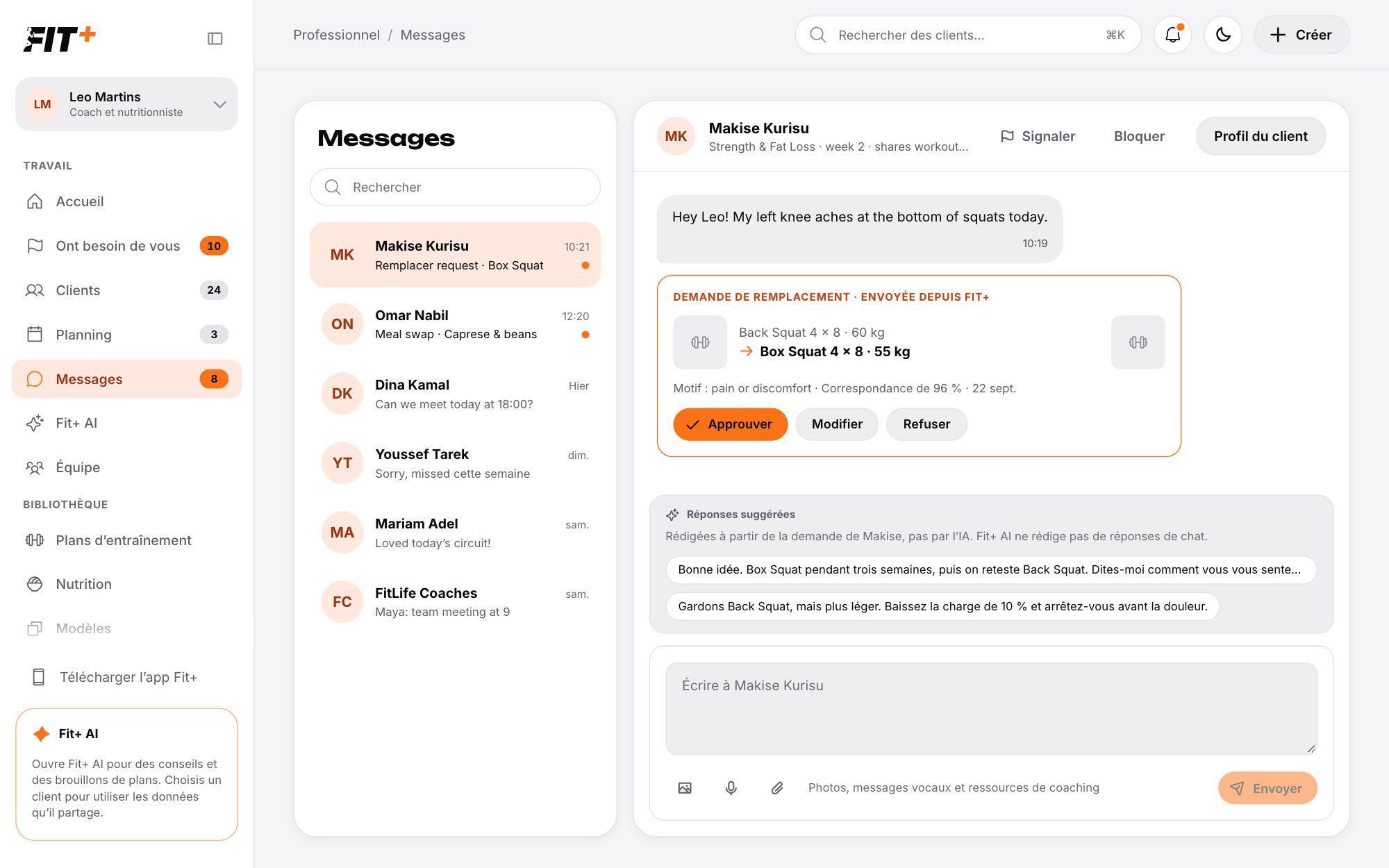
Le client voit votre message dans l’app Fit+ et reçoit une notification. Sélectionnez Profil du client en haut de la discussion pour ouvrir son profil.
Répondre aux demandes dans la discussion
Les demandes de remplacement en cours d’un client apparaissent sous forme de cartes dans votre discussion avec lui. Sur une carte :
- Approuver accepte le remplacement.
- Refuser le décline.
- Modifier ouvre la demande complète, où vous pouvez choisir une autre option ou la durée du changement. Consultez Répondre aux demandes des clients.
- Un remplacement de séance ou un changement de plan affiche plutôt Examiner, qui ouvre la demande pour y répondre.
Réponses suggérées
Sous une demande, Fit+ propose des réponses toutes prêtes basées sur la demande, par exemple « Bonne idée. Box Squat pendant trois semaines, puis on reteste Back Squat. » Sélectionnez-en une pour la placer dans la zone de message, puis modifiez-la avant de l’envoyer si vous le souhaitez.
Les réponses suggérées sont rédigées à partir de la demande de votre client, pas par l’IA. Fit+ AI ne rédige pas de réponses de chat.
Messages que Fit+ envoie pour vous
Certaines actions publient un message dans la discussion à votre place, pour que le client sache ce qui a changé :
- Attribuer un programme ou un plan, si vous laissez Prévenir [nom] dans la messagerie activé.
- Enregistrer des modifications d’un programme ou d’un plan avec Indiquer à [nom] ce qui a changé dans la messagerie coché.
- Répondre à une demande de remplacement.
- Ajouter des séances répétées chaque semaine publie leurs jours et horaires dans la discussion.
Demandes de message
Les personnes qui ne sont pas encore vos clients peuvent vous envoyer un message. Il attend dans Demandes de message en haut de Messages, à l’écart de vos clients, et n’est pas compté dans le nombre à côté de Messages.
Ouvrez une demande pour y répondre :
- Accepter la discussion ouvre la conversation. La personne ne devient pas votre client pour autant.
- Refuser envoie une note polie (« Merci pour votre demande. Je ne peux pas prendre de nouveaux clients pour le moment. ») et ferme la discussion.
- Bloquer et signaler empêche la personne de vous écrire et envoie la conversation à Fit+ pour examen.
Répondre à une demande l’accepte aussi.
Réponses enregistrées
Enregistrez les messages que vous envoyez souvent et insérez-les en un clic.
Dans une discussion, sélectionnez le bouton éclair à côté de la zone de message, ou tapez /.
Choisissez une réponse enregistrée. {first name} est remplacé par le prénom du client. La réponse s’insère dans la zone de message pour que vous puissiez la modifier avant de l’envoyer.
Pour ajouter, modifier ou supprimer des réponses enregistrées, sélectionnez Nouvelle réponse enregistrée ou ouvrez Réponses enregistrées dans vos réglages.
Heures de réponse et absence
Ouvrez Heures de réponse dans vos réglages :
- Absent maintenant avec Jusqu’au indique aux clients quand vous serez de retour. Ajoutez un Message d’absence de 200 caractères maximum. Les clients le voient une fois, après vous avoir écrit.
- Choisissez vos jours de réponse habituels et les heures De et À.
- Les clients voient en combien de temps vous répondez d’habitude, d’après vos vraies réponses.
Pendant votre absence, Messages affiche une bannière avec Modifier. Rien n’est envoyé à votre place pendant votre absence.
Réactions, modifications et vérifications de technique
- Ouvrez le menu d’un message pour réagir, Répondre, Copier le texte, Modifier votre propre texte (dans les 15 minutes), Annuler l’envoi de votre propre message (avec 5 secondes pour Annuler) ou Épingler le message en haut de la discussion.
- Les clients peuvent envoyer des vidéos de vérification de technique de 60 secondes maximum et des documents PDF. Mettez une vidéo en pause et sélectionnez Répondre à pour joindre le moment, par exemple 0:14. Votre client voit un lien qui lit la vidéo à partir de ce moment.
Quand le coaching se termine
Une fois le coaching terminé, la discussion passe en lecture seule pour vous deux. Si le client vous demande de le coacher à nouveau, la demande apparaît dans Demandes et la discussion se rouvre.
Non. Une conversation est privée, entre vous et l’autre personne.
Les messages indiquent s’ils ont été lus. Les conversations non lues ont un point, et le nombre à côté de Messages dans la barre latérale indique combien de conversations ont des messages non lus.
Non. Si vous venez de prévenir le client, par exemple en lui attribuant un plan, un message envoyé juste après ne lui envoie pas de nouvelle notification.
Terminer une séance et envoyer les notes
Terminez la séance pour tout le monde, corrigez les séries, écrivez une note pour chaque client et enregistrez chaque séance dans son propre historique.
Résumé clients et relances
Recevez l’activité de vos clients dans un seul résumé le soir, choisissez quand il arrive, voyez qui a besoin d’attention et envoyez une courte relance à un client.