

Attribuer et suivre un programme
Envoyez un programme d’entraînement à un client, voyez comment il avance, mettez-le à jour et terminez-le.
Une fois un programme créé, vous l’attribuez à votre client. Il devient tout de suite son plan dans l’app Fit+ et commence le jour que vous choisissez, et vous suivez sa progression depuis Fit+ Pro.
Vos programmes
Sélectionnez Plans d’entraînement dans la barre latérale.
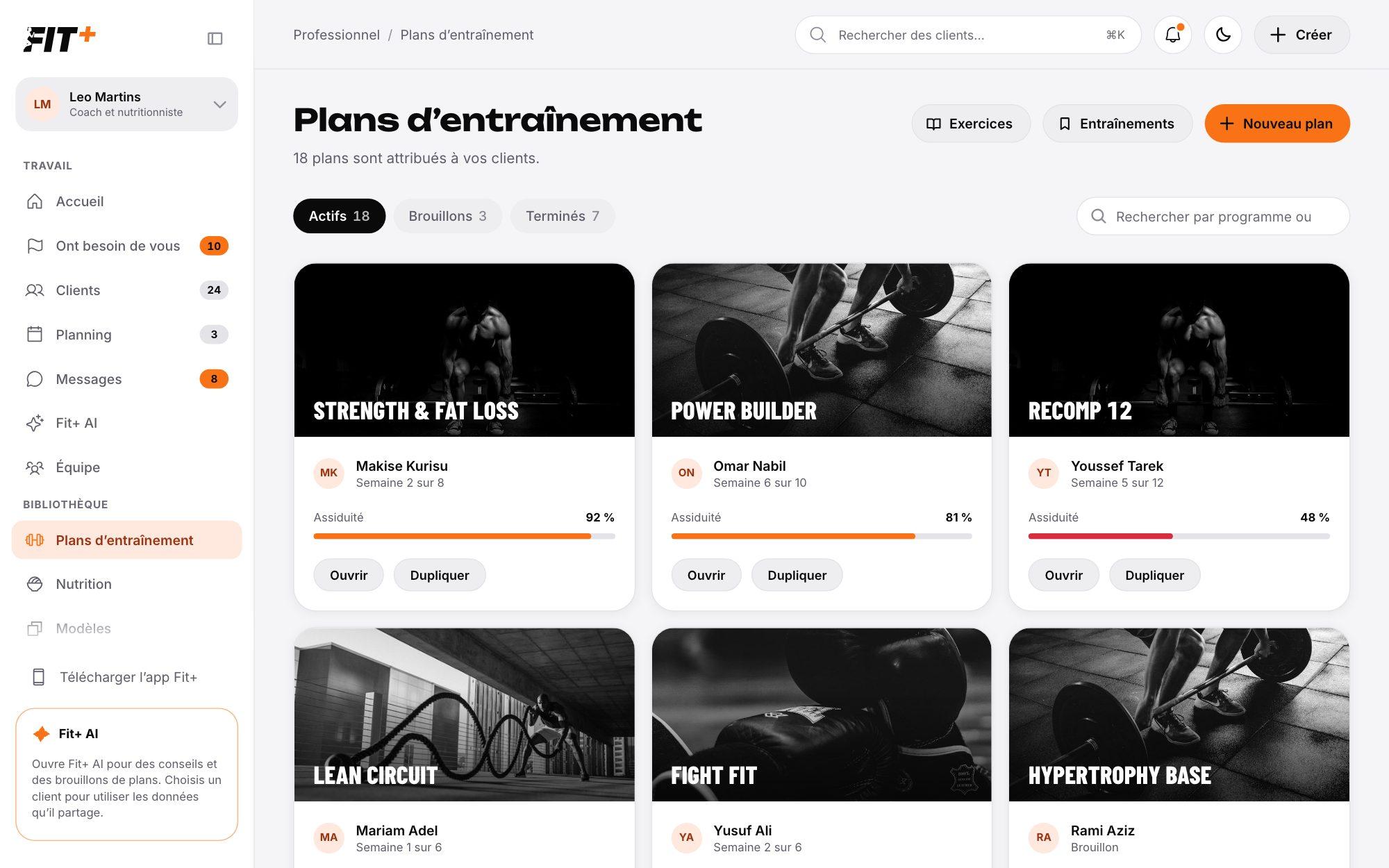
- Actifs liste les programmes que vos clients suivent ou n’ont pas encore commencés.
- Brouillons liste les programmes enregistrés mais pas encore envoyés.
- Terminés liste les programmes achevés.
Chaque ligne montre le client, le plan, la semaine en cours (par exemple « 2 / 8 »), les séances de la semaine, ce qui est fait, la dernière séance et un statut comme Dans les temps, En retard ou Échange demandé. Sélectionnez une ligne pour l’ouvrir. Cherchez avec Trouver un client, ou filtrez par Groupe de clients.
Besoin de vous, en haut, liste les plans qui ont besoin de vous, par exemple un échange à examiner, un client qui a manqué des séances ou un plan qui se termine bientôt. Nouveau plan commence un programme et Attribuer un modèle ouvre vos modèles.
Attribuer un programme
Créez le programme pour votre client. Consultez Créer un programme d’entraînement.
Sélectionnez Vérifier et attribuer. La page d’attribution s’ouvre avec votre client coché.
Pour donner le même programme à d’autres clients, cochez-les aussi, ou choisissez un groupe dans l’onglet Groupes. Les clients qui ne partagent pas leurs entraînements ne peuvent pas être cochés. Sélectionnez plutôt Demander à [nom] de partager à côté d’eux.
Sous Début, choisissez [date] pour tous (lundi prochain), Chaque client choisit un jour cette semaine ou Choisir une date.
Ajoutez une Note pour les clients si vous le souhaitez. Elle s’affiche avec leur plan.
Sélectionnez Attribuer à 1 client. Pour modifier la copie de chaque client avant l’envoi, activez d’abord Ajuster pour chaque client avant l'envoi et sélectionnez Continuer.
Si vous avez déjà un programme actif avec ce client, le nouveau le remplace. L’ancien programme passe dans Terminés.
Et ensuite
- Le programme devient tout de suite le plan de votre client dans l’app Fit+. Il n’a pas besoin de l’accepter. Il commence le jour que vous avez choisi, ou le jour que votre client choisit, et remplace le programme qu’il suivait, que ce soit le sien ou un programme précédent de votre part.
- Il reçoit un message dans la messagerie du type « Je vous ai attribué Strength & Fat Loss, à partir du lundi. Vous le trouverez dans Mon plan. »
- Une page montre qui a reçu le programme et le statut de chaque client. De là, vous pouvez Attribuer à d'autres ou Modifier le plan. Le programme apparaît sous Actifs.
Suivre la progression de votre client
Sélectionnez la ligne du programme dans Plans d’entraînement, ou Progression du programme dans l’onglet Entraînement du client.
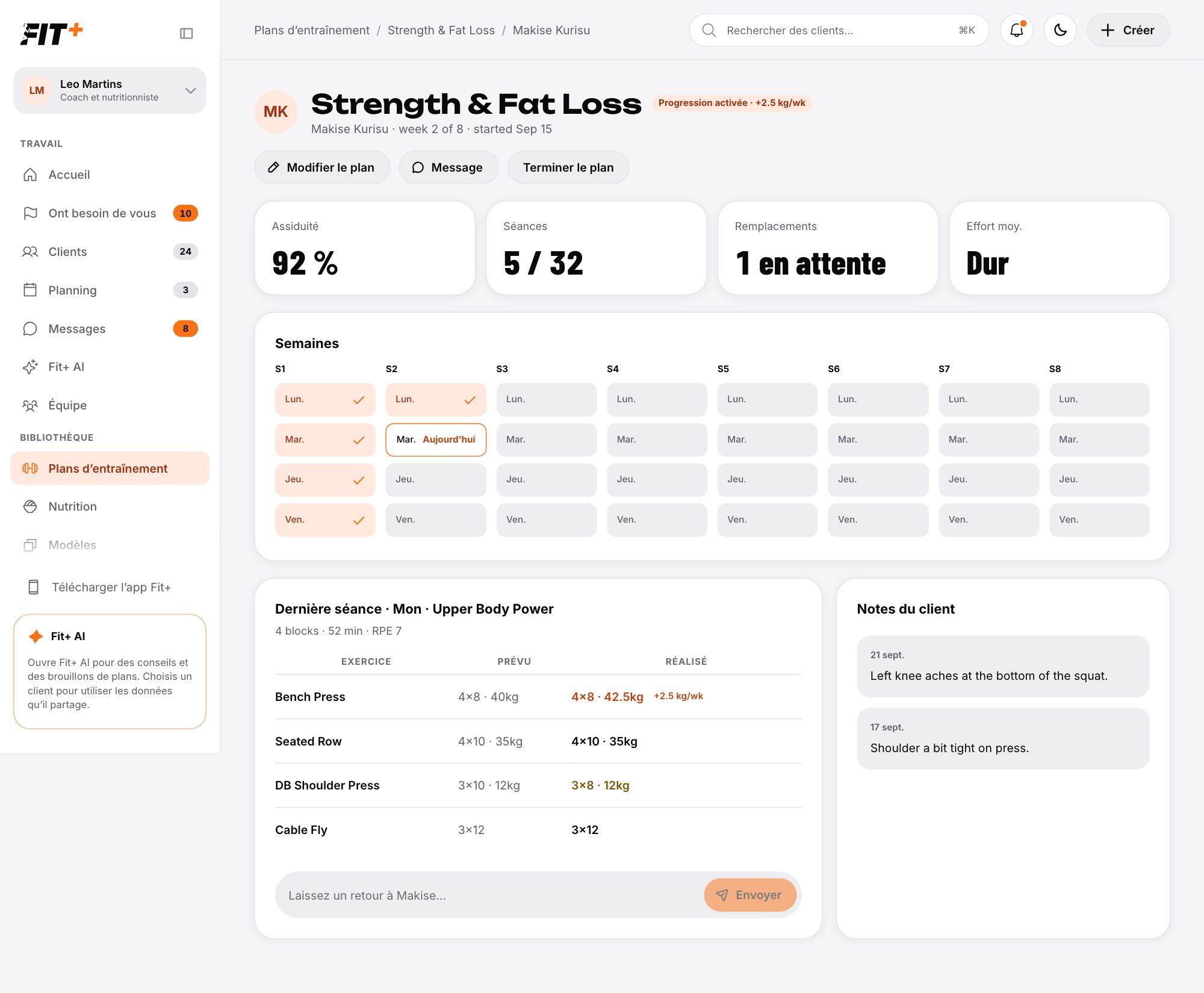
Vous voyez :
- La semaine en cours, quand le programme a commencé et combien de séances sont faites.
- Chaque semaine : chaque jour du programme, marqué fait, prévu, manqué, déplacé ou sauté, avec aujourd’hui mis en avant.
- Comment c'était : l’effort que votre client a enregistré sur ses dernières séances.
- Un graphique de la série lourde d’un exercice principal chaque semaine.
- À surveiller : des points à vérifier, par exemple un exercice ressenti Dur plusieurs fois de suite, avec Garder le poids pour conserver le poids de la semaine suivante, ou un échange demandé par votre client, avec Ouvrir la demande.
- La dernière séance : ce que vous aviez prévu à côté de ce que le client a vraiment fait, avec l’effort ressenti.
En haut, Écrire à [nom] ouvre votre conversation avec lui et Télécharger le PDF enregistre le programme en PDF.
Pour chaque séance enregistrée par le client, y compris les routines qu’il a créées lui-même, ses graphiques de progression et les bilans hebdomadaires qu’il partage avec vous, ouvrez l’onglet Entraînement de son profil. Consultez Suivre la progression d’un client.
Mettre à jour un programme
Sur la page de progression, sélectionnez Modifier le plan. Vous pouvez aussi sélectionner Modifier sur le programme en cours dans le profil du client.
Faites vos modifications dans le créateur.
Laissez Indiquer à [nom] ce qui a changé dans la messagerie coché si vous voulez qu’il le sache.
Sélectionnez Enregistrer et prévenir [nom], ou Enregistrer les modifications si vous avez décoché la case.
Votre client voit ce qui a changé dans l’app. Si vous avez laissé la case cochée, il reçoit aussi un message du type « J’ai mis à jour Strength & Fat Loss : 3 modifications. »
Terminer un programme
Sur la page de progression, sélectionnez Terminer le plan et confirmez. Le programme passe dans Terminés et reste dans l’historique de votre client.
Oui. Cochez plusieurs clients ou un groupe au moment de l’attribuer, ou enregistrez-le comme modèle et attribuez le modèle. Consultez Utiliser et attribuer un modèle.
Il commence le jour que vous avez choisi en l’attribuant, ou le jour que votre client choisit. D’ici là, son statut est Pas commencé. Votre client n’a rien d’autre à faire : le programme est déjà dans son plan.
Vous ne pouvez attribuer un programme qu’à un client qui partage ses entraînements avec vous. Sélectionnez Demander à [nom] de partager à côté de lui. Consultez Demander à un client de partager davantage.
Attribuer un brouillon le transforme en programme du client : il quitte donc Brouillons et apparaît sous Actifs.
Créer un programme d’entraînement
Définissez les semaines et les jours d’un programme, construisez chaque séance à partir de blocs et d’exercices, et réglez les séries, les charges et la progression.
Enregistrer vos propres exercices
Conservez vos exercices favoris avec vos séries, répétitions, charges et consignes habituelles, et réutilisez-les dans n’importe quelle séance.