

Répondre aux demandes des clients
Approuvez, modifiez ou refusez les remplacements d’exercices, les remplacements de repas et les demandes de séance de vos clients.
Vos clients peuvent vous demander des changements depuis l’app Fit+. Chaque demande qui vous attend arrive dans Ont besoin de vous, sous l’onglet Demandes, pour que vous puissiez toutes y répondre au même endroit.
Types de demandes
- Remplacement d’exercice : un client demande à remplacer un exercice du programme que vous avez rédigé, par exemple à cause d’une douleur au genou ou d’un appareil occupé. L’app propose souvent un exercice similaire.
- Remplacement de séance : dans un plan que vous avez créé avec le créateur de plans, un client demande à remplacer toute la séance d’un jour par une autre.
- Changement de plan : un client demande à modifier une semaine de son plan, par exemple s’entraîner seulement deux jours cette semaine-là, l’alléger, décaler le plan d’une semaine ou sauter une semaine.
- Remplacement de repas : un client demande à remplacer un repas de son plan nutritionnel, par exemple parce qu’il mange à l’extérieur. Si vous autorisez les remplacements dans le plan, l’app propose des repas avec à peu près les mêmes calories.
- Demande de séance : un membre demande une séance issue de l’une de vos offres.
Les clients peuvent utiliser un remplacement suggéré pour aujourd’hui pendant que vous l’examinez. Votre réponse décide s’il continue.
Ouvrir vos demandes
Sélectionnez Ont besoin de vous dans la barre latérale, puis l’onglet Demandes. Vous pouvez aussi ouvrir une demande depuis sa ligne dans Ont besoin de vous ou sur votre page d’accueil, ou depuis sa notification.
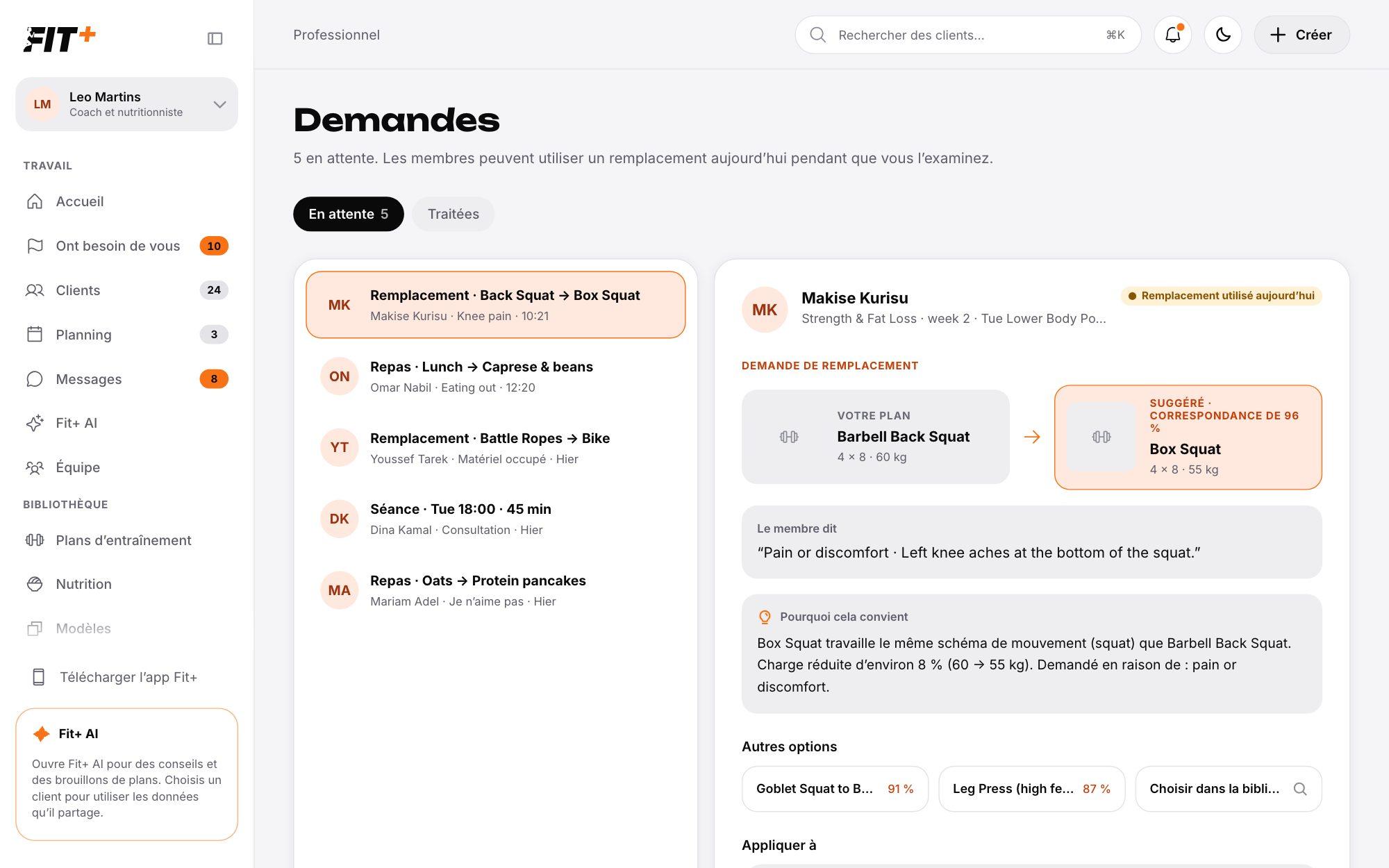
Utilisez les onglets pour filtrer : En attente, Remplacements, Repas, Séances et Historique (les demandes auxquelles vous avez déjà répondu).
Répondre à un remplacement d’exercice
Sélectionnez la demande. Vous voyez l’exercice de votre plan à côté de celui qui est suggéré, ce que le client a dit et Pourquoi cela convient.
Si vous préférez autre chose, choisissez l’une des Autres options, ou Choisir dans la bibliothèque… pour sélectionner n’importe quel exercice. Le client est informé que vous avez proposé une autre option.
Sous Appliquer à, choisissez la durée du changement : Aujourd’hui uniquement, Semaines 1 à 3 ou Reste du plan. Reste du plan met aussi à jour le programme lui-même.
Ajoutez une courte réponse si vous le souhaitez (jusqu’à 300 caractères).
Sélectionnez Approuver ou Refuser.
Répondre à un remplacement de séance
Sélectionnez la demande. Vous voyez la séance de votre plan sous Actuellement à côté de celle sous Demandé, avec la raison du client.
Pour lui donner une autre séance, sélectionnez Proposer une autre séance et choisissez l’une de vos séances.
Sous Appliquer à, choisissez Aujourd'hui seulement, Chaque [jour] (par exemple chaque mardi) ou Jusqu’à la semaine [n].
Ajoutez une courte Réponse si vous le souhaitez (jusqu’à 300 caractères).
Sélectionnez Approuver et appliquer ou Refuser.
Répondre à un changement de plan
Sélectionnez la demande. Vous voyez ce que le client demande et pourquoi.
Sous Choisis une solution, choisissez comment modifier le plan, par exemple Passer la semaine [n] à 2 jours, Alléger la semaine [n], Décaler le plan d'une semaine ou Sauter la semaine [n]. La solution qui correspond à la demande est signalée, et Semaine [n] avec cette solution montre le résultat.
Ajoutez une courte Réponse si vous le souhaitez.
Sélectionnez Appliquer et répondre pour modifier le plan, Écrire à [prénom] pour en parler d’abord, ou Refuser.
Répondre à un remplacement de repas
Sélectionnez la demande de repas, ou ouvrez-la depuis Nutrition ou Messages.
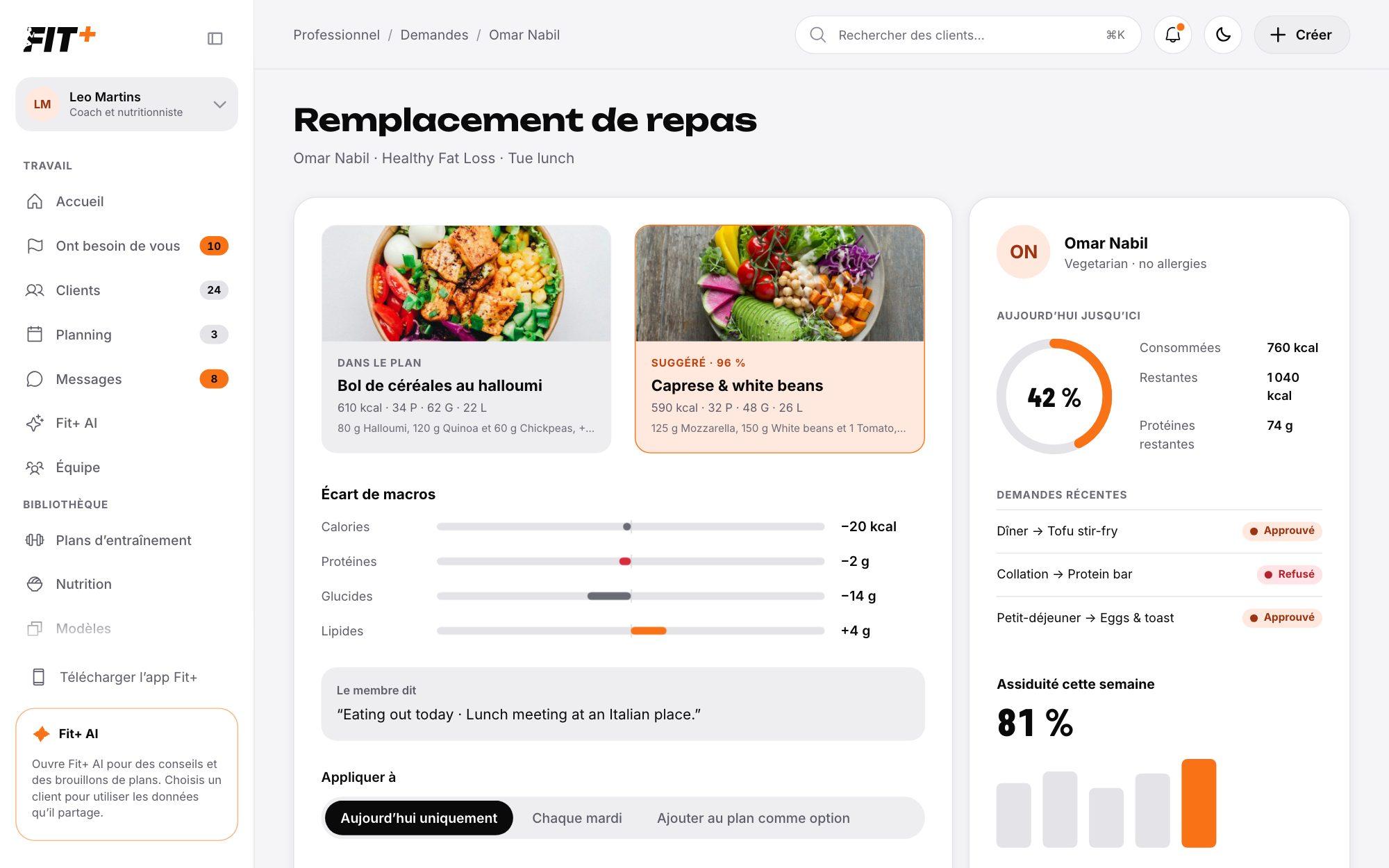
Comparez le repas prévu avec celui qui est suggéré. Écart de macros montre la variation des calories, protéines, glucides et lipides, et le panneau latéral montre ce que le client a mangé aujourd’hui et ses demandes récentes.
Sous Appliquer à, choisissez Aujourd’hui uniquement, Chaque [jour] (par exemple chaque mardi) ou Ajouter au plan comme option.
Sélectionnez Approuver ou Refuser.
Répondre à une demande de séance
Sélectionnez la demande de séance. Vous voyez de qui elle vient, la date et l’heure, la durée, si elle a lieu en ligne ou en présentiel, l’offre et la note du client. Choisissez ensuite :
- Confirmer la séance pour l’accepter.
- Proposer un autre horaire pour proposer au client un nouveau jour et une nouvelle heure. La séance reste une demande jusqu’à ce qu’il accepte.
- Refuser pour la décliner. Fit+ vous demande d’abord de confirmer.
Si vous n’aviez pas publié vos horaires de travail quand le membre a fait sa demande, il a choisi des jours et des moments de la journée au lieu d’un horaire. La demande affiche alors Préfère avec son choix, et « Le premier créneau libre est » cet horaire. Confirmer la séance réserve cet horaire. Vous pouvez aussi en proposer un autre.
Vous pouvez faire de même depuis votre planning.
Et ensuite
- Le client reçoit une notification avec votre décision, par exemple « Remplacement approuvé ».
- Une carte décrivant votre décision apparaît dans votre discussion avec le client, accompagnée de votre réponse.
- La demande passe dans Historique.
Oui. Les demandes de remplacement apparaissent sous forme de cartes dans votre discussion avec le client, avec Approuver, Modifier et Refuser. Modifier ouvre ici la demande complète.
Le client a probablement arrêté de partager ses entraînements ou sa nutrition avec vous. Vous ne voyez un remplacement que tant que le client partage ce domaine avec vous.
Non. Une fois que vous avez répondu à une demande, elle est clôturée. Si vous avez besoin d’un autre changement, modifiez directement le programme ou le plan et prévenez le client dans la discussion.
Utiliser la bibliothèque de votre salle
Utilisez les exercices, séances, programmes, aliments et recettes que votre salle garde pour ses coachs et nutritionnistes, et copiez-en un dans votre propre bibliothèque pour le modifier.
Gérer votre planning
Voyez vos séances de la semaine, confirmez ou refusez les demandes de réservation, proposez un autre horaire et définissez vos horaires de travail.