

Ajouter vos propres aliments
Tenez une bibliothèque d’aliments privée avec des tailles de portion, tous les nutriments et vos propres photos, renseignez les valeurs nutritionnelles d’un aliment depuis l’étiquette, la base de données Fit+, un code-barres ou une estimation IA, et composez des repas à partir de ces aliments.
Mes aliments est la bibliothèque d’aliments personnelle des nutritionnistes. Ajoutez un aliment une fois avec sa portion et ses valeurs nutritionnelles, et réutilisez-le dans n’importe quel repas ou plan. Lorsque vous modifiez la quantité dans un repas, les calories et les macros s’ajustent en conséquence.
Ouvrir Mes aliments
Sélectionnez Nutrition dans la barre latérale, puis Mes aliments. Dans l’app, touchez votre photo sur Accueil, puis Mes aliments.
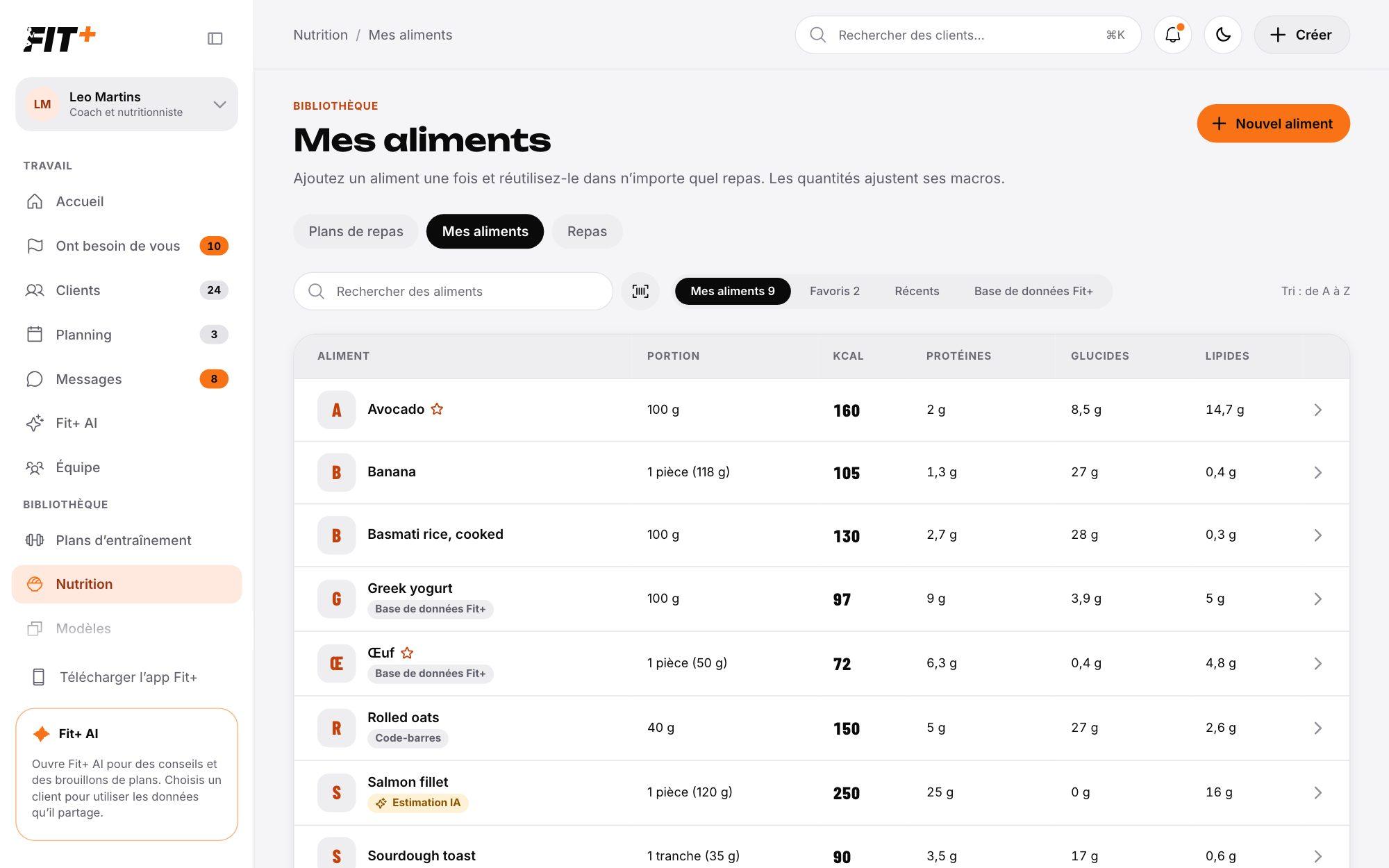
- Passez de Mes aliments à Favoris, Récents (les aliments utilisés récemment) et Base de données Fit+.
- Tapez dans Rechercher des aliments pour trouver un aliment par son nom.
- Chaque aliment indique d’où viennent ses chiffres, par exemple Base de données Fit+, Code-barres ou Estimation IA.
Ajouter un aliment
Sélectionnez Nouvel aliment.
Saisissez le Nom et, si vous le souhaitez, la Marque.
Définissez la Portion : une quantité et une unité. Il y a 14 unités : portion, g, ml, pièce, tranche, tasse, bol, c. à s., c. à c., dose, gousse, oz, lb et fl oz. Pour les unités comme la pièce ou la tranche, ajoutez Grammes par pièce pour que l’aliment puisse aussi se mesurer en grammes, par exemple 1 œuf = 50 g.
Renseignez les calories, protéines, glucides et lipides par portion (voir les options ci-dessous). Ouvrez Autres nutriments pour ajouter les fibres, les sucres, les sucres ajoutés, les acides gras saturés et le sodium.
Si vous le souhaitez, ajoutez une photo, d’autres tailles de portion et des vitamines et minéraux (voir Tailles de portion, nutriments et photo).
Sélectionnez Enregistrer l’aliment.
Façons de renseigner les chiffres
- Depuis l’étiquette : saisissez vous-même les chiffres.
- Depuis la base de données Fit+ : sélectionnez l’onglet Base de données Fit+, recherchez l’aliment et choisissez-le.
- Depuis un code-barres : sélectionnez le bouton code-barres à côté de la zone de recherche et saisissez le numéro du code-barres.
- Estimer avec l’IA : voir ci-dessous.
Estimer un aliment avec l’IA
Si vous n’avez pas d’étiquette, Fit+ peut estimer les valeurs nutritionnelles pour vous.
Saisissez le nom de l’aliment, sa marque s’il en a une, et la portion.
Sélectionnez Remplir avec l’IA. Fit+ renseigne les calories et les macros.
Vérifiez chaque chiffre. Les champs remplis par l’IA portent une étincelle, et un champ que vous modifiez affiche Modifié par vous.
Sélectionnez Enregistrer l’aliment. L’aliment porte l’étiquette Estimation IA pour que vous pensiez à le vérifier.
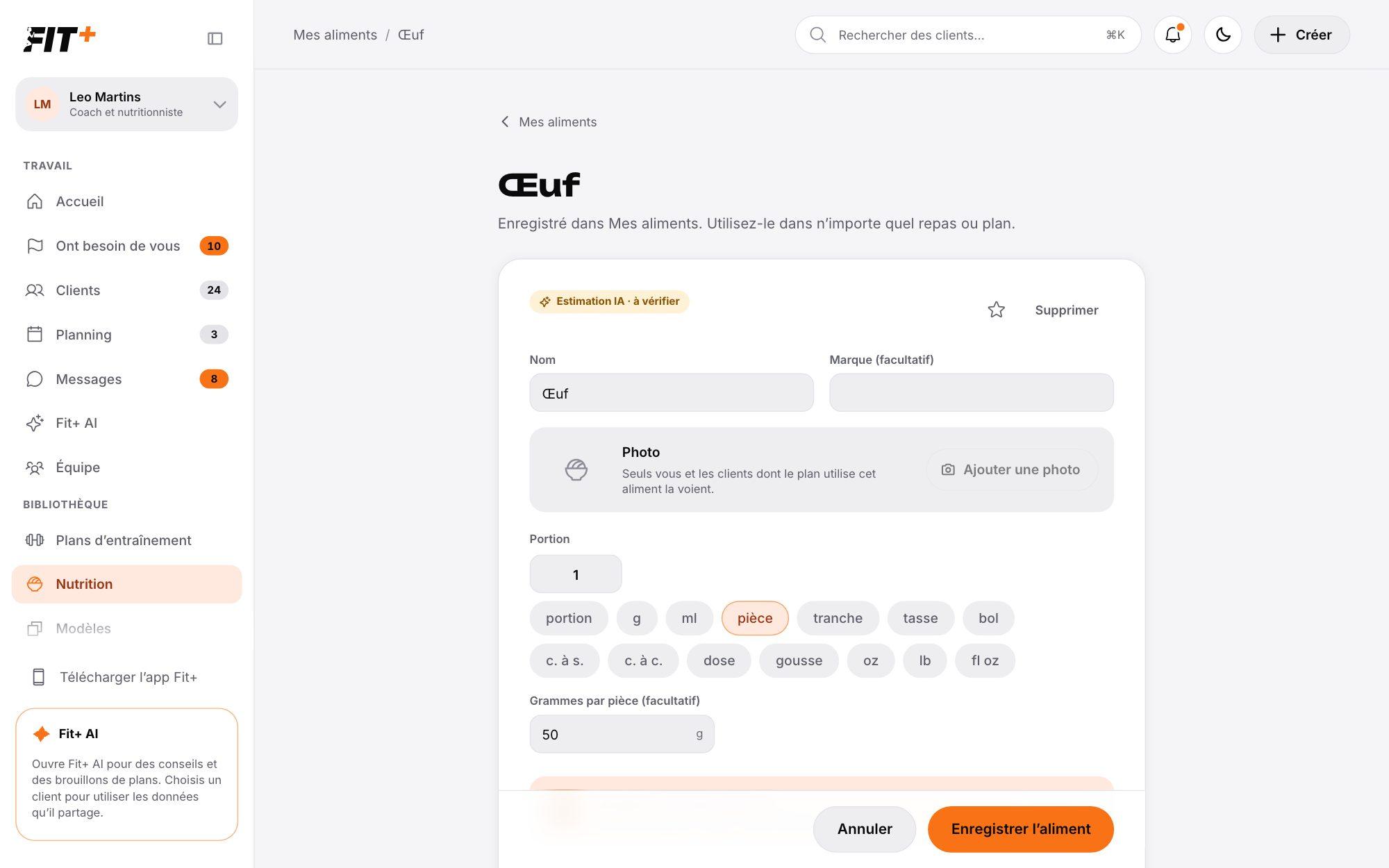
Une estimation IA est un point de départ, pas une mesure. Comparez-la avec une étiquette ou une source fiable quand c’est possible. Seuls le nom, la marque et la portion de l’aliment servent à l’estimation.
Si vous modifiez la portion, sélectionnez Remplir à nouveau avec l’IA pour mettre à jour l’estimation.
Tailles de portion, nutriments et photo
Un aliment peut contenir plus que sa première portion.
- Tailles de portion : sur le site, sous Tailles de portion, sélectionnez Ajouter une taille de portion et donnez-lui un Nom (par exemple 1 tranche), une Quantité, une Unité et son Poids en grammes. Dans l’app, sous Portions, touchez Ajouter une portion. Les chiffres de l’aliment correspondent à la portion par défaut. Les repas et les recettes peuvent utiliser n’importe quelle taille. Un aliment peut avoir 10 tailles de portion en plus.
- Vitamines et minéraux : ouvrez Vitamines et minéraux et renseignez celles que vous connaissez, comme le fer, le calcium, la vitamine D ou la caféine. Vous avez le choix entre 24. Laissez un champ vide quand l’étiquette ne l’indique pas.
- Photo : sélectionnez Ajouter une photo et choisissez une photo JPEG, PNG ou WebP de 10 Mo au maximum. Sélectionnez Remplacer ou Retirer pour la changer plus tard.
Seuls vous et les clients dont le plan utilise l’aliment voient sa photo. Elle s’affiche sur le repas dans le plan de votre client, dans l’app et sur le site.
Quand vous ajoutez à un repas un aliment qui a plusieurs tailles de portion, choisissez celle à compter. Sur le site, choisissez-la sous Portion ; la première est marquée (par défaut). Dans l’app, Fit+ demande quelle portion utiliser, avec les calories de chacune. Une taille de portion sans poids ne peut pas encore être choisie : donnez-lui d’abord un poids en grammes sur l’aliment.
Ajouter des aliments de la base en nombre
Les aliments de la Base de données Fit+ peuvent entrer dans un repas en nombre comme en grammes. Choisissez un nombre comme 1 c. à s., ou une taille comme gros avec son poids, ou passez à g pour le peser. Le bouton d’ajout indique la quantité, par exemple Ajouter · 1 c. à s.. Dans le plan, le nombre s’affiche avec son poids, par exemple Environ 13,5 g pour 1 c. à s.
Mettre un aliment en favori ou le supprimer
- Sélectionnez l’étoile d’un aliment pour l’ajouter aux Favoris.
- Sélectionnez Supprimer pour le retirer. Les repas et plans qui utilisent déjà l’aliment conservent leur copie.
Composer des repas à partir de vos aliments
Vos aliments sont les ingrédients de vos repas. Vous pouvez :
- Créer un modèle de repas à réutiliser dans de nombreux plans. Consultez Créer un modèle de repas.
- Composer un repas directement dans le plan d’un client avec Composer à partir d’ingrédients. Consultez Rédiger un plan nutritionnel.
Non. Un repas conserve une copie de la portion et des valeurs nutritionnelles de chaque aliment au moment où vous l’avez ajouté. Les modifications ultérieures ne concernent que les repas que vous composez ensuite.
Le traitement par IA est désactivé pour votre compte. Activez-le dans vos réglages Fit+, ou saisissez vous-même les chiffres.
Patientez une minute et réessayez.
Non. Votre bibliothèque d’aliments est privée. Les clients ne voient que les repas que vous placez dans leur plan.
Définir vos réglages nutrition par défaut
Choisissez le départ de vos nouveaux plans nutritionnels, avec des objectifs que vous saisissez ou calculés d’après les réponses du client à l’inscription, des objectifs pour les jours d’entraînement, l’eau, les objectifs de nutriments, les repas, les étiquettes et les échanges Fit+ AI.
Approuver les bilans nutritionnels
Examinez les nouveaux objectifs quotidiens proposés par le bilan hebdomadaire d’un client, puis validez-les ou gardez les objectifs actuels.