

Gérer votre planning
Voyez vos séances de la semaine, confirmez ou refusez les demandes de réservation, proposez un autre horaire et définissez vos horaires de travail.
Planning affiche chaque séance réservée avec vous, semaine par semaine. Les membres demandent des séances à partir de vos offres dans l’app Fit+, et vous les confirmez ou les refusez ici.
Voir votre semaine
Sélectionnez Planning dans la barre latérale, ou Ouvrir le planning sur votre page d’accueil.
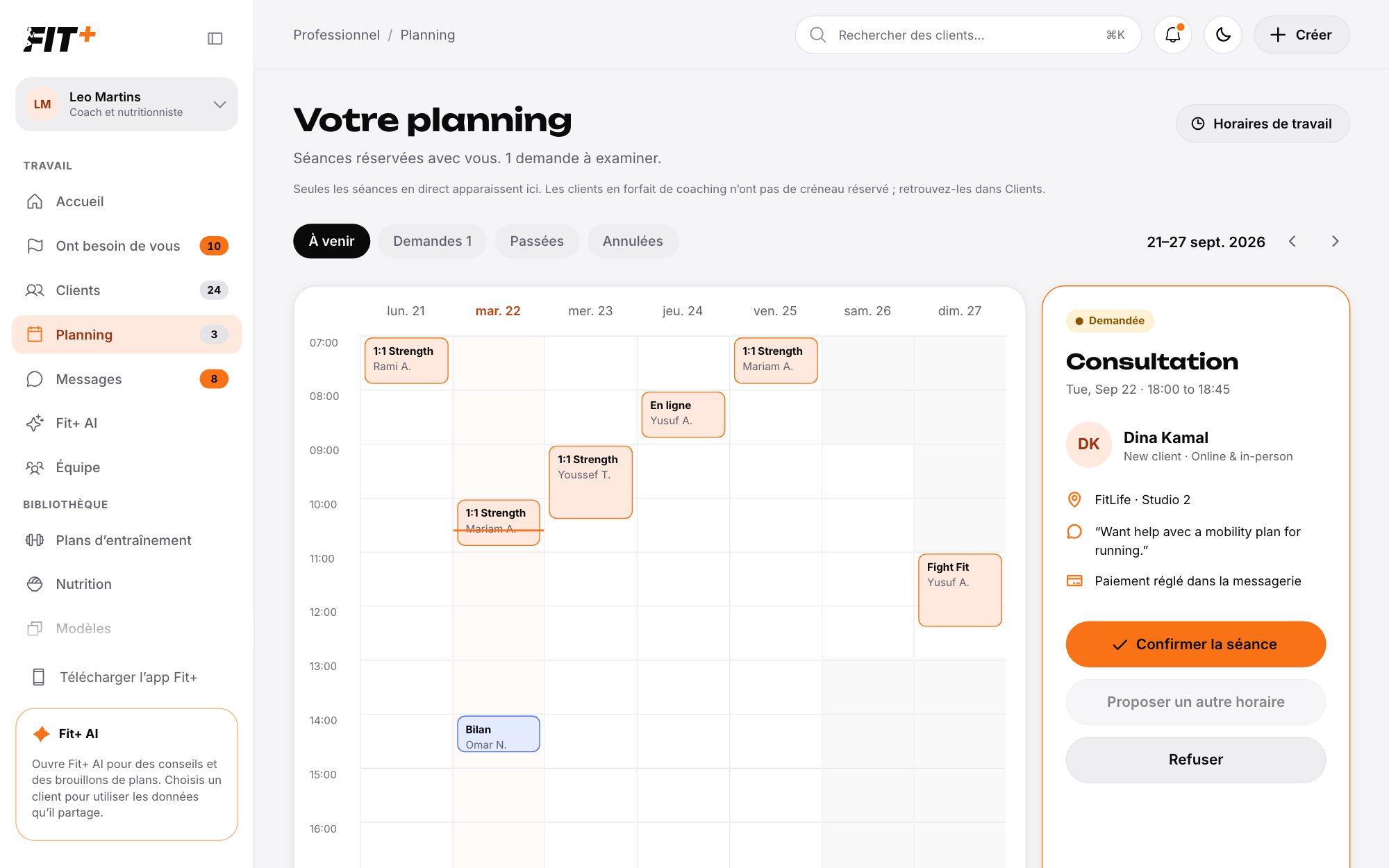
- Utilisez les onglets pour filtrer : À venir, Demandes, Passées et Annulées.
- Utilisez les flèches à côté des dates pour passer à la semaine précédente ou suivante, et Aujourd’hui pour revenir à cette semaine. Les semaines commencent le lundi. Les horaires s’affichent dans votre propre fuseau horaire. Sur un téléphone, la semaine s’affiche sous forme de liste de jours.
- Une ligne indique l’heure actuelle aujourd’hui.
- Sélectionnez une séance pour voir son détail à droite : le client, l’heure, le lieu, l’offre et la note du client.
- À suivre affiche vos prochaines séances confirmées.
Confirmer ou refuser une demande de séance
Sélectionnez l’onglet Demandes, puis la séance.
Lisez le détail et la note du client.
Sélectionnez Confirmer la séance pour l’accepter, ou Refuser pour la décliner. Fit+ vous demande une confirmation avant de refuser.
Dans les deux cas, le client est prévenu dans l’app Fit+. Lorsque vous refusez, le créneau redevient libre.
Le paiement se règle entre vous et le client dans la messagerie. La séance affiche Paiement réglé dans la messagerie pour vous le rappeler.
Ajouter une séance
Vous pouvez réserver vous-même une séance pour un client. Elle est confirmée tout de suite et votre client est prévenu.
Sélectionnez Nouvelle séance en haut de votre planning. Vous pouvez aussi en ajouter une depuis le profil d’un client.
Choisissez le Client, le Type de séance, Où et le Lieu, le Jour et heure et la Durée.
Pour réserver le même horaire chaque semaine, activez Répéter chaque semaine et choisissez Pendant combien de semaines.
Sélectionnez Ajouter la séance.
Proposer un autre horaire
Si l’horaire demandé ne vous convient pas, proposez-en un autre au client.
Sélectionnez la demande de séance, puis Proposer un autre horaire.
Choisissez le Nouveau jour et nouvelle heure. Ajoutez une Note (facultatif) si vous le souhaitez, par exemple pour expliquer pourquoi le premier horaire ne convient pas.
Sélectionnez Proposer cet horaire. La séance reste une demande jusqu’à ce que le client accepte le nouvel horaire dans l’app.
Déplacer une séance confirmée
Sélectionnez la séance, puis Déplacer. Choisissez le Nouveau jour et nouvelle heure et sélectionnez Déplacer la séance. Le client est prévenu du nouvel horaire tout de suite.
Annuler une séance confirmée
Sélectionnez la séance, puis Annuler la séance, et confirmez. Le client est prévenu dans l’app et le créneau redevient libre. Pour en parler d’abord, sélectionnez Écrire à [nom].
Définir vos horaires de travail
Vos horaires de travail indiquent aux membres quand ils peuvent réserver une séance en direct avec vous. Les membres ne voient que les créneaux libres dans vos horaires. Les clients en forfait de coaching ne réservent jamais de créneau : vos horaires ne les concernent donc pas.
Sélectionnez Horaires de travail en haut de votre planning.
Pour aller vite, choisissez l’une des options de Démarrage rapide, comme Semaine 9 h à 17 h. Modifiez ensuite les jours nécessaires.
Pour chaque jour, ajoutez vos heures de travail, ou laissez le jour sur Non travaillé. Vous pouvez ajouter plusieurs plages horaires à un même jour, et chacune doit se terminer après son début. Sélectionnez Copier sur la semaine sous un jour pour donner les mêmes horaires du lundi au vendredi.
Enregistrez. Les membres voient vos nouveaux horaires lorsqu’ils demandent une séance.
Sélectionnez l’onglet Passées. Il affiche les séances terminées et les séances confirmées dont l’horaire est passé.
Oui. Sélectionnez Nouvelle séance en haut de votre planning. Voir Ajouter une séance.
Vous ne les avez pas encore définis. En attendant, les membres voient des horaires suggérés et vous confirmez chaque demande manuellement. Si vous ne vendez que des forfaits de coaching, vous n’avez pas besoin d’horaires de travail.
Répondre aux demandes des clients
Approuvez, modifiez ou refusez les remplacements d’exercices, les remplacements de repas et les demandes de séance de vos clients.
Séances en direct
Entraînez un client ou tout un groupe en même temps dans l’app Fit+. Voyez tout le monde en direct, notez pour eux et changez ce que vous voulez en cours de route.