

Créer des modèles
Enregistrez une fois des séances, des blocs, des repas et des programmes ou plans nutritionnels complets, et réutilisez-les pour n’importe quel client.
Les modèles sont des éléments de travail que vous enregistrez une fois et réutilisez pour n’importe quel client : un programme ou un plan nutritionnel complet, une seule séance, un bloc d’exercices ou un repas. Un modèle ne mentionne aucun client, et l’utiliser crée toujours une copie : vous pouvez donc l’adapter à chaque personne.
Types de modèles
| Modèle | Qui l’utilise | À quoi il sert |
|---|---|---|
| Programme | Coachs | Attribuer le même programme d’entraînement à plusieurs clients |
| Plan nutritionnel | Nutritionnistes | Attribuer le même plan nutritionnel à plusieurs clients |
| Entraînement | Coachs | Placer une séance entière sur un jour du programme d’un client |
| Bloc | Coachs | Ajouter un ensemble d’exercices, comme un échauffement ou un superset, à une séance |
| Repas | Nutritionnistes | Placer un repas dans un moment du plan d’un client |
Vous ne voyez que les types de modèles correspondant à ce pour quoi vous avez été vérifié.
Votre bibliothèque de modèles
Sélectionnez Modèles dans la barre latérale.
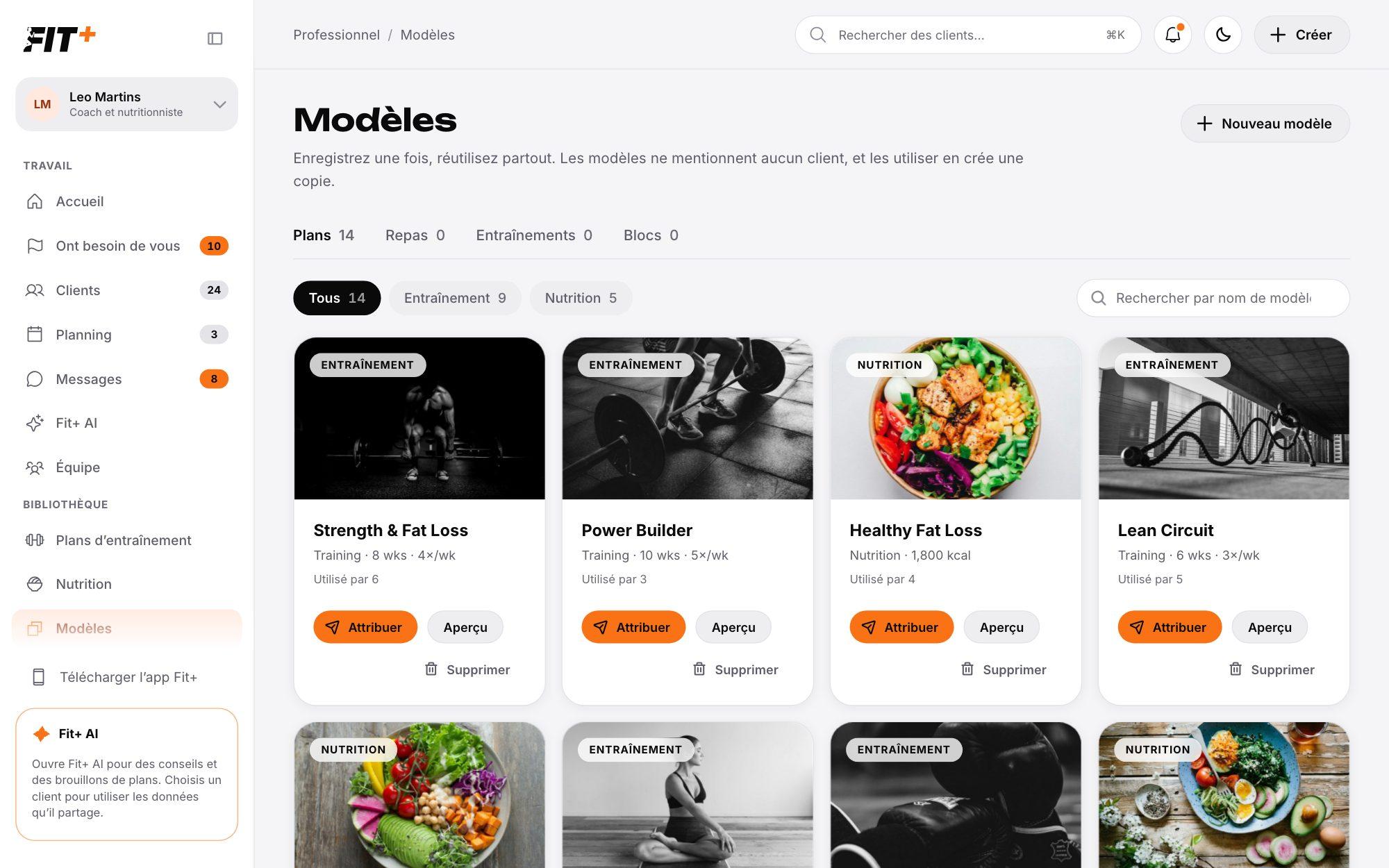
- Plans liste vos modèles de programme et de plan nutritionnel. Filtrez par Entraînement ou Nutrition, ou recherchez par nom. Chaque carte affiche Utilisé par avec le nombre de clients dont le plan actuel en provient. Chaque carte propose Attribuer et Aperçu. Pour supprimer un modèle, sélectionnez les trois points sur sa carte, puis Supprimer.
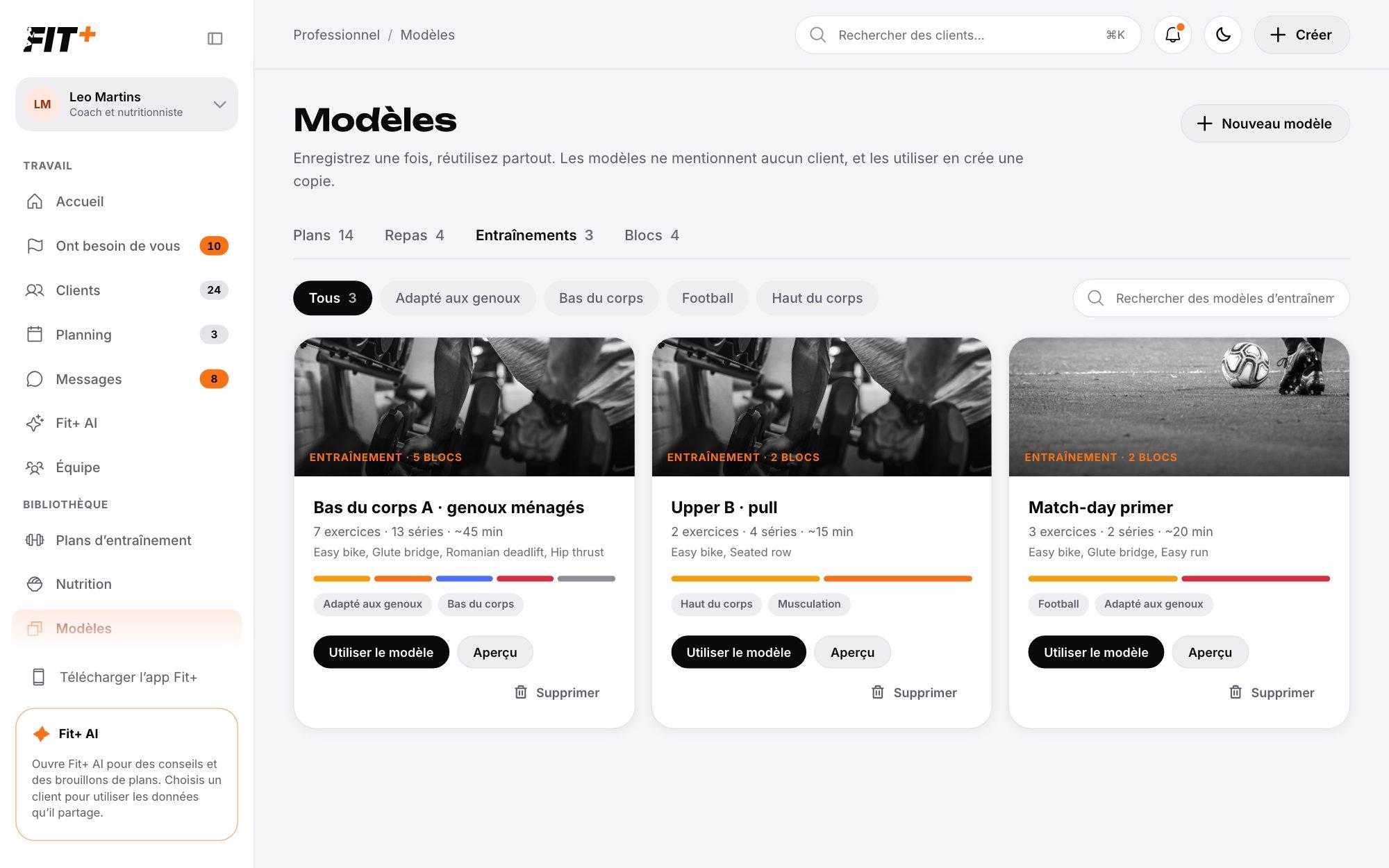
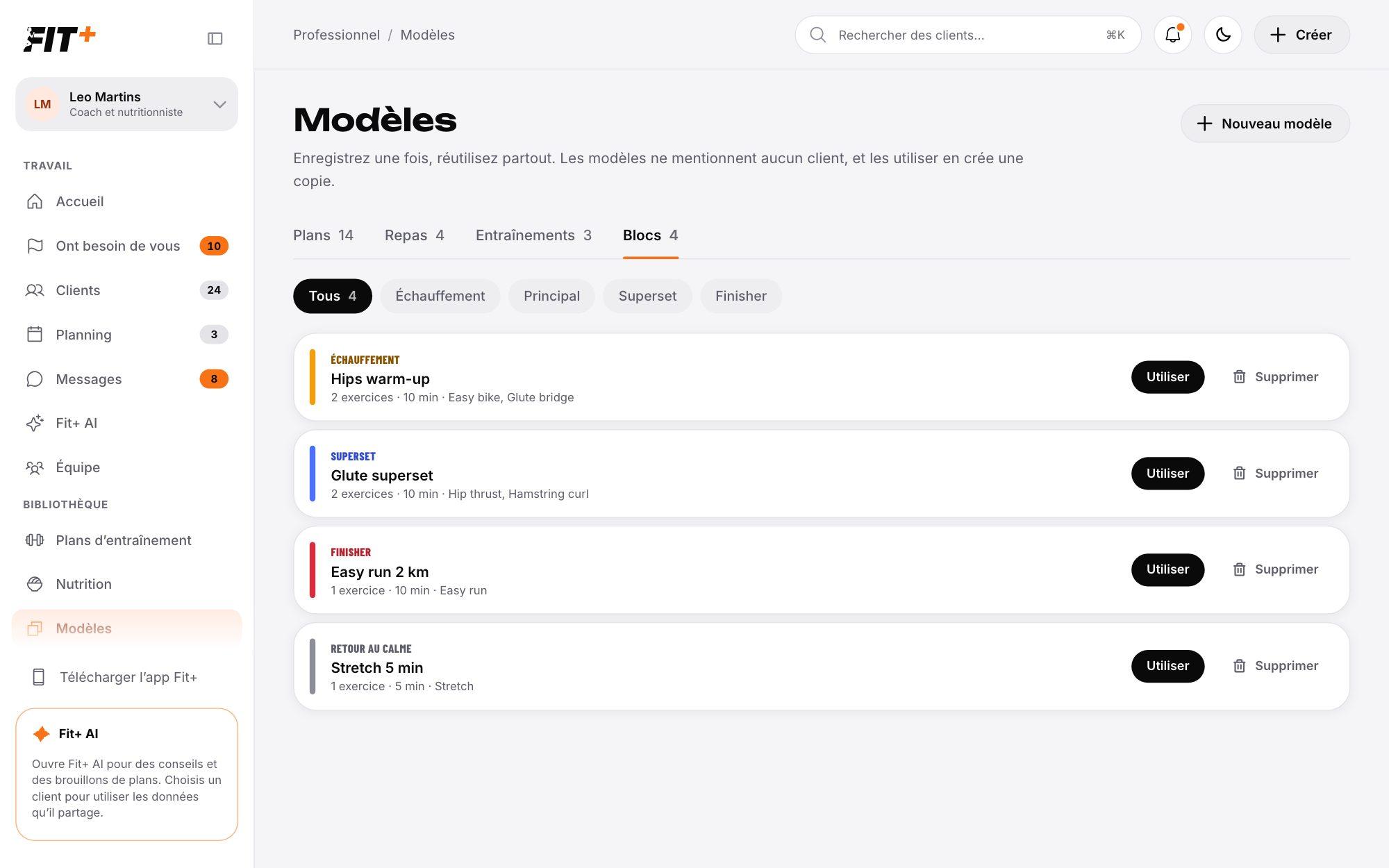
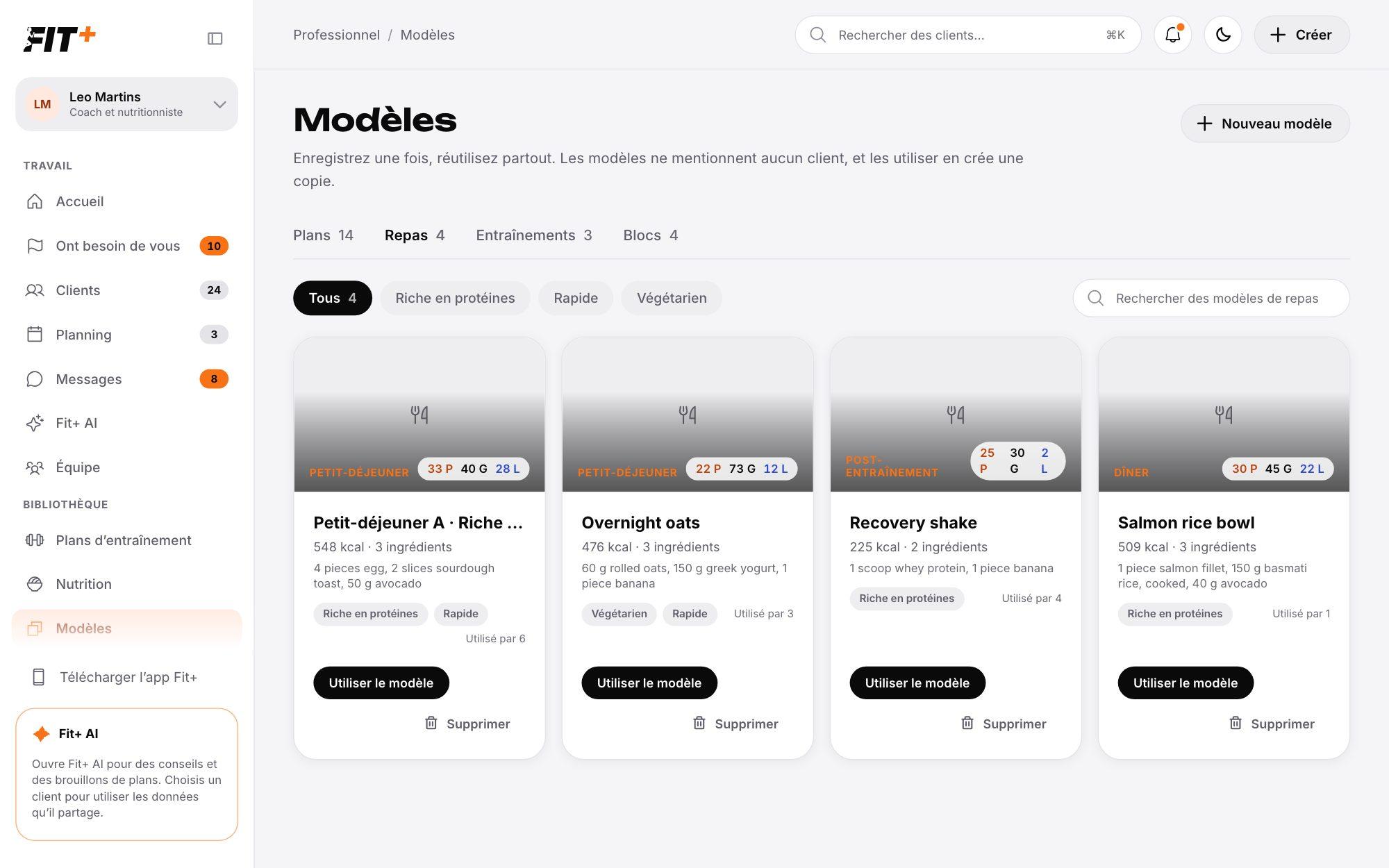
- Repas, Entraînements et Blocs listent vos modèles plus petits, avec leurs étiquettes.
Créer un modèle
Sélectionnez Nouveau modèle et choisissez ce que vous voulez créer : Modèle de repas, Modèle d’entraînement, Modèle de bloc, Modèle de plan ou Modèle de plan de repas. Vous pouvez aussi enregistrer quelque chose que vous avez déjà créé :
- Enregistrer comme modèle dans le créateur de programme ou de plan nutritionnel enregistre le plan entier sans le client.
- Enregistrer comme modèle de séance dans le menu d’un jour de la création de plan enregistre cette séance.
- Enregistrer le bloc comme modèle dans le menu d’un bloc n’enregistre que ce bloc.
Créer un modèle de programme ou de plan nutritionnel
Un modèle de programme ou de plan nutritionnel utilise le même créateur que le plan d’un client. La différence, c’est qu’il n’est lié à aucun client, ce qu’indique l’en-tête.
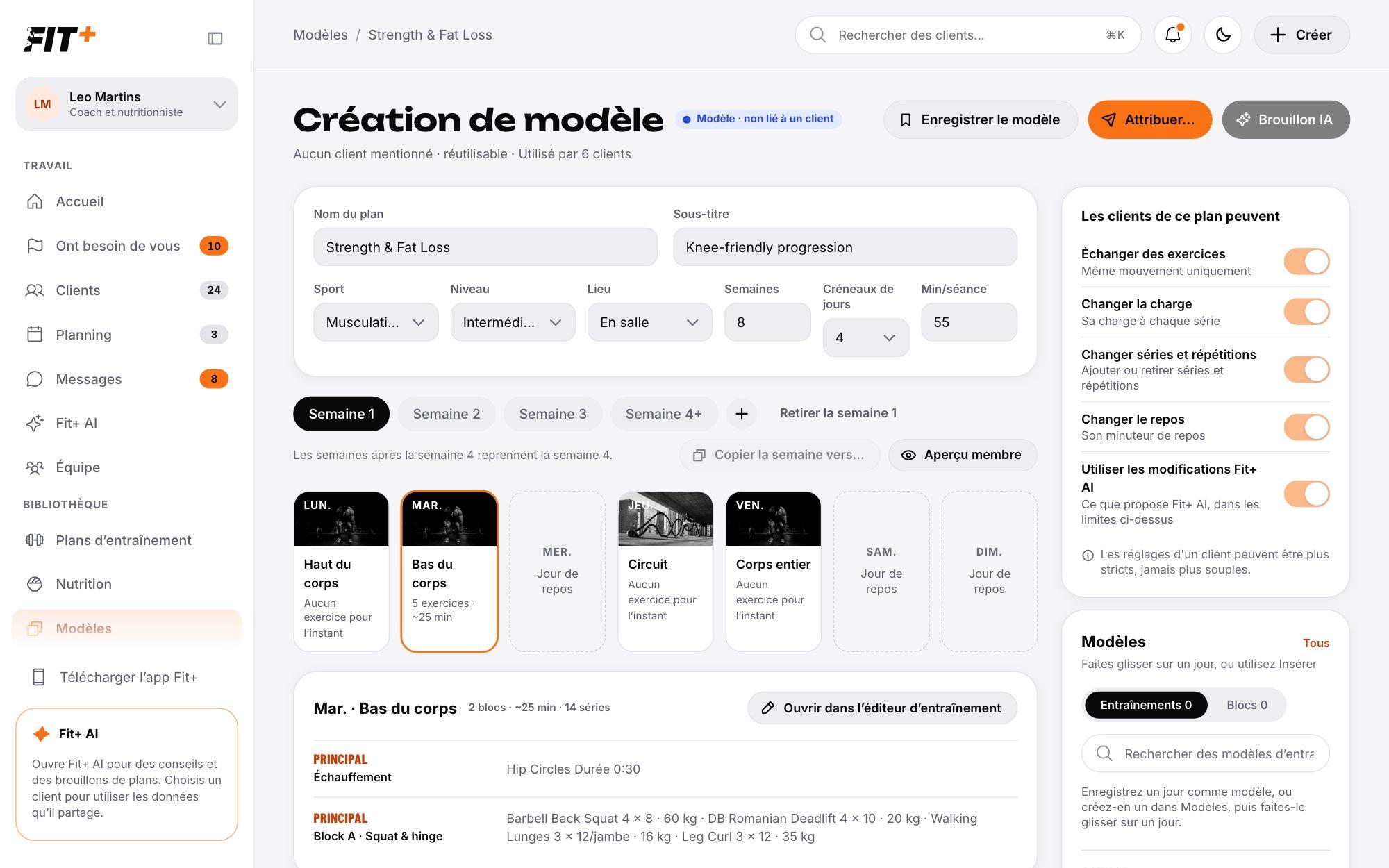
Créez-le de la même façon qu’un programme ou un plan, puis sélectionnez Enregistrer le modèle. Consultez Créer un programme d’entraînement et Rédiger un plan nutritionnel.
Créer un modèle d’entraînement ou de bloc
Sélectionnez Nouveau modèle, puis Modèle d’entraînement ou Modèle de bloc.
Donnez-lui un nom avec le crayon à côté du titre.
Ajoutez des blocs et des exercices, et réglez les séries, répétitions, charge et repos de chaque exercice, comme dans le créateur de programme. Un modèle de bloc contient un seul bloc.
Ajoutez une progression là où vous le souhaitez. Utilisez les pastilles de semaine (S1 à S4) pour voir comment chaque semaine évolue.
Ajoutez des étiquettes en bas pour pouvoir filtrer vos modèles plus tard, par exemple Adapté aux genoux ou Bas du corps.
Sélectionnez Enregistrer le modèle.
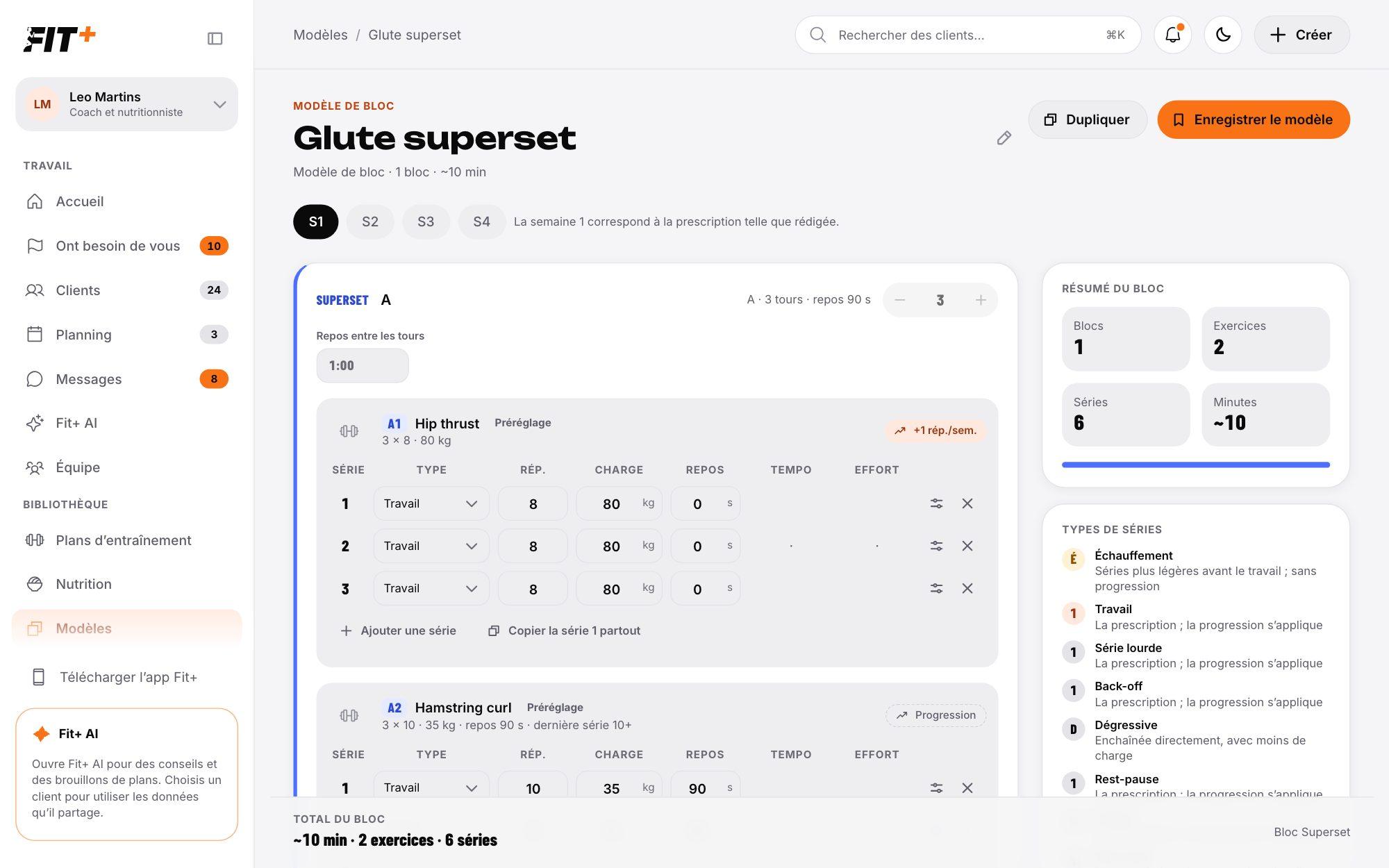
Le résumé à droite indique le nombre de blocs, d’exercices, de séries et de minutes. Sélectionnez Plus, puis Dupliquer, pour créer une copie que vous pouvez modifier.
Créer un modèle de repas
Sélectionnez Nouveau modèle, puis Modèle de repas.
Donnez un nom au repas et choisissez son moment : Petit-déjeuner, Collation, Déjeuner, Pré-entraînement, Post-entraînement ou Dîner.
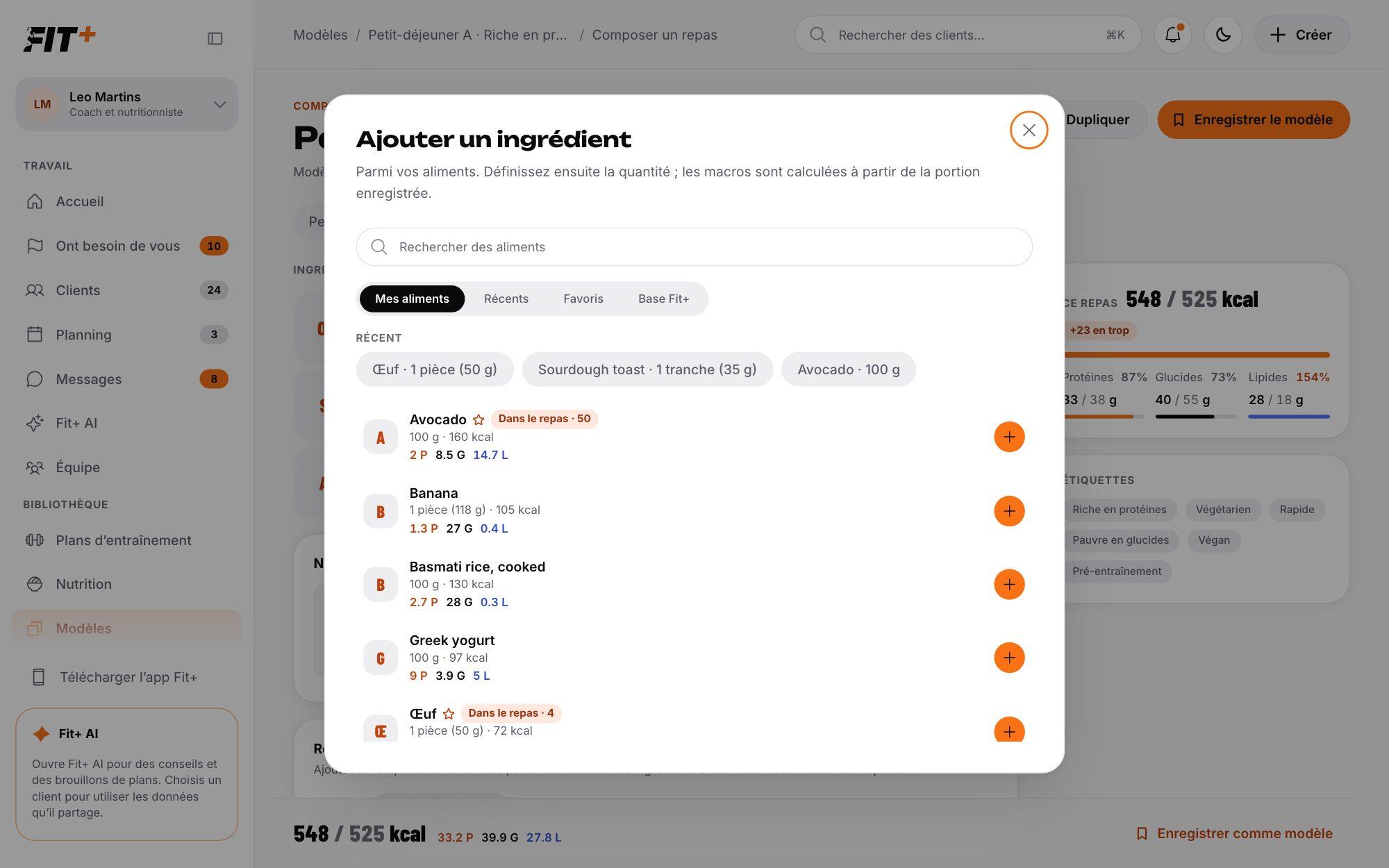
Sélectionnez Ajouter un ingrédient et choisissez un aliment dans Mes aliments, Récents, Favoris ou la Base de données Fit+. Si un aliment n’y figure pas encore, sélectionnez Créer un aliment.
Définissez la quantité. Pour un aliment de la Base de données Fit+, choisissez un nombre comme 1 c. à s. ou passez à g, puis sélectionnez le bouton d’ajout, par exemple Ajouter · 1 c. à s.. Voir Ajouter des aliments de la base en nombre. Les calories et les macros du repas se mettent à jour au fur et à mesure.
Choisissez des étiquettes, comme Riche en protéines, Végétarien, Rapide, Pauvre en glucides, Végan ou Pré-entraînement, et ajoutez des Notes et préparation.
Pour faire du repas une recette, remplissez Recette (voir ci-dessous).
Sélectionnez Enregistrer le modèle.
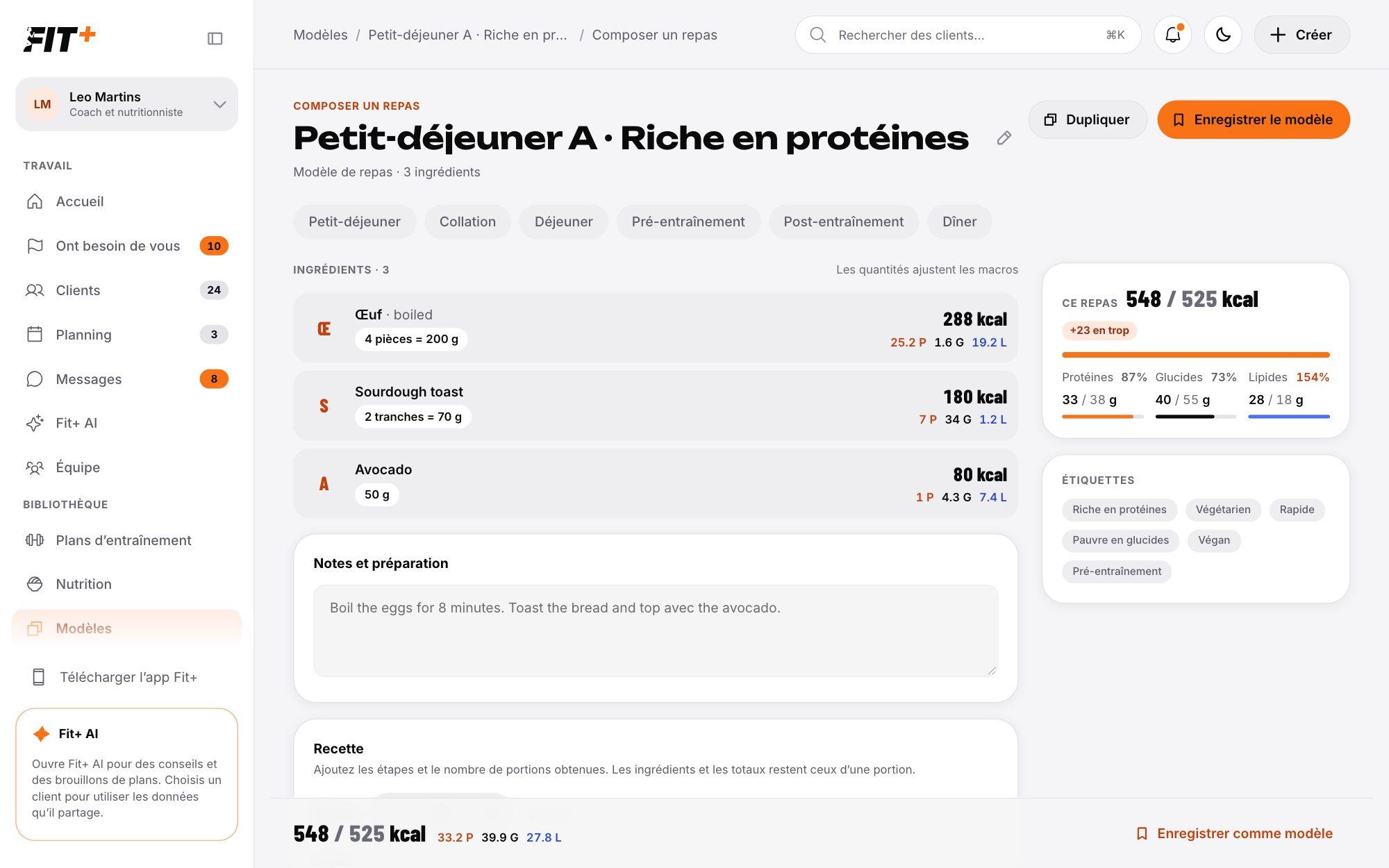
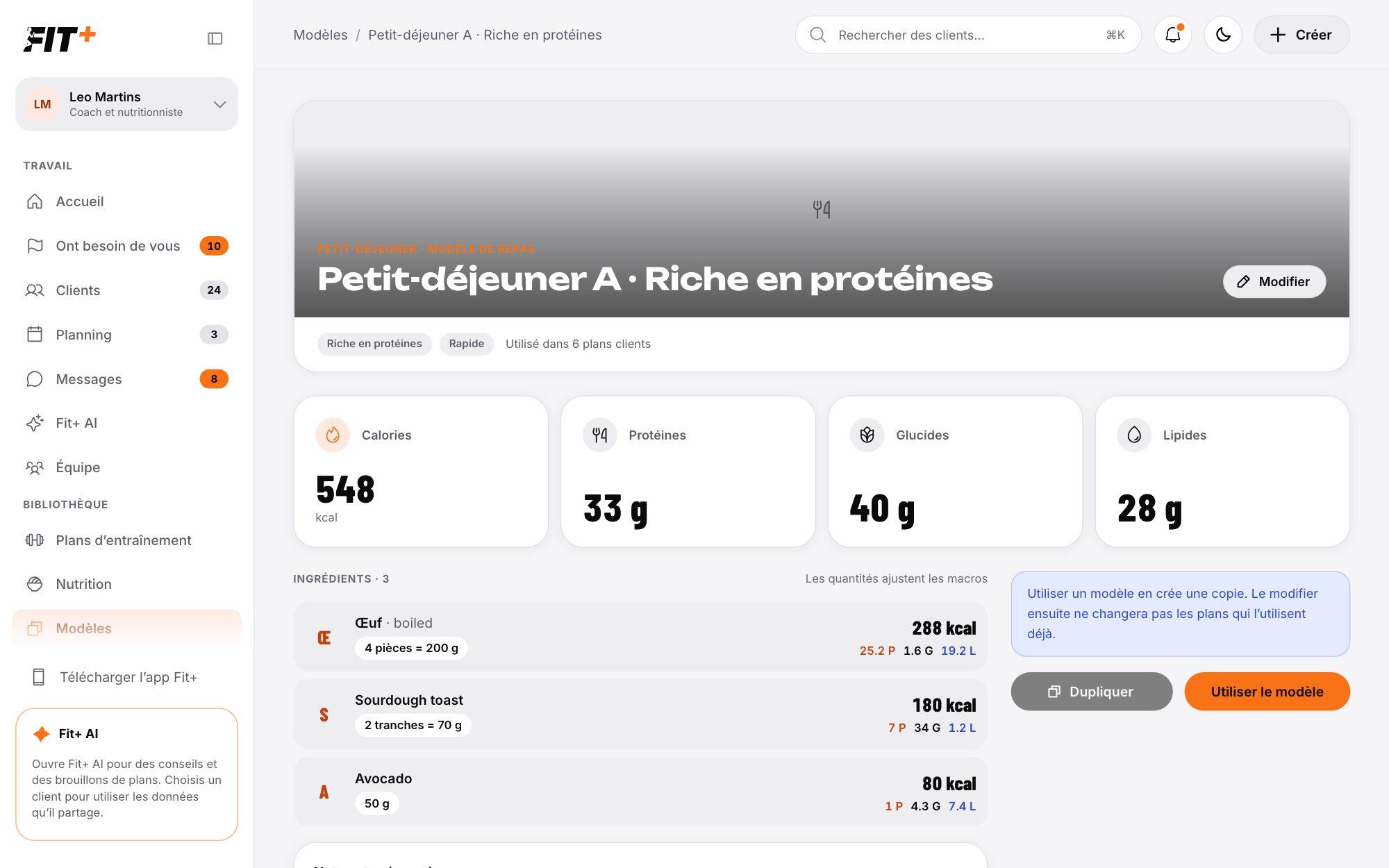
Un modèle de repas enregistré affiche sa photo, son moment, ses étiquettes, le nombre de plans clients qui l’utilisent, ses totaux, ses ingrédients, ses notes et les étapes de la recette. De là, vous pouvez le Modifier, le Dupliquer ou sélectionner Utiliser le modèle.
Transformer un repas en recette
Sous Recette, ajoutez les étapes et le nombre de portions qu’elles donnent. Les ingrédients et les totaux restent ceux d’une portion.
- Donne : le nombre de portions que donnent les étapes, par exemple 4 pour une marmite de chili.
- Étapes : sur le site, écrivez une étape par ligne, jusqu’à 30. Dans l’app, touchez Ajouter une étape pour chacune, et touchez une étape pour la modifier ou la retirer.
Vous pouvez ajouter une recette de la même façon à un repas que vous composez directement dans le plan d’un client.
Votre client voit les étapes avec le repas dans son plan. Quand une recette donne plus d’une portion, il lit par exemple « Donne 4 portions. Les quantités sont pour une. » Sur le site, les étapes sont sous Préparation ; dans l’app, elles sont sous Notes et préparation.
Et ensuite
Mettez vos modèles à profit. Consultez Utiliser et attribuer un modèle.
Non. Utiliser un modèle crée toujours une copie. Modifier le modèle plus tard ne change jamais les plans qui l’utilisent déjà.
Non. Vos modèles sont privés.
Oui. Sélectionnez les trois points sur la carte du modèle, puis Supprimer, et confirmez. Les plans déjà attribués à partir de ce modèle ne changent pas. Consultez Télécharger un plan en PDF et faire le tri dans vos modèles.
Approuver les bilans nutritionnels
Examinez les nouveaux objectifs quotidiens proposés par le bilan hebdomadaire d’un client, puis validez-les ou gardez les objectifs actuels.
Utiliser et attribuer un modèle
Attribuez un modèle de programme ou de plan nutritionnel à plusieurs clients en une seule fois, et placez un modèle d’entraînement, de bloc ou de repas dans le plan d’un client.