

Rédiger un plan nutritionnel
Définissez les objectifs quotidiens d’un client, indiquez les jours d’entraînement et de repos, remplissez chaque moment de repas et envoyez le plan à votre client.
Le créateur de plan nutritionnel est l’endroit où les nutritionnistes rédigent des plans jour par jour. Vous définissez les objectifs, choisissez les jours d’entraînement et remplissez chaque moment de repas avec des repas que votre client verra dans l’app Fit+.
Avant de commencer
- Vous devez être vérifié en tant que nutritionniste.
- Votre client doit partager sa nutrition avec vous. Les clients qui ne le font pas ne peuvent pas être choisis. Consultez Ce que vos clients partagent avec vous.
- Les repas s’ajoutent plus vite si vous avez déjà quelques aliments et modèles de repas. Consultez Ajouter vos propres aliments et repas.
Vos plans nutritionnels
Sélectionnez Nutrition dans la barre latérale.
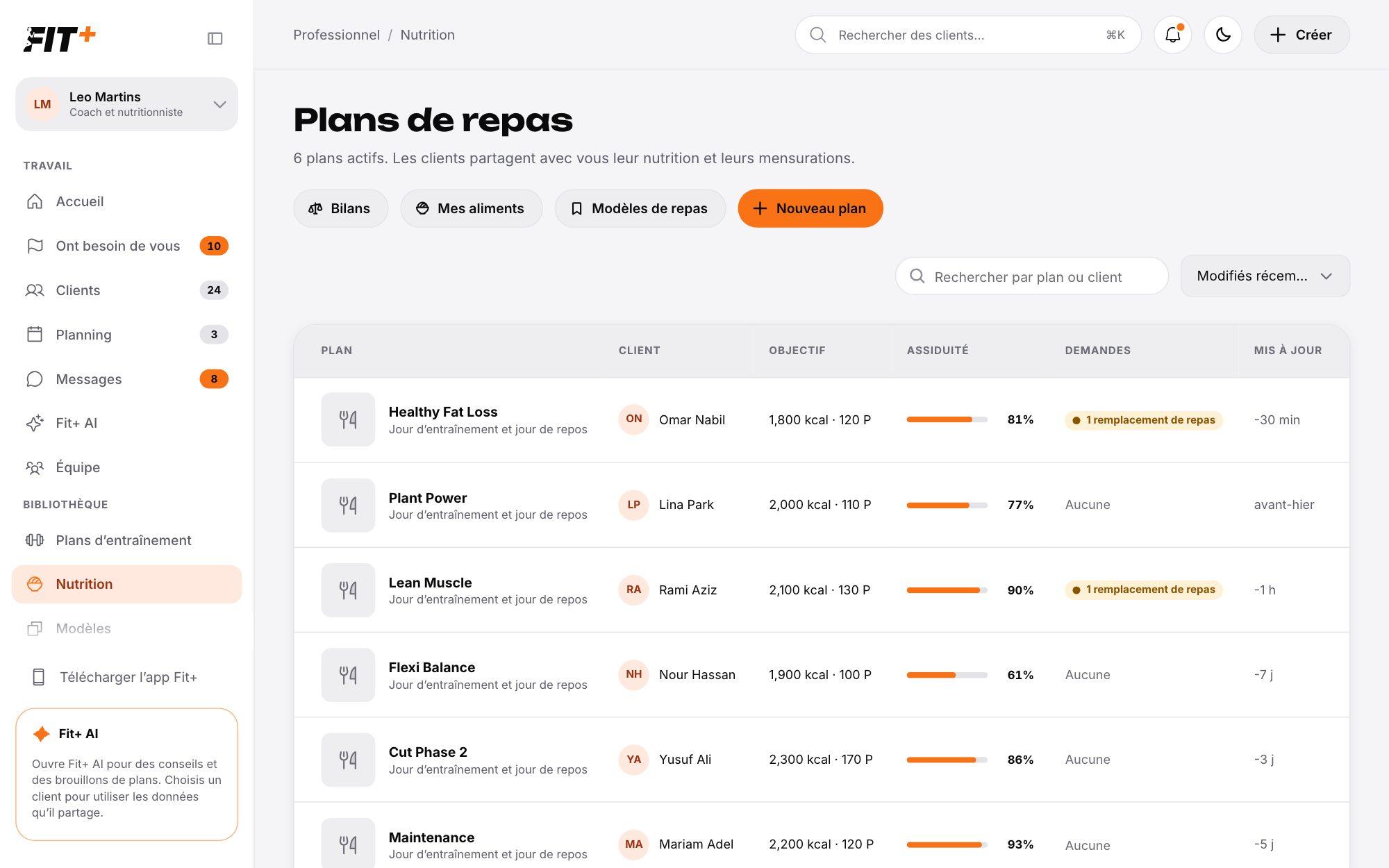
Chaque ligne indique le client, son objectif quotidien, son assiduité cette semaine, les remplacements de repas qui vous attendent et la date de votre dernière modification du plan. Sélectionnez une ligne pour ouvrir le plan. Mes aliments et Modèles de repas en haut ouvrent vos bibliothèques, et Bilans ouvre les bilans hebdomadaires qui vous attendent.
Rédiger un plan
Sélectionnez Nouveau plan. Vous pouvez aussi sélectionner Plan de repas sur le profil d’un client, ou Créer, puis Plan de repas.
Choisissez votre client. L’en-tête indique s’il partage aussi ses mensurations avec vous.
Saisissez un Nom du plan et choisissez un Régime : Équilibré, Végétarien, Végan, Pescétarien, Halal, Riche en protéines, Méditerranéen, Pauvre en glucides, Cétogène, Sans gluten, Pauvre en FODMAP ou Diabète.
Sous Objectifs, définissez les calories, protéines, glucides et lipides quotidiens, ainsi que la quantité d’eau à boire. Votre client voit l’énergie et l’eau dans ses propres unités, par exemple en kilojoules ou en onces liquides.
Indiquez les jours d’entraînement et de repos : choisissez un jour de la semaine en haut, puis Jour d’entraînement ou Jour de repos. Chaque type de jour peut avoir ses propres objectifs.
Sous Objectifs de nutriments et étiquettes, ajoutez des objectifs de fibres, de sucres, de sucres ajoutés, d’acides gras saturés ou de sodium, ainsi que les étiquettes du plan. Ils s’appliquent aux jours d’entraînement comme aux jours de repos, et votre client les voit à côté de ses totaux. Laissez un champ vide pour ne pas fixer d’objectif.
Remplissez chaque moment de repas du jour (voir ci-dessous), puis passez au jour suivant.
Ajoutez des Conseils pour votre client, par exemple à quel moment manger autour de l’entraînement.
Sélectionnez Attribuer, choisissez la date de début du plan, ajoutez une note si vous le souhaitez, puis confirmez.
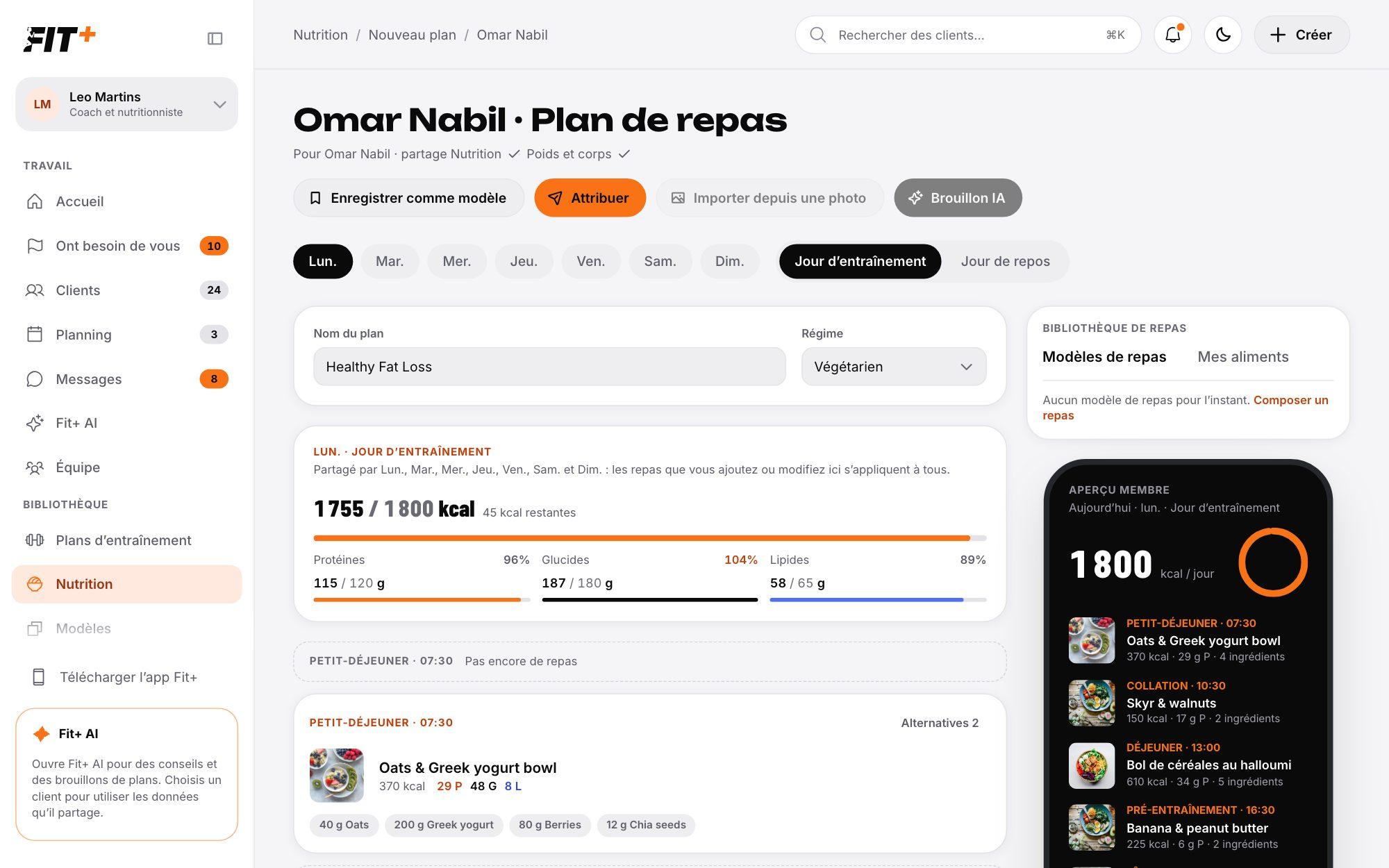
Un nouveau plan démarre avec vos réglages nutrition par défaut : vos objectifs, vos heures de repas, vos objectifs de nutriments et vos étiquettes. Une note en haut indique « Ce plan démarre avec vos réglages nutrition. », ou « Objectifs calculés d’après les réponses de Sam à l’inscription. », avec le nom de votre client, quand ils ont été calculés d’après ce que le client a partagé. Sélectionnez Modifier les réglages pour les changer pour vos prochains plans.
Les jours que vous n’avez pas modifiés suivent le jour par défaut du plan. Dès que vous ajoutez des repas à un jour, un point sur ce jour de la semaine indique qu’il a ses propres repas.
Remplir un moment de repas
Les moments suivent l’ordre de la journée : Petit-déjeuner (07:30), Collation (10:30), Déjeuner (13:00), Pré-entraînement (16:30), Post-entraînement (19:00) et Dîner (20:30). Un moment vide indique Pas encore de repas.
Sélectionnez Ajouter un repas sur un moment vide, ou Ajouter au [moment] sur un modèle de repas dans la Bibliothèque de repas à droite.
Choisissez comment l’ajouter : Utiliser un modèle de repas, Composer à partir d’ingrédients (choisissez des aliments dans Mes aliments ou la Base de données Fit+ et définissez les quantités, en nombre comme 1 c. à s. ou en grammes) ou Copier depuis un autre jour.
Choisissez les jours concernés. Activez Jours d’entraînement uniquement pour l’ajouter à tous les jours d’entraînement d’un coup.
Choisissez une Portion (½×, 1×, 1,5× ou 2×) ou modifiez des ingrédients un par un sous Ajuster pour [nom]. Seule cette copie change, pas votre modèle.
Sélectionnez le bouton en bas pour l’ajouter, par exemple Ajouter à 1 jour.
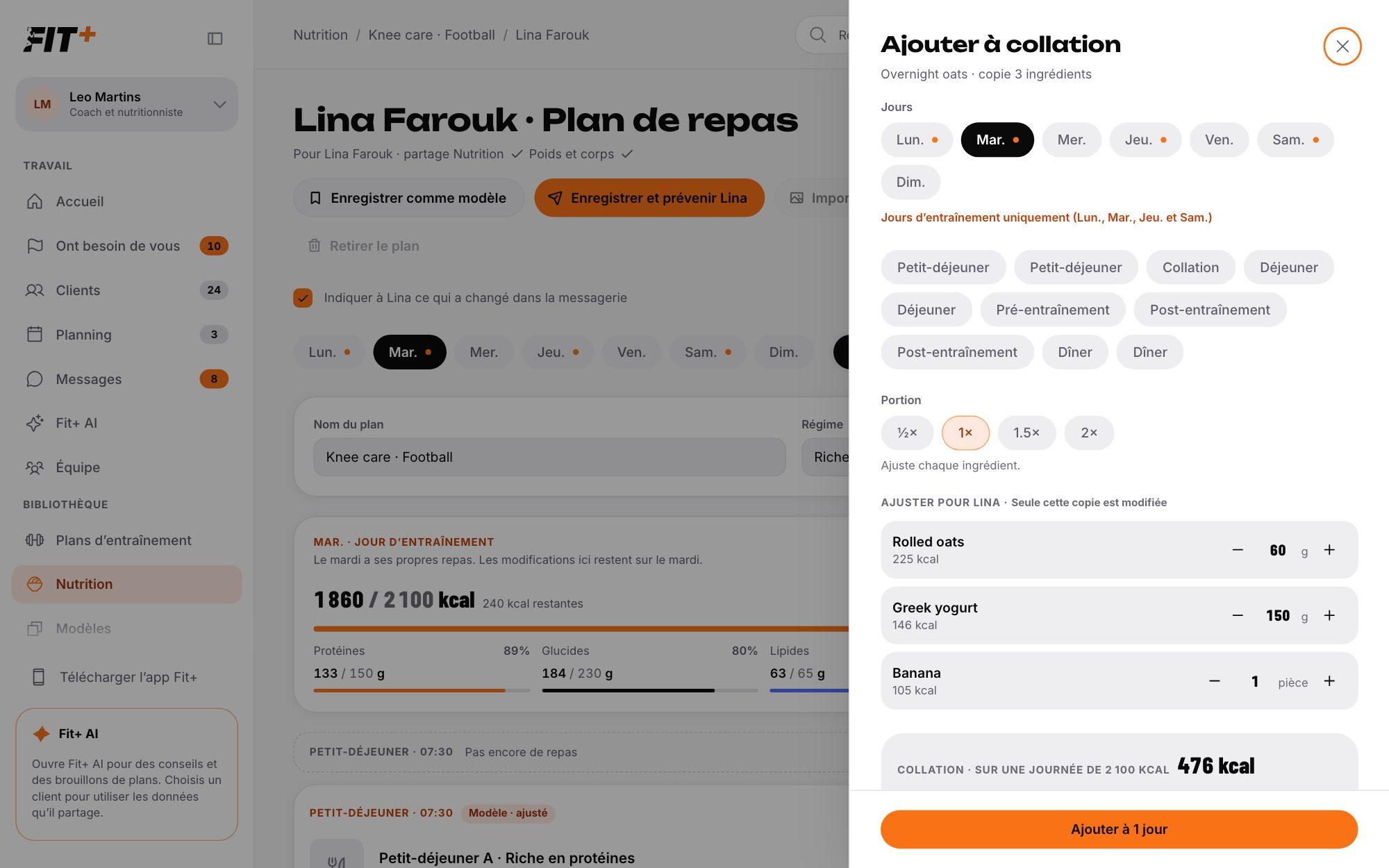
Un aliment ajouté en nombre s’affiche dans le plan avec son poids, par exemple Environ 13,5 g pour 1 c. à s. Voir Ajouter des aliments de la base en nombre.
La carte des objectifs en haut affiche les calories prévues du jour par rapport à l’objectif et ce qu’il reste. Dans la bibliothèque de repas, les modèles qui tiennent dans ce qu’il reste sont marqués Convient, et les autres indiquent combien de calories ils ajouteraient.
Pour modifier un repas plus tard, ouvrez son menu pour le Modifier, le Copier vers d’autres jours, le Remplacer ou le Retirer. Alternatives montre les autres repas que votre client peut choisir à la place.
Les aliments de la bibliothèque de votre salle affichent une étiquette Salle dans la bibliothèque de repas et les sélecteurs d’aliments. Consultez Utiliser la bibliothèque de votre salle.
Importer un plan de repas depuis des photos
- Dans l’éditeur de plan de repas, sélectionnez Plus, puis Importer depuis une photo.
- Activez l’interrupteur IA, puis sélectionnez Choisir des photos ou déposez jusqu’à 4 photos ou captures d’écran (JPEG ou PNG) dans l’ordre du plan. Un PDF n’est pas lu : faites une capture d’écran de chaque page.
- Sélectionnez Lire le plan de repas. Cela prend en général moins de 30 secondes, et Fit+ affiche Ouvrir quand il est prêt.
- Sélectionnez Utiliser ce plan, ou Remplacer le plan si l’éditeur contient déjà des repas.
Les repas, aliments, quantités et horaires sont recopiés tels qu’écrits, et rien n’est ajouté. Pour un client, Fit+ vérifie aussi le plan par rapport aux allergies et régimes que la personne partage avec vous. Chaque alerte propose Modifier et Garder tel qu’écrit, et les alertes ne changent jamais le plan. Les photos restent privées et sont supprimées une fois lues. Si la lecture ne fonctionne pas, voir Si la lecture ne fonctionne pas.
Modifier un plan dans l’app
Vous pouvez aussi modifier le plan d’un client depuis votre téléphone. Ouvrez Clients, sélectionnez le client, puis l’onglet Nutrition et Plan de repas, et choisissez un jour.
Modifier les objectifs
Touchez Objectifs sur la carte du jour. Dans Objectifs du plan :
Passez de Jour d’entraînement à Jour de repos. Chacun a ses propres Calories, Protéines, Glucides et Lipides. Une ligne indique le total des macros.
Réglez l’Eau du jour.
Sous Objectifs de nutriments, touchez Ajouter un nutriment, ou touchez un objectif pour le modifier ou le retirer.
Sous Étiquettes, touchez Ajouter une étiquette et saisissez-la, de 1 à 40 caractères.
Touchez Enregistrer.
L’eau, les objectifs de nutriments et les étiquettes s’appliquent aux deux types de jour.
Changer l’heure d’un repas
Touchez un repas, puis Changer l'heure, et choisissez l’heure. Votre client voit le repas à cette heure.
Ajouter des alternatives à un repas
Les alternatives sont des repas que votre client peut manger à la place, avec leurs calories et leurs macros. Votre client enregistre celle qu’il choisit, sans vous envoyer de demande.
Touchez un repas, puis Alternatives.
Touchez Ajouter une alternative.
Saisissez un Nom, les calories, protéines, glucides et lipides, et enregistrez. Les calories vont jusqu’à 5 000 et chaque macro jusqu’à 2 000 g.
Chaque repas peut avoir jusqu’à 4 alternatives. Touchez-en une pour Modifier l'alternative ou Retirer l'alternative.
Laisser les clients demander des remplacements de repas
Sous Les clients de ce plan de repas peuvent, en bas du plan, activez Échanger des repas. Les nouveaux plans démarrent avec le choix fait dans vos réglages nutrition par défaut. Votre client peut alors demander dans l’app un repas similaire, à environ 10 % des calories près. Chaque remplacement vous parvient quand même dans Ont besoin de vous, pour que vous l’approuviez ou le refusiez. Consultez Répondre aux demandes des clients.
Modifier un plan avec Fit+ AI
Vous pouvez demander à Fit+ AI, à propos d’un client, de modifier le plan que vous avez rédigé pour lui, par exemple « Décale le petit-déjeuner de Sam à 08:00 en semaine » ou « Mets les calories des jours de repos à 2 000 ». Fit+ AI affiche une carte avec ce qui change avant que quoi que ce soit ne soit enregistré :
- Repas à modifier : la nouvelle heure, le nouveau nom ou les nouvelles notes d’un repas, un jour de la semaine ou tous les jours.
- Objectifs du jour : calories, protéines, glucides et lipides pour les Jours d’entraînement, les Jours de repos ou Tous les jours.
- Ce que le client peut modifier : Remplacer des repas, Déplacer les heures des repas et Modifications Fit+ AI.
Vérifiez la carte, puis sélectionnez Appliquer pour ou Envoyer à suivi du nom de votre client. Votre client reçoit un avis indiquant que son plan a changé. Les aliments et les quantités se modifient toujours dans le créateur de plan.
Quand Fit+ AI rédige un plan nutritionnel pour un client, il part de vos réglages nutrition par défaut, et les aliments à éviter, allergies, cuisines préférées, fenêtre de jeûne et heures de repas du client le façonnent, dans la mesure où le client vous les partage. La carte indique ce qu’il a utilisé, par exemple « Utilise les réglages du client : aliments à éviter, fenêtre de jeûne ». Le plan reste le vôtre à rédiger.
Photos dans Fit+ AI
Joignez des photos d’un plan de repas dans le chat Fit+ AI et demandez de le recopier pour un client ou comme modèle. Sur la carte, sélectionnez Vérifier dans l’éditeur pour le vérifier pour votre client, ou Ouvrir dans l’éditeur de plan de repas s’il n’y a pas de client. Rien n’arrive à vos clients avant que vous l’attribuiez.
Bilans hebdomadaires
Votre plan passe toujours en premier. Lorsqu’un client qui suit votre plan fait un bilan hebdomadaire dans l’app Fit+, les nouveaux objectifs proposés vous attendent, et le plan ne change que si vous les approuvez. Consultez Approuver les bilans nutritionnels.
Mettre à jour un plan
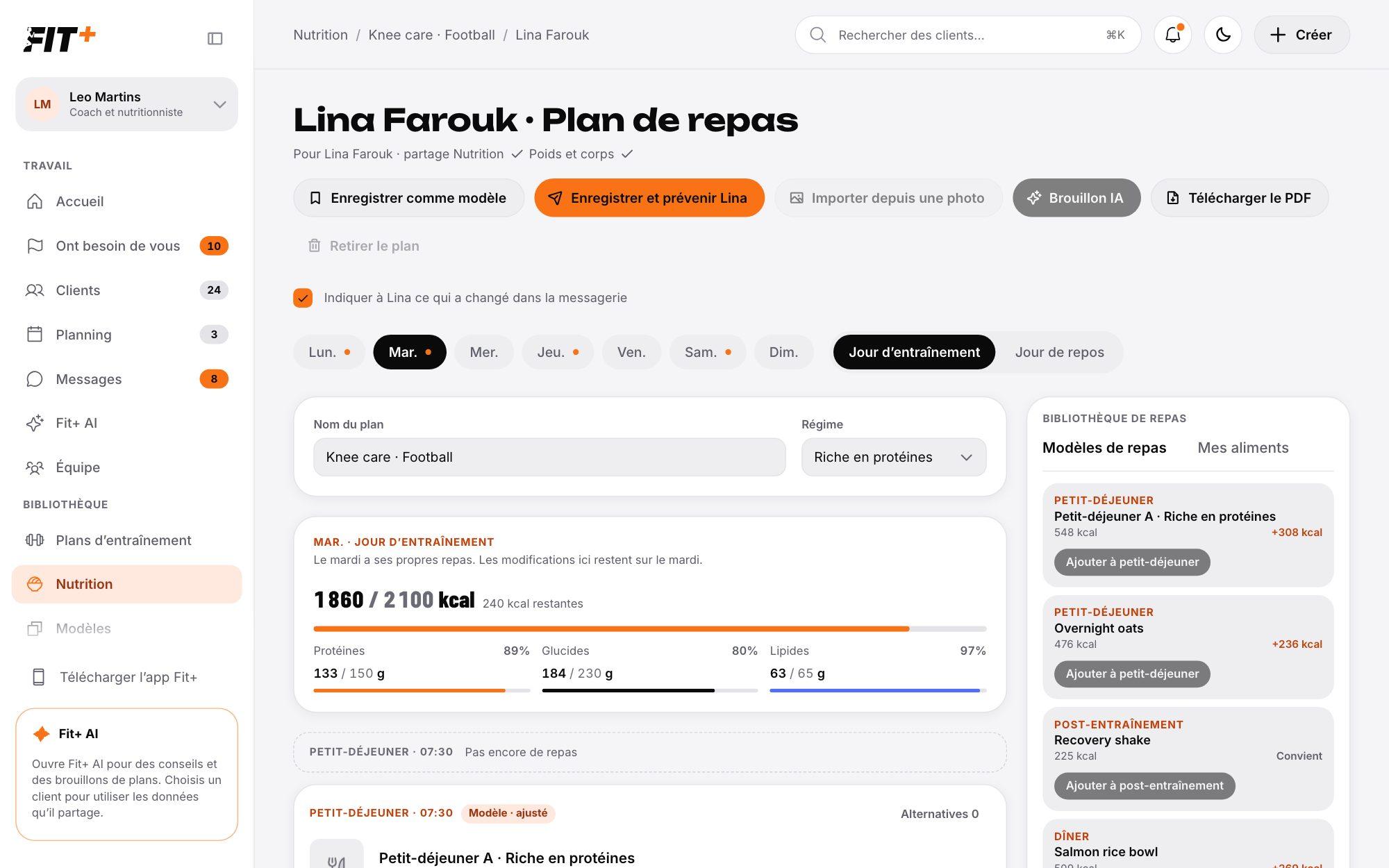
Ouvrez le plan depuis Nutrition, ou sélectionnez Plan de repas sur le profil du client.
Faites vos modifications.
Laissez Indiquer à [nom] ce qui a changé dans la messagerie coché si vous voulez qu’il le sache, et sélectionnez Enregistrer et prévenir [nom].
Retirer un plan
Sur le site :
Ouvrez le plan depuis Nutrition, ou sélectionnez Plan de repas sur le profil du client.
Sélectionnez Plus en haut du plan, puis Retirer le plan.
Sélectionnez de nouveau Retirer le plan pour confirmer.
Dans l’app Fit+ :
Ouvrez Clients, sélectionnez le client, puis l’onglet Nutrition.
Sélectionnez Plan de repas.
Faites défiler vers le bas, sélectionnez Retirer le plan et confirmez avec Retirer le plan.
Vous pouvez aussi ouvrir Repas par jour, sélectionner Plus (les trois points en haut) puis Retirer le plan.
Votre client ne voit plus le plan dans l’app. Son journal alimentaire et les repas qu’il a enregistrés restent. Pour lui donner de nouveau un plan, attribuez-en un nouveau.
Et ensuite
- Votre client voit le plan dans l’app Fit+ à partir de la date de début choisie. Il n’a rien à accepter.
- Si vous avez laissé l’option de messagerie activée, il reçoit un message avec la date de début ainsi que ses calories et protéines quotidiennes.
- Si vous aviez déjà un plan actif avec ce client, le nouveau le remplace.
- Les objectifs de votre plan remplacent tout objectif que le client s’était fixé lui-même dans l’app.
Pas pour les plans nutritionnels. Pour préparer un plan que vous réutiliserez, sélectionnez plutôt Enregistrer comme modèle. Consultez Créer des modèles.
Sélectionnez Retirer le plan sur le plan, sur le site ou dans l’app. Voir Retirer un plan. Attribuer un nouveau plan au même client met aussi fin à l’ancien.
Des calories entre 800 et 8 000 kcal par jour, jusqu’à 12 repas par jour et une durée de plan de 1 à 52 semaines.
Sur le site, sélectionnez Plus en haut du plan, puis Brouillon IA. Décrivez le plan avec vos propres mots et vérifiez ce que Fit+ remplit. Seul ce que vous saisissez est utilisé, jamais le nom ni les autres données de votre client. Si votre client autorise votre Fit+ AI à lire ses données, ses allergies sont préremplies pour que vous les vérifiiez.
Choisir ce que vos clients peuvent changer
Décidez de ce que vos clients peuvent changer dans vos plans, comme remplacer des exercices, la charge, les séries, les répétitions et le repos, et réglez le repos et les paliers de charge d’un client. Votre plan l’emporte toujours.
Définir vos réglages nutrition par défaut
Choisissez le départ de vos nouveaux plans nutritionnels, avec des objectifs que vous saisissez ou calculés d’après les réponses du client à l’inscription, des objectifs pour les jours d’entraînement, l’eau, les objectifs de nutriments, les repas, les étiquettes et les échanges Fit+ AI.