

Définir vos réglages nutrition par défaut
Choisissez le départ de vos nouveaux plans nutritionnels, avec des objectifs que vous saisissez ou calculés d’après les réponses du client à l’inscription, des objectifs pour les jours d’entraînement, l’eau, les objectifs de nutriments, les repas, les étiquettes et les échanges Fit+ AI.
La partie Nutrition de Mes réglages par défaut vous évite de configurer chaque plan nutritionnel à partir de zéro. Quand vous commencez un nouveau plan, il démarre avec vos objectifs, vos heures de repas, vos objectifs de nutriments et vos étiquettes. Vous pouvez toujours tout modifier dans le plan.
Les changements s’appliquent aux plans que vous commencez à partir de maintenant. Les plans que vous avez déjà rédigés restent tels quels.
Ouvrir vos réglages nutrition par défaut
- Sur le site : sélectionnez Réglages dans la barre latérale, puis Ouvrir Mes réglages par défaut dans le panneau Mes réglages par défaut. Si vous êtes aussi coach, sélectionnez l’onglet Nutrition.
- Dans l’app : sur Accueil, touchez votre photo, puis Mes réglages par défaut. Si vous êtes aussi coach, touchez Nutrition en haut.
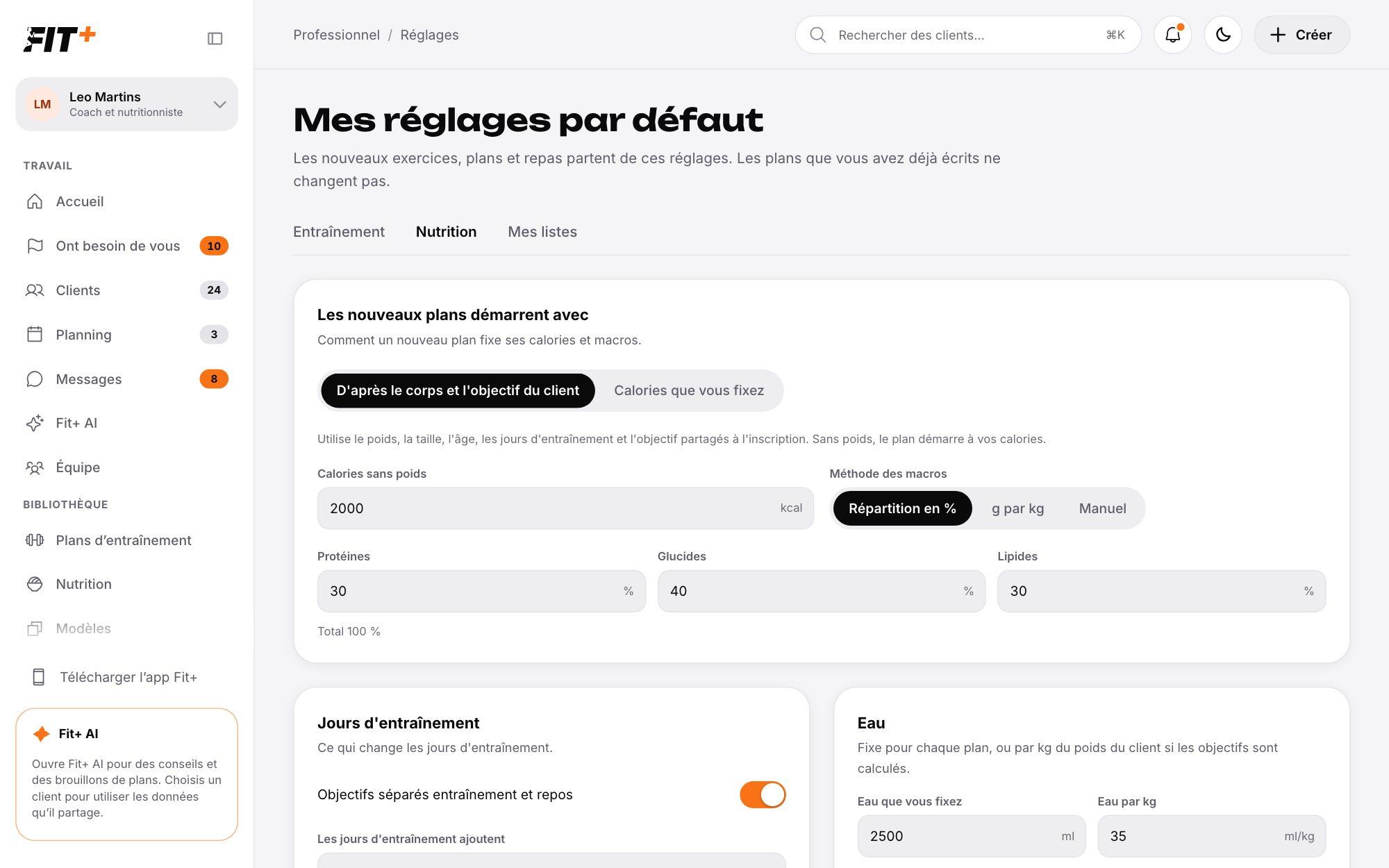
Point de départ d’un nouveau plan
Un nouveau plan démarre avec les réglages nutrition par défaut de Fit+. Si votre salle a défini les siens, il démarre avec ceux de la salle. Tout ce que vous enregistrez ici passe en premier.
Si vous travaillez dans une salle qui a défini ses propres réglages par défaut, une note l’indique. Ce que vous enregistrez vous appartient.
Choisir le départ des objectifs
Sous Les nouveaux plans démarrent avec, choisissez une option :
| Choix | Ce avec quoi démarre un nouveau plan |
|---|---|
| D'après le corps et l'objectif du client | Des calories calculées d’après le poids, la taille, l’âge, les jours d’entraînement et l’objectif que le client a partagés à l’inscription. |
| Calories que vous fixez | Les Calories de départ que vous saisissez, pour chaque client. |
Avec D'après le corps et l'objectif du client, saisissez aussi les calories à utiliser quand un client n’a pas partagé son poids. Sur le site, ce champ s’appelle Calories sans poids.
Choisir la méthode des macros
Sous Méthode des macros, choisissez comment les protéines, les glucides et les lipides suivent les calories :
- % répartis (Répartition en % sur le site) : une part des calories pour les protéines, les glucides et les lipides. Le total doit faire 100 %.
- g par kg : Protéines par kg et Lipides par kg selon le poids du client. Les glucides complètent le reste des calories. Sans le poids du client, les plans utilisent votre répartition en %.
- Manuel : les grammes que vous saisissez. Des grammes saisis ne peuvent pas suivre des calories calculées, donc choisir Manuel fait passer les objectifs à Calories que vous fixez.
Jours d’entraînement et de repos
Sous Jours d'entraînement :
- Les jours d'entraînement ajoutent : les calories en plus les jours d’entraînement du client. Elles sont ajoutées sous forme de glucides.
- Activez Objectifs séparés entraînement et repos pour donner à chaque type de jour ses propres calories et macros dans les nouveaux plans. Désactivé, les jours d’entraînement ajoutent le supplément sous forme de glucides.
Eau
- Eau que vous fixez : l’eau avec laquelle un plan démarre quand vous saisissez ses calories, ou quand le client n’a pas partagé son poids.
- Eau par kg : l’eau pour chaque kilogramme du poids du client, utilisée quand les objectifs sont calculés et que le poids est connu.
Objectifs de nutriments
Sous Objectifs de nutriments, définissez les objectifs avec lesquels démarre chaque nouveau plan :
| Nutriment | Type d’objectif |
|---|---|
| Fibres | Au moins, un minimum à atteindre chaque jour |
| Sucres et Sucres ajoutés | Moins de, une limite à ne pas dépasser chaque jour |
| Graisses saturées (Acides gras saturés sur le site) | Moins de, une limite à ne pas dépasser chaque jour |
| Sodium | Moins de, en mg |
Sur le site, laissez un champ vide pour ne pas fixer d’objectif. Dans l’app, touchez Ajouter un nutriment pour en ajouter un, ou touchez un objectif pour le modifier ou le retirer.
Repas et parts
Repas et parts liste les repas avec lesquels démarrent les nouveaux plans, l’heure de chacun et sa part des calories de la journée. Le total des parts doit faire 100 % pour enregistrer.
- Sur le site : modifiez le nom, l’heure ou la part d’un repas dans sa ligne. Sélectionnez Ajouter un repas pour un autre repas, ou le bouton de suppression d’une ligne pour le retirer.
- Dans l’app : touchez Modifier les repas, puis touchez un repas pour changer son Nom, son Heure et sa Part des calories, ou touchez Ajouter un repas. Touchez Enregistrer quand le total des parts fait 100 %.
Vous pouvez garder jusqu’à 10 repas, avec des noms de 40 caractères au plus, comme Suhoor ou Iftar.
Étiquettes du plan
Les Étiquettes du plan sont les étiquettes avec lesquelles démarre chaque nouveau plan, comme Riche en protéines ou Ramadan. Saisissez une étiquette et ajoutez-la. Vous pouvez en garder jusqu’à 10.
Échanges Fit+ AI
Laissez Laisser Fit+ AI proposer des échanges activé pour que les clients puissent demander l’échange d’un repas à 10 % des calories près. Vous vérifiez chaque échange. Désactivez-le et les nouveaux plans démarrent avec les échanges désactivés.
Enregistrer ou réinitialiser
Sur le site, sélectionnez Enregistrer. Vous voyez « Réglages nutrition enregistrés ». Dans l’app, chaque changement est enregistré dès que vous le faites, sauf les repas, qui ont leur propre bouton Enregistrer.
Pour repartir de zéro, sélectionnez Réinitialiser la nutrition sur le site, ou Réinitialiser aux réglages Fit+ (ou Revenir aux réglages de ta salle) dans l’app, puis Réinitialiser. Les plans que vous avez rédigés restent tels quels.
Dans le créateur de plan nutritionnel
Quand vous commencez un nouveau plan pour un client, une note indique « Ce plan démarre avec vos réglages nutrition. », ou, quand les objectifs ont été calculés, « Objectifs calculés d’après les réponses de Sam à l’inscription. » avec le nom de votre client. Sur le site, sélectionnez Modifier les réglages à côté pour ouvrir vos réglages nutrition par défaut. Consultez Rédiger un plan nutritionnel.
Quand Fit+ AI rédige un plan nutritionnel pour vous, il démarre lui aussi avec vos réglages par défaut. Sa carte indique alors Part de vos propres réglages.
Questions fréquentes
Non. Ils décident seulement du départ d’un nouveau plan. Les plans que vous avez déjà rédigés, et les plans que vous avez attribués, ne changent pas.
Des questions auxquelles le client a répondu en configurant Fit+, comme son poids, sa taille, son âge, ses jours d’entraînement et son objectif. S’il n’a pas partagé son poids, le plan démarre avec vos calories.
Non. Vos clients voient le plan que vous rédigez, avec les objectifs et les repas qu’il contient.
Rédiger un plan nutritionnel
Définissez les objectifs quotidiens d’un client, indiquez les jours d’entraînement et de repos, remplissez chaque moment de repas et envoyez le plan à votre client.
Ajouter vos propres aliments
Tenez une bibliothèque d’aliments privée avec des tailles de portion, tous les nutriments et vos propres photos, renseignez les valeurs nutritionnelles d’un aliment depuis l’étiquette, la base de données Fit+, un code-barres ou une estimation IA, et composez des repas à partir de ces aliments.