

Admin-Rollen und Team
Was jede Admin-Rolle darf, wie du jemanden ins Fit+ Team einlädst und wie du eine Rolle änderst oder den Zugriff entfernst.
Zugriff und Rollen zeigt, wer im Fit+ Team was darf. Alle im Team können die Rollen lesen. Nur Plattform-Admins können Admins einladen, Rollen ändern oder befristeten Zugriff gewähren.
Admin-Rollen und was sie dürfen
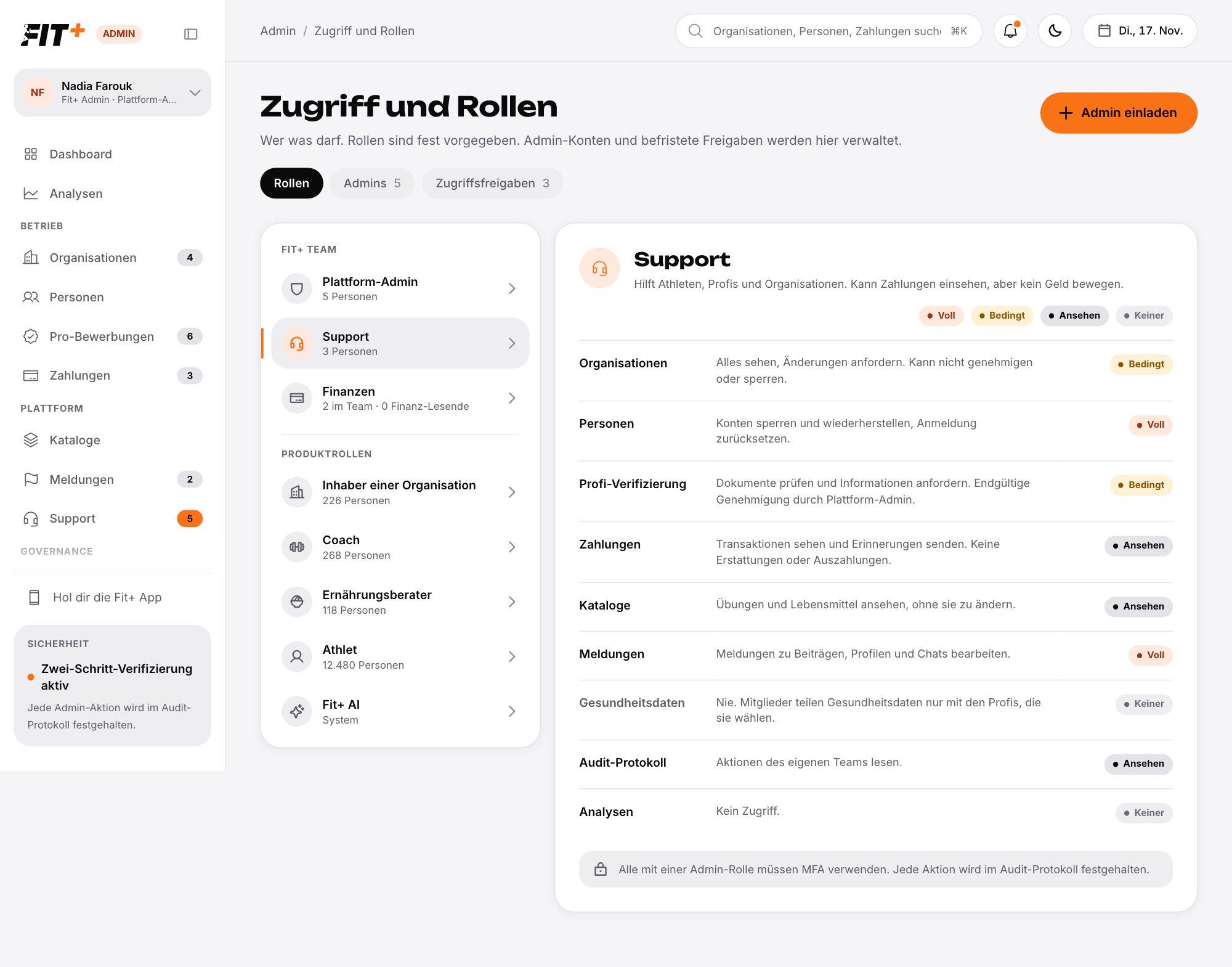
Es gibt drei Admin-Rollen. Sie sind fest vorgegeben, du kannst also keine neuen anlegen.
- Plattform-Admin: alles, einschließlich Genehmigungen.
- Support: hilft Athleten, Profis und Organisationen. Kann Zahlungen einsehen, aber kein Geld bewegen.
- Finanzen: Zahlungen, Auszahlungen und Gebühren.
| Bereich | Plattform-Admin | Support | Finanzen |
|---|---|---|---|
| Organisationen | Genehmigen, Änderungen anfordern, ablehnen, sperren, wiederherstellen | Alles sehen und Änderungen anfordern | Nur ansehen |
| Personen | Anmeldung zurücksetzen, sperren, wiederherstellen, Fachkräfte hinzufügen, Konten auf Wunsch löschen | Anmeldung zurücksetzen, sperren, wiederherstellen, Fachkräfte hinzufügen, Konten auf Wunsch löschen | Nur ansehen |
| Profi-Verifizierung | Endgültige Genehmigung oder Ablehnung | Prüfungen durchgehen und Infos anfordern | Kein Zugriff |
| Zahlungen | Alles, einschließlich Kündigen einer Mitgliedschaft und Ändern der Gebühr | Zahlungen sehen und Erinnerungen senden | Alles, einschließlich Kündigen einer Mitgliedschaft und Ändern der Gebühr |
| Kataloge | Übungen hinzufügen, bearbeiten und veröffentlichen | Nur ansehen | Kein Zugriff |
| Meldungen | Entfernen, verwarnen, sperren, verwerfen | Entfernen, verwarnen, sperren, verwerfen | Kein Zugriff |
| Gesundheitsdaten | Nie | Nie | Nie |
| Audit-Protokoll | Lesen | Lesen | Lesen |
| Analysen | Zahlen zu Aktivität, Wachstum und Bindung, ohne personenbezogene Daten | Kein Zugriff | Kein Zugriff |
| Zugriff und Rollen | Team und Freigaben verwalten | Rollen lesen | Rollen lesen |
Ein paar Regeln gelten für alle:
- Niemand sieht Gesundheitsdaten. Mitglieder teilen Gesundheitsdaten nur mit den Coaches und Ernährungsberatern, die sie auswählen.
- Niemand kann das Audit-Protokoll ändern, auch Plattform-Admins nicht.
- Du kannst deine eigene Rolle nicht ändern und deinen eigenen Zugriff nicht entfernen. Frag einen anderen Plattform-Admin.
- Alle nutzen die Zwei-Schritt-Verifizierung. Siehe Mit Zwei-Schritt-Verifizierung anmelden.
Der Tab Rollen listet auch die Produktrollen (Inhaber einer Organisation, Coach, Ernährungsberater, Athlet und Fit+ AI) mit der Anzahl der Personen, die sie haben. Sie ergeben sich aus Organisationen, der Profi-Verifizierung und den Freigabe-Entscheidungen der Mitglieder, deshalb verwaltest du sie nicht hier. Wähle eine Produktrolle und dann Personen ansehen, um Personen gefiltert nach dieser Rolle zu öffnen.
Coaches und Ernährungsberater kommen über eine Bewerbung dazu, die Fit+ genehmigt. Plattform-Admins und Support können auch selbst ein Konto für sie anlegen: Wähle im Tab Rollen Coach oder Ernährungsberater und dann Fachkraft hinzufügen. Die gewählte Rolle ist im Formular schon ausgewählt. Siehe Fachkraft hinzufügen. Um andere Personen einzuladen oder jede Einladung zu verfolgen, nutze Jemanden einladen unter Personen. Siehe Personen zu Fit+ einladen.
Das Fit+ Team ansehen
Wähle den Tab Admins. Bei jedem Admin siehst du die Rolle, ob die Zwei-Schritt-Verifizierung Aktiv oder Nicht eingerichtet ist, wann die Person sich zuletzt angemeldet hat und wann ihr Zugriff endet. Offene Einladungen stehen darunter. Wähle einen Namen, um die Seite dieser Person unter Personen zu öffnen.
Einen Admin einladen
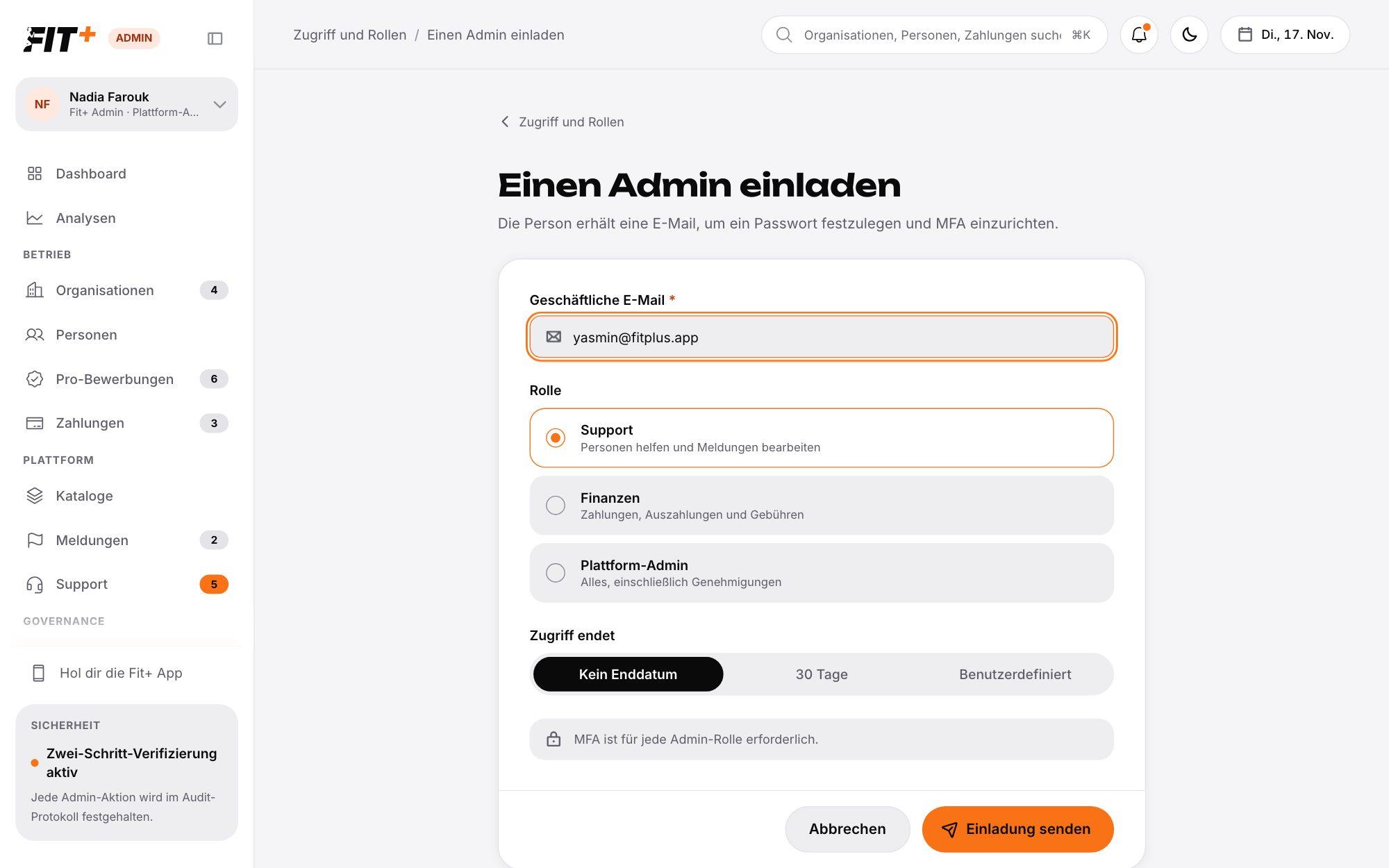
Wähle Admin einladen
Du findest es oben unter Zugriff und Rollen.
Gib die geschäftliche E-Mail-Adresse ein
Trag sie unter Geschäftliche E-Mail ein.
Wähle eine Rolle
Wähle Support, Finanzen oder Plattform-Admin. Gib jeder Person die kleinste Rolle, mit der sie ihre Arbeit erledigen kann.
Lege fest, wann der Zugriff endet
Wähle Kein Enddatum, 30 Tage oder Benutzerdefiniert, um ein Datum auszuwählen.
Wähle Einladung senden
Die Person erhält eine E-Mail, um ein Passwort festzulegen und die Zwei-Schritt-Verifizierung einzurichten.
Wie es weitergeht
- Die Einladung erscheint im Tab Admins mit Einladung gesendet, bis sie angenommen wird. Sie ist 7 Tage gültig.
- Das Team erhält eine Mitteilung, dass du jemanden eingeladen hast.
- Sobald die Person annimmt, erscheint sie mit ihrer Rolle in der Liste. Was sie dabei tut, steht unter Admin-Einladung annehmen.
Um eine Einladung abzubrechen, die noch nicht angenommen wurde, wähle in ihrer Zeile Zurückziehen. Wenn die E-Mail nicht gesendet werden konnte, siehst du einen Hinweis. Zieh die Einladung zurück und sende sie erneut.
Rolle ändern oder Zugriff entfernen
Finde den Admin
Wähle den Tab Admins.
Öffne das Menü
Wähle ... in der Zeile der Person.
Wähle, was du tun möchtest
- Rolle ändern und dann eine der beiden anderen Rollen. Der Zugriff richtet sich sofort nach der neuen Rolle.
- Admin-Zugriff entfernen. Die Person verlässt das Fit+ Team, ihr Fit+ Konto bleibt aber bestehen.
- Zwei-Schritt zurücksetzen, wenn die Person ihr Handy oder ihre Authenticator-App verloren hat. Sie wird überall abgemeldet und richtet vor ihrer nächsten Admin-Seite einen neuen Authenticator ein. Der Punkt erscheint erst, wenn sie die Zwei-Schritt-Verifizierung eingerichtet hat.
Für jede Änderung gibst du einen Grund an, und jede Änderung wird im Audit-Protokoll festgehalten. In deiner eigenen Zeile erscheint das Menü nicht.
Häufige Fragen
Nur Plattform-Admins können die Teamliste sehen. Support und Finanzen können die Rollen lesen.
Ändere nicht die Rolle. Gewähre stattdessen eine befristete Freigabe. Siehe Befristeten Zugriff gewähren.
Die Person kann die Admin-Website nicht mehr öffnen. Bei der Anmeldung erfährt sie, dass ihr Zugriff beendet ist und sie einen Plattform-Admin um Verlängerung bitten soll.
Ergebnisse des Posteingangs lesen
Sieh, was in den Posteingang kam, wie schnell geantwortet wurde, wie viel Fit+ AI erledigt hat und was daraus wurde, und wie jede Zahl gezählt wird.
Befristeten Zugriff gewähren
Gib einem Teammitglied für begrenzte Zeit eine zusätzliche Berechtigung oder gib Lesezugriff auf Finanzdaten, auch jemandem außerhalb des Teams.