

Dashboard und Mitteilungen nutzen
Sieh, was eine Entscheidung braucht, die Zahlen dieser Woche und den Zustand der Plattform, lade einen Bericht herunter und behalte deine Mitteilungen im Blick.
Das Dashboard ist die erste Seite, die du nach der Anmeldung siehst. Oben steht, was deine Entscheidung braucht, darunter der Zustand der Plattform. Deine Mitteilungen sind in der oberen Leiste nur einen Klick entfernt.
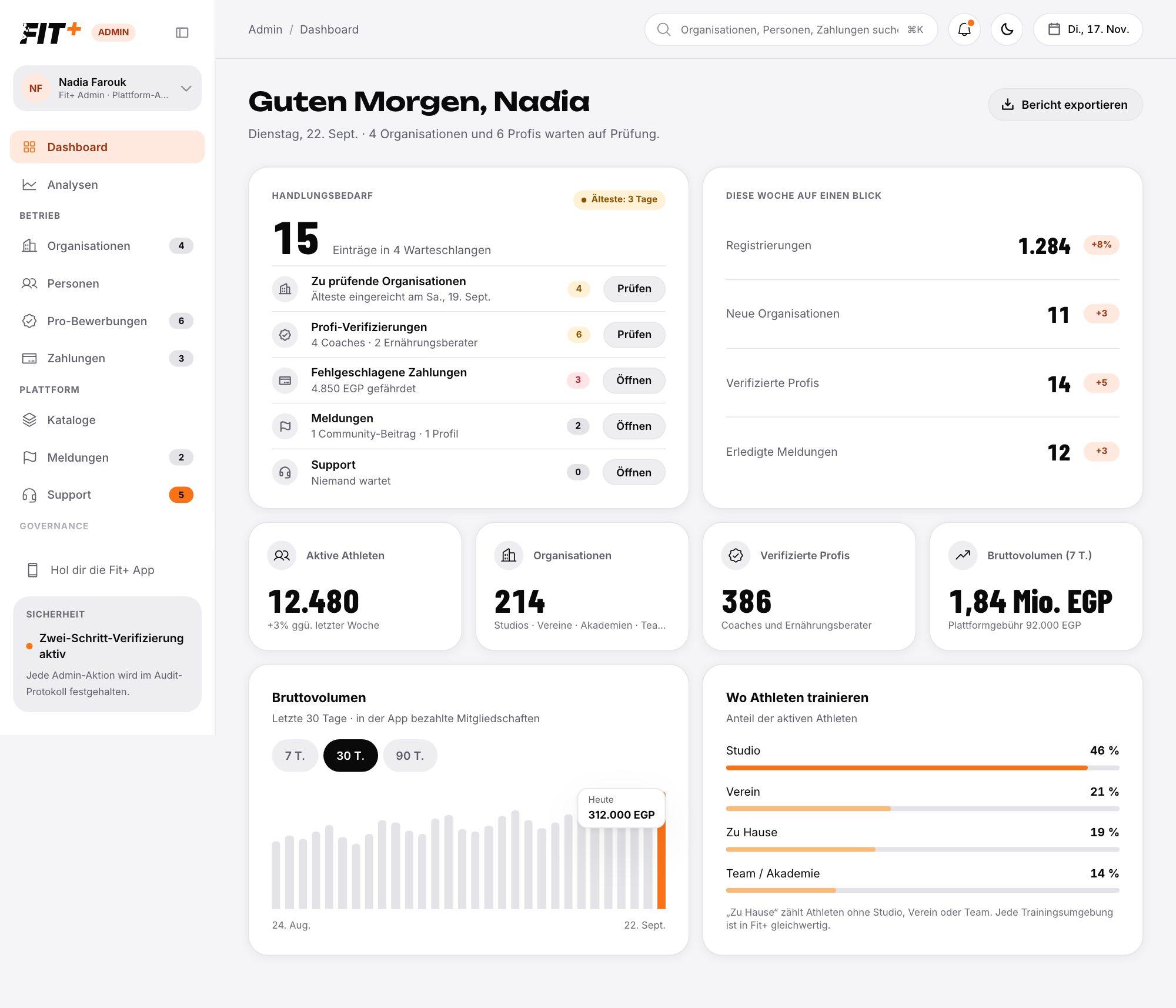
Was auf dem Dashboard steht
Handlungsbedarf zeigt, wie viele Einträge in fünf Warteschlangen warten und wie lange der älteste schon wartet. Jede Zeile hat eine Schaltfläche, die dich direkt zur Liste bringt:
| Warteschlange | Was sie dir sagt | Schaltfläche |
|---|---|---|
| Zu prüfende Organisationen | Wann die älteste eingereicht wurde | Prüfen |
| Profi-Verifizierungen | Wie viele Coaches und Ernährungsberater warten | Prüfen |
| Fehlgeschlagene Zahlungen | Wie viel Geld gefährdet ist | Öffnen |
| Meldungen | Welche Art von Inhalt gemeldet wurde | Öffnen |
| Support | Wie viele Supportanfragen offen sind und wie viele Chats noch niemand übernommen hat | Öffnen |
Diese Woche auf einen Blick vergleicht Registrierungen, neue Organisationen, verifizierte Profis und erledigte Meldungen mit der Vorwoche.
Die vier Kacheln zeigen aktive Athleten, Organisationen, die live sind, verifizierte Profis und das Bruttovolumen der letzten 7 Tage mit der Fit+ Gebühr.
Bruttovolumen zeigt in einem Diagramm die Mitgliedschaftszahlungen, die jeden Tag in der App getätigt wurden. Wähle 7 T., 30 T. oder 90 T., um den Zeitraum zu ändern.
Wo Athleten trainieren zeigt den Anteil der aktiven Athleten in einem Studio, einem Verein, einem Team oder einer Akademie oder beim Training zu Hause.
Geld wird immer in jeweils einer Währung angezeigt. Beträge in verschiedenen Währungen werden nie zusammengerechnet.
Einen Bericht herunterladen
Wähle oben im Dashboard Bericht exportieren. Du erhältst eine Tabelle mit den Zahlen der Warteschlangen, den Zahlen dieser Woche, den Kacheln, den Trainingsorten der Athleten und dem täglichen Bruttovolumen für den gewählten Zeitraum.
Deine Mitteilungen prüfen
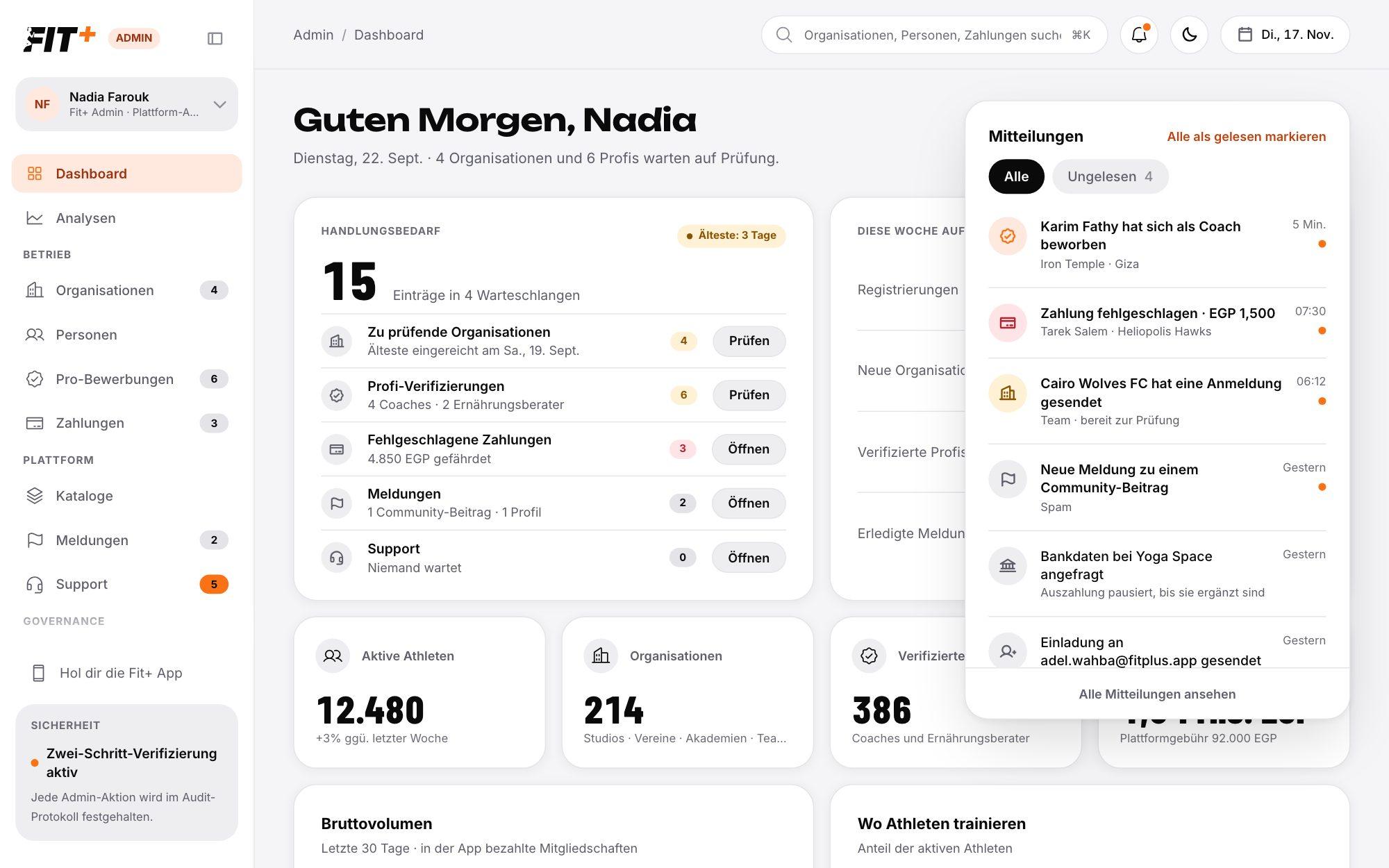
Die Glocke in der oberen Leiste zeigt einen Punkt, wenn du ungelesene Mitteilungen hast. Du wirst benachrichtigt, wenn:
- eine neue Organisation zur Prüfung eingereicht wird,
- sich ein Coach oder Ernährungsberater bewirbt,
- eine Zahlung fehlschlägt,
- jemand Inhalte meldet,
- ein Admin den Inhaber eines Studios um Bankdaten bittet,
- ein Admin jemanden ins Team einlädt.
Öffne die Glocke
Wähle die Glocke in der oberen Leiste.
Filtere die Liste
Wechsle zwischen Alle und Ungelesen.
Öffne eine Mitteilung
Wähle eine Mitteilung, um direkt zum Thema zu gelangen. Sie wird als gelesen markiert.
Räume den Rest auf
Wähle Alle als gelesen markieren, wenn du alles gesehen hast. Wähle Alle Mitteilungen ansehen, um die vollständige Liste auf einer eigenen Seite zu öffnen.
Häufige Fragen
Ja, das ganze Team teilt sich einen Feed. Gelesen und ungelesen ist aber persönlich, wenn du also etwas als gelesen markierst, ändert sich das nur für dich.
Du bist in deiner Übergangsfrist und hast noch keine Authenticator-App eingerichtet. Siehe Mit Zwei-Schritt-Verifizierung anmelden.
Dort wartet nichts, oder die Anzahl konnte nicht geladen werden. Öffne die Seite, um nachzusehen.
Admin-Einladung annehmen
Werde über deine Einladungs-E-Mail Teil des Fit+ Teams, wähle ein Passwort und richte die Zwei-Schritt-Verifizierung ein.
Organisationen prüfen und genehmigen
Prüfe ein neues Studio, einen Verein, eine Akademie oder ein Team und genehmige es dann, bitte um Änderungen oder lehne es ab.