

Befristeten Zugriff gewähren
Gib einem Teammitglied für begrenzte Zeit eine zusätzliche Berechtigung oder gib Lesezugriff auf Finanzdaten, auch jemandem außerhalb des Teams.
Manchmal braucht ein Teammitglied für kurze Zeit eine zusätzliche Berechtigung: als Urlaubsvertretung, zur Unterstützung bei einem Audit oder um einem Zahlungsproblem nachzugehen. Statt die Rolle zu ändern, gewährst du eine befristete Freigabe. Sie endet von selbst, und jede Nutzung wird protokolliert.
Bevor du anfängst
- Nur Plattform-Admins können Freigaben gewähren.
- Du kannst eine Freigabe einem anderen Mitglied des Fit+ Teams geben, aber nicht dir selbst. Lesezugriff auf Finanzdaten (Finanzbereich · ansehen) kann auch an jemanden außerhalb des Teams gehen, etwa eine Buchhaltung, wenn die Person ein Fit+ Konto mit bestätigter E-Mail hat.
- Eine Freigabe kann bis zu 90 Tage dauern.
Die passende Berechtigung wählen
| Zusätzlicher Zugriff | Was er hinzufügt |
|---|---|
| Auszahlungen · ansehen | Zahlungen und Auszahlungen sehen |
| Zahlungen · Erstattungen | Voller Zugriff auf Zahlungen, einschließlich Kündigen von Mitgliedschaften und Ändern der Gebühr |
| Organisationen · sperren | Voller Zugriff auf Organisationen, einschließlich Genehmigen, Sperren und Wiederherstellen |
| Meldungen · bearbeiten | Meldungen bearbeiten: verwerfen, verwarnen, sperren oder entfernen |
| Audit-Protokoll · nur lesen | Das Audit-Protokoll lesen |
| Finanzbereich · ansehen | Lesezugriff auf Finanzdaten in der Finanzeinsicht, dazu Zahlungen sehen |
Eine Freigabe kann nur Zugriff hinzufügen. Sie nimmt nie etwas weg, was die Rolle einer Person bereits erlaubt.
Eine Freigabe gewähren
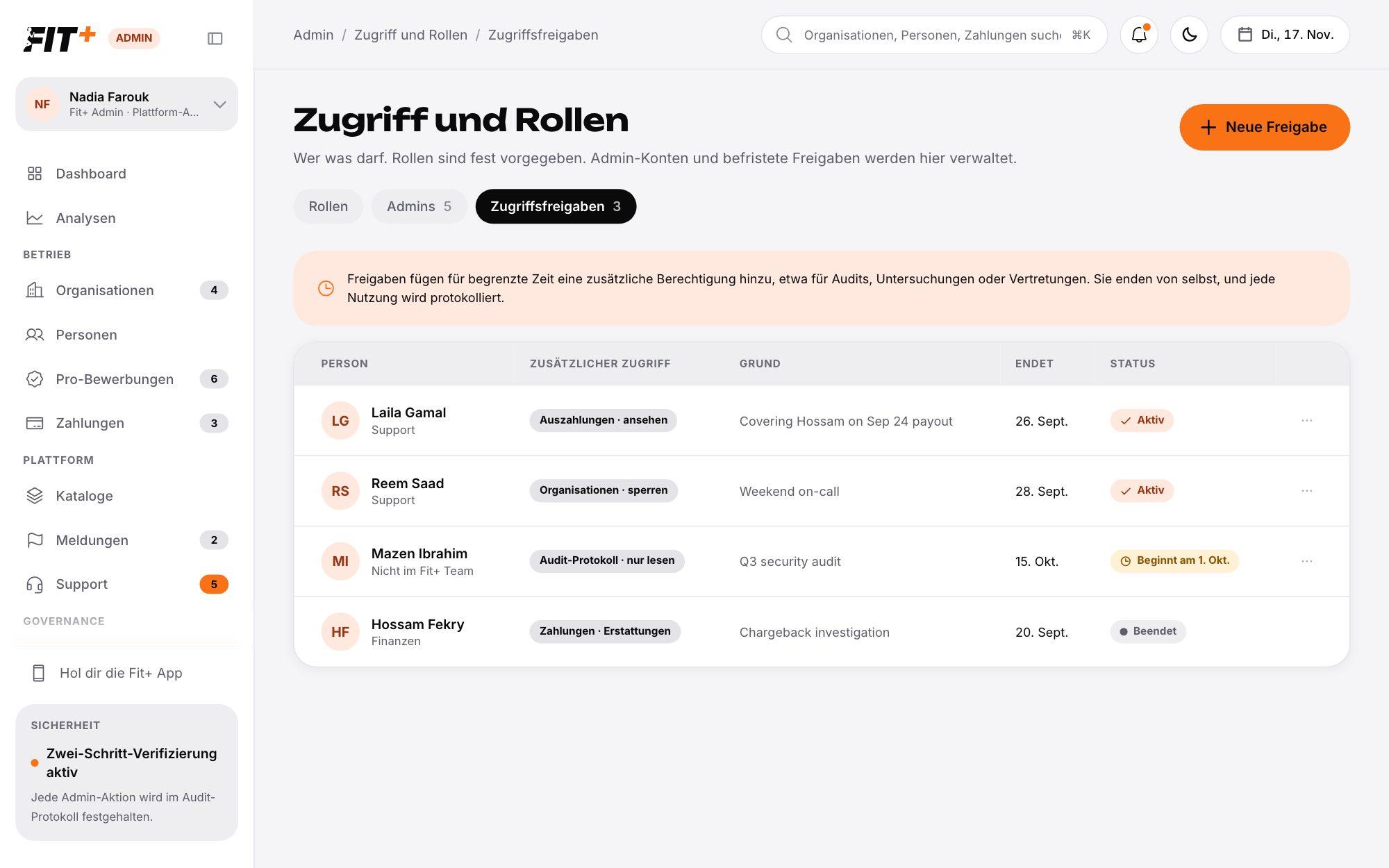
Öffne Zugriffsfreigaben
Wähle in der Seitenleiste Zugriff und Rollen und dann den Tab Zugriffsfreigaben.
Wähle Neue Freigabe
Die Seite Neue Zugriffsfreigabe öffnet sich.
Wähle die Person
Wähle unter Person ein Mitglied des Fit+ Teams aus der Liste. Um jemand anderen zu finden, tippe mindestens drei Zeichen der E-Mail oder des Namens in Nach E-Mail oder Name suchen. Wer als Außerhalb des Teams markiert ist, kann nur Finanzbereich · ansehen erhalten.
Wähle den zusätzlichen Zugriff
Wähle unter Zusätzlicher Zugriff eine Berechtigung. Für Lesezugriff auf Finanzdaten wähle Finanzbereich · ansehen. Bei Finanzbereich · ansehen wählst du unter Organisation, ob die Freigabe Alle Organisationen oder nur eine umfasst.
Schreib den Grund
Erkläre, warum die Person den Zugriff braucht, zum Beispiel „Vertretung für Hossam bei der Auszahlung am 24. Sep.“. Der Grund wird mit der Freigabe gespeichert.
Lege die Daten fest
Wähle, wann sie Beginnt und wann sie Endet. Das Ende muss innerhalb von 90 Tagen nach dem Beginn liegen.
Speichere
Wähle Freigabe hinzufügen. Die Freigabe erscheint in der Liste. Sie beginnt am gewählten Datum und endet von selbst.
Wie es weitergeht
- Die Freigabe wird als Aktiv angezeigt oder, wenn sie später beginnt, als Beginnt mit einem Datum. Wenn sie endet, wird sie als Beendet angezeigt und bleibt in der Liste.
- Die Freigabe wird mit Grund und Enddatum im Audit-Protokoll festgehalten.
- Mit Finanzbereich · ansehen erhält die Person in ihrem Kontomenü einen Arbeitsbereich Finanzeinsicht. Sie bekommt eine Mitteilung in der App und hat 14 Tage Zeit, die Zwei-Schritt-Verifizierung einzurichten. Danach fragt der Finanzbereich bei jeder Anmeldung nach einem Code. Drei Tage vor Ende des Zugriffs wird sie erinnert. Siehe Finanzdaten ansehen.
Eine Freigabe vorzeitig beenden
Wähle im Tab Zugriffsfreigaben in der Zeile der Freigabe ... und dann Freigabe jetzt beenden. Du kannst einen Grund angeben. Der zusätzliche Zugriff endet sofort. Bei Finanzbereich · ansehen enthält dasselbe Menü Zwei-Schritt zurücksetzen, falls die Person ihr Handy oder ihre Authenticator-App verloren hat.
Häufige Fragen
Ja. Wähle Finanzbereich · ansehen und suche die Person unter Person nach E-Mail oder Name. Sie braucht zuerst ein Fit+ Konto mit bestätigter E-Mail. Personen außerhalb des Teams erhalten nur Lesezugriff auf Finanzdaten.
Nein. Gewähre eine neue Freigabe, wenn die erste endet, oder ändere die Rolle der Person, wenn sie den Zugriff dauerhaft braucht.