

Zahlungen, Auszahlungen und Abos prüfen
Sieh dir Mitgliedschaftszahlungen an, verfolge fehlgeschlagene nach, prüfe, was jeder Organisation zusteht, lege die Fit+ Gebühr fest und prüfe Abos.
Zahlungen zeigt die Mitgliedschaftszahlungen, die Mitglieder in der Fit+ App an Studios, Vereine und Teams leisten. Hier verfolgst du eine fehlgeschlagene Zahlung nach, prüfst, was jede Organisation ausgezahlt bekommt, und siehst, wer eine aktive Mitgliedschaft hat. Coaches und Ernährungsberater werden von Mitgliedern direkt außerhalb von Fit+ bezahlt, deshalb erscheinen ihre Honorare hier nie.
Bevor du anfängst
- Plattform-Admins, Support und Finanzen können Zahlungen sehen und Erinnerungen senden.
- Nur Plattform-Admins und Finanzen können eine Mitgliedschaft kündigen, eine Erstattung erfassen, die Fit+ Gebühr ändern, Inhaber um Bankdaten bitten und einen Auszahlungszeitraum abschließen.
Transaktionen ansehen
Öffne Zahlungen
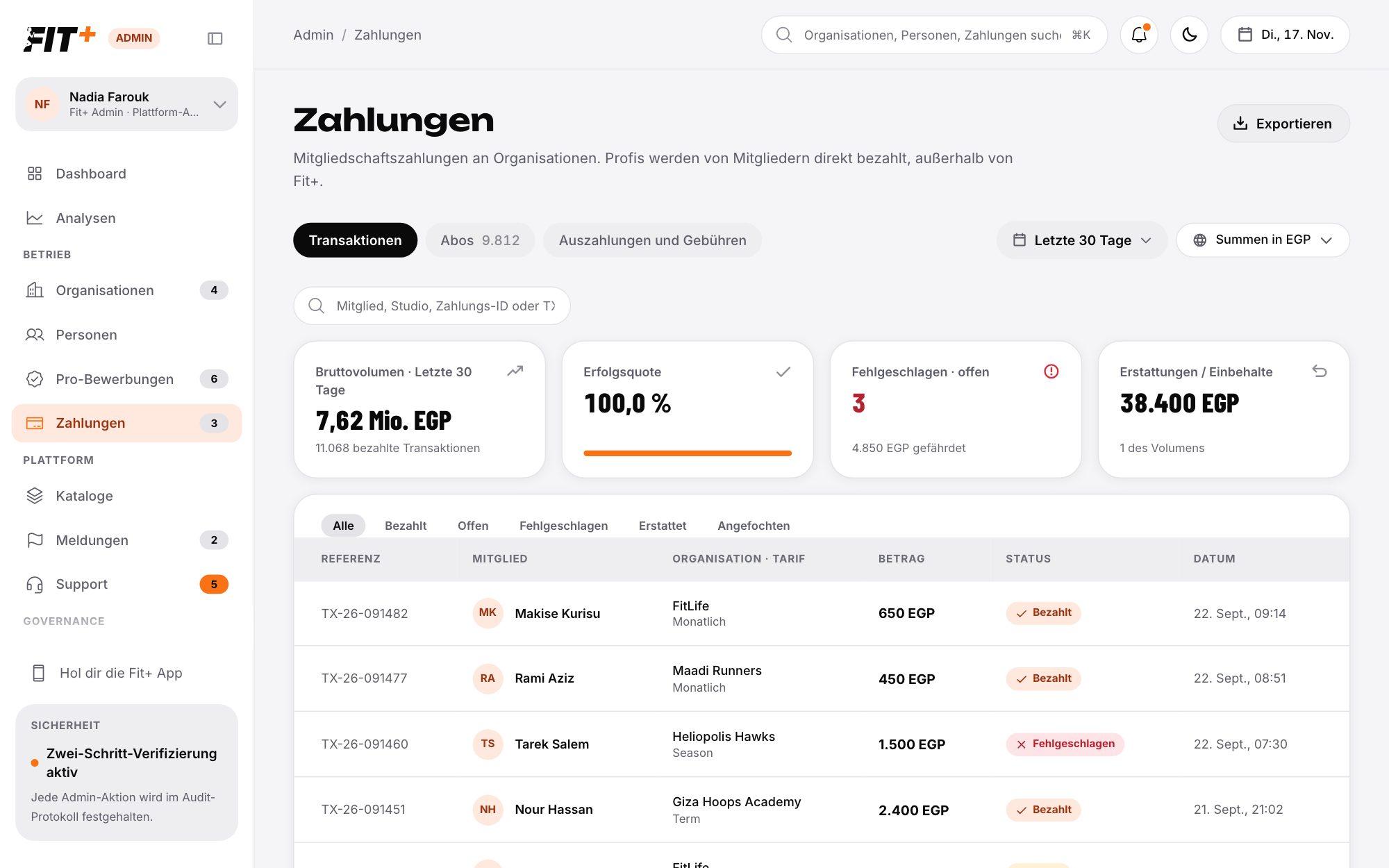
Wähle in der Seitenleiste Zahlungen. Die Zahl daneben zeigt, wie viele Zahlungen fehlgeschlagen sind und noch Aufmerksamkeit brauchen.
Wähle einen Zeitraum
Wähle die Zeitraum-Schaltfläche neben den Tabs (anfangs zeigt sie Letzte 30 Tage). Du kannst Letzte 7 Tage, Letzte 30 Tage, Letzte 90 Tage, Dieser Monat, Letzter Monat, einen beliebigen Monat unter Ein Monat oder eigene Daten unter Eigener Zeitraum wählen (wähle den ersten und letzten Tag, dann Anwenden, bis zu 400 Tage). Tage und Monate richten sich nach UTC.
Lies die Kacheln
Bruttovolumen ist die Summe, die im Zeitraum bezahlt wurde. Erfolgsquote zeigt, wie viele versuchte Zahlungen durchgegangen sind. Fehlgeschlagen · offen zeigt, wie viele fehlgeschlagene Zahlungen warten und wie viel Geld gefährdet ist. Erstattungen / Einbehalte zeigt, was erstattet wurde.
Filtere die Liste
Wähle Alle, Bezahlt, Offen, Fehlgeschlagen, Erstattet oder Angefochten. Jede Zeile zeigt die Zahlungsreferenz, das Mitglied, Organisation und Tarif, den Betrag, die Zahlungsart, den Status und das Datum. Um eine bestimmte Zahlung zu finden, gib ihre Referenz (zum Beispiel TX-26-3F8A1C) in das Suchfeld ein.
Wähle Exportieren, um alle Zahlungen der angezeigten Liste für den gewählten Zeitraum und die gewählten Filter als Tabelle herunterzuladen. Wenn zu viele Zahlungen für eine Datei passen, bittet Fit+ dich, die Filter einzugrenzen. Jeder Export wird im Audit-Protokoll festgehalten.
Wenn du eine Zahlung öffnest, zeigt ihre Aufschlüsselung sowohl die Fit+ Referenz (TX-...) als auch die Referenz des Zahlungsgateways, also die eigene ID des Zahlungsanbieters, vollständig, damit du sie beim Anbieter nachschlagen kannst.
Eine fehlgeschlagene Zahlung nachverfolgen
Öffne die fehlgeschlagene Zahlung
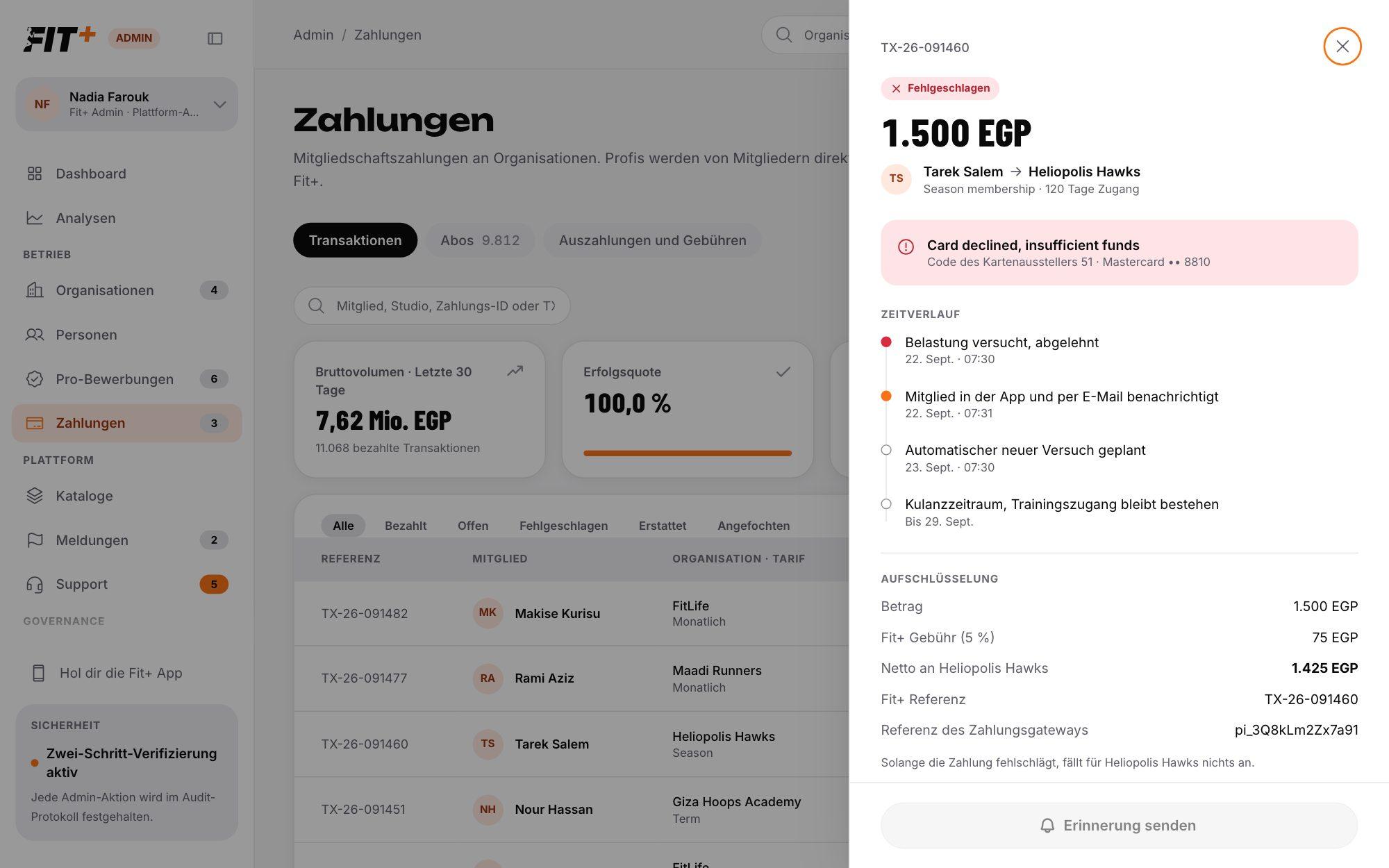
Wähle den Filter Fehlgeschlagen und dann die Zahlung. Du gelangst auch über Fehlgeschlagene Zahlungen auf dem Dashboard oder über eine Mitteilung dorthin.
Prüfe, was passiert ist
Der Bereich zeigt, warum die Karte abgelehnt wurde, einen Zeitverlauf dessen, was bisher passiert ist, und eine Aufschlüsselung von Betrag, Fit+ Gebühr und dem, was die Organisation erhalten würde.
Wähle, was du tun möchtest
- Erinnerung senden: Fit+ fragt zuerst nach einer Bestätigung. Das Mitglied erhält in der App eine Mitteilung, einen neuen Kauf bei dieser Organisation zu starten. Niemandem wird automatisch etwas berechnet, und du kannst eine Erinnerung pro Tag senden.
- Stattdessen Mitgliedschaft kündigen: beendet den Tarif des Mitglieds bei dieser Organisation und schließt die fehlgeschlagene Zahlung. Gib einen Grund ein, der im Audit-Protokoll gespeichert wird. Das Mitglied wird in der App informiert. Nur Plattform-Admins und Finanzen können das tun.
Solange eine Zahlung fehlschlägt, wird der Organisation nichts berechnet. Jede Nachverfolgung wird im Audit-Protokoll festgehalten.
Auszahlungen und die Fit+ Gebühr prüfen
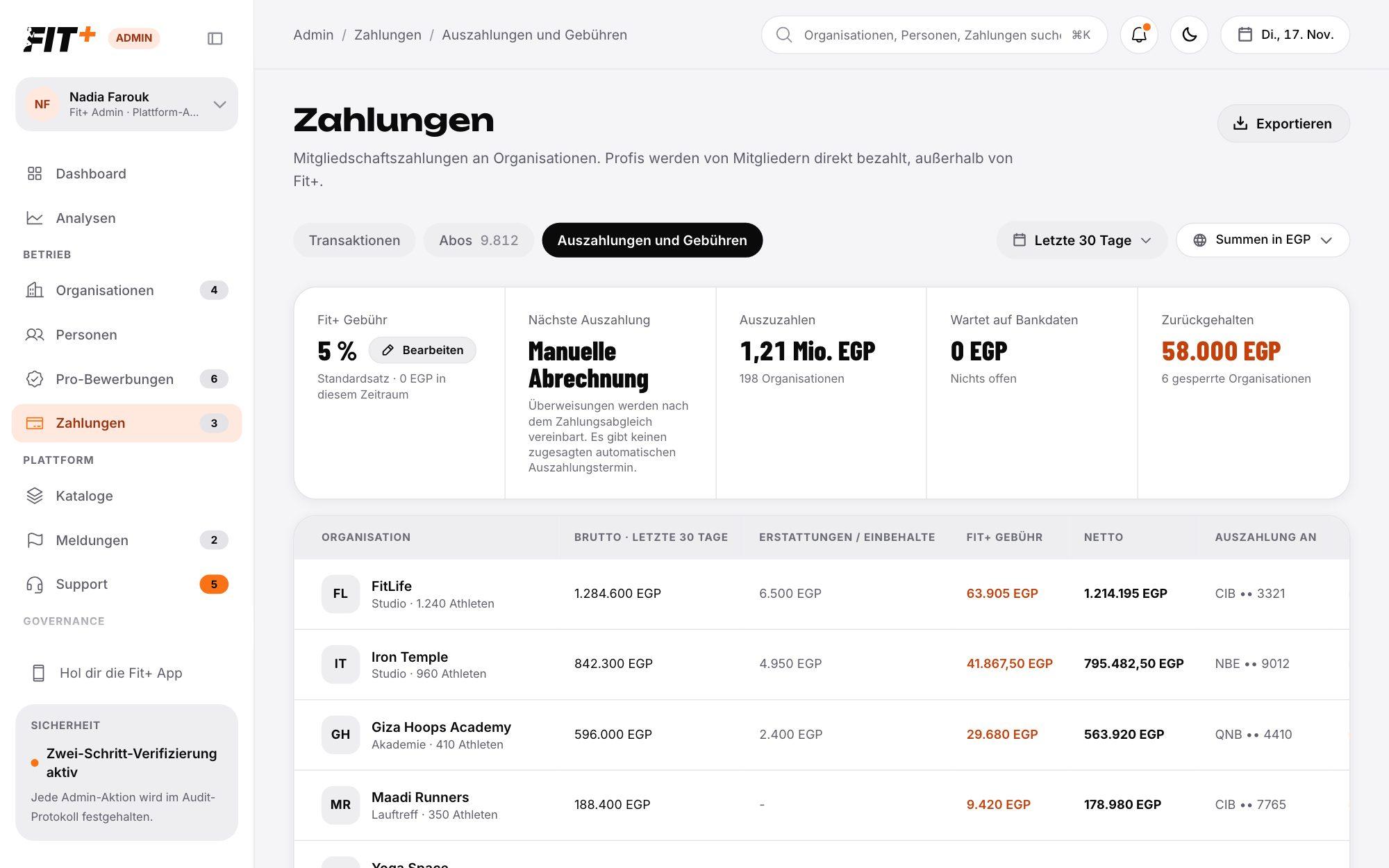
Fit+ zieht die Mitgliedschaftszahlungen ein, behält seine Gebühr und rechnet den Rest manuell mit jeder Organisation ab. Wähle den Tab Auszahlungen und Gebühren und dann einen Zeitraum mit derselben Zeitraum-Schaltfläche wie unter Transaktionen (fortlaufende Tage, ein Monat oder ein eigener Zeitraum). Du siehst:
- Fit+ Gebühr: der Standardsatz und was er im Zeitraum ergeben hat.
- Nächste Auszahlung: zeigt Manuelle Abrechnung. Überweisungen werden nach dem Abgleich vereinbart, deshalb gibt es kein automatisches Auszahlungsdatum.
- Auszuzahlen: was Organisationen zusteht, die ihre Bankdaten hinterlegt haben.
- Wartet auf Bankdaten: was Organisationen zusteht, die sie noch nicht hinterlegt haben.
- Zurückgehalten: was gesperrten Organisationen zusteht.
Die Tabelle listet jede Organisation, die live ist, mit Brutto, Erstattungen, Fit+ Gebühr, Nettobetrag, Auszahlungskonto (Name der Bank und letzte vier Ziffern) und Status: Manuelle Abrechnung ausstehend, Zurückgehalten, Angaben fehlen oder Ausgezahlt.
Zuerst werden Erstattungen abgezogen, dann wird die Fit+ Gebühr vom Rest einbehalten. Studioinhaber sehen dieselben Zahlen in ihrer eigenen Zahlungsansicht.
Die Fit+ Gebühr ändern
Wähle Bearbeiten
Du findest es neben der Gebühr im Tab Auszahlungen und Gebühren.
Wähle, für wen sie gilt
Wähle unter Gilt für Alle (Standardsatz) oder eine Organisation, um mit ihr einen Satz zu vereinbaren. Um den vereinbarten Satz einer Organisation zu beenden, hake Vereinbarten Satz beenden und wieder den Standard nutzen an.
Gib den neuen Satz ein
Gib unter Gebühr (Prozent) einen Wert zwischen 0 und 30 ein. Lass Gilt ab leer, damit der Satz sofort gilt, oder wähle einen späteren Tag (er beginnt um 00:00 UTC).
Speichere
Gib einen Grund an. Für eine einzelne Organisation ist er Pflicht, für den Standardsatz optional. Wähle dann Gebühr speichern.
Bereits geleistete Zahlungen behalten ihre Gebühr. Geltende vereinbarte Sätze und Verlauf der Sätze im selben Tab zeigen alle Sätze, und jede Änderung wird im Audit-Protokoll festgehalten.
Einen Inhaber um Bankdaten bitten
Wenn in einer Zeile Bankdaten fehlen steht, wähle Inhaber fragen. Der Inhaber erhält eine Mitteilung, dass seine Auszahlung zurückgehalten wird, bis er seine Bankdaten hinterlegt.
Abos prüfen
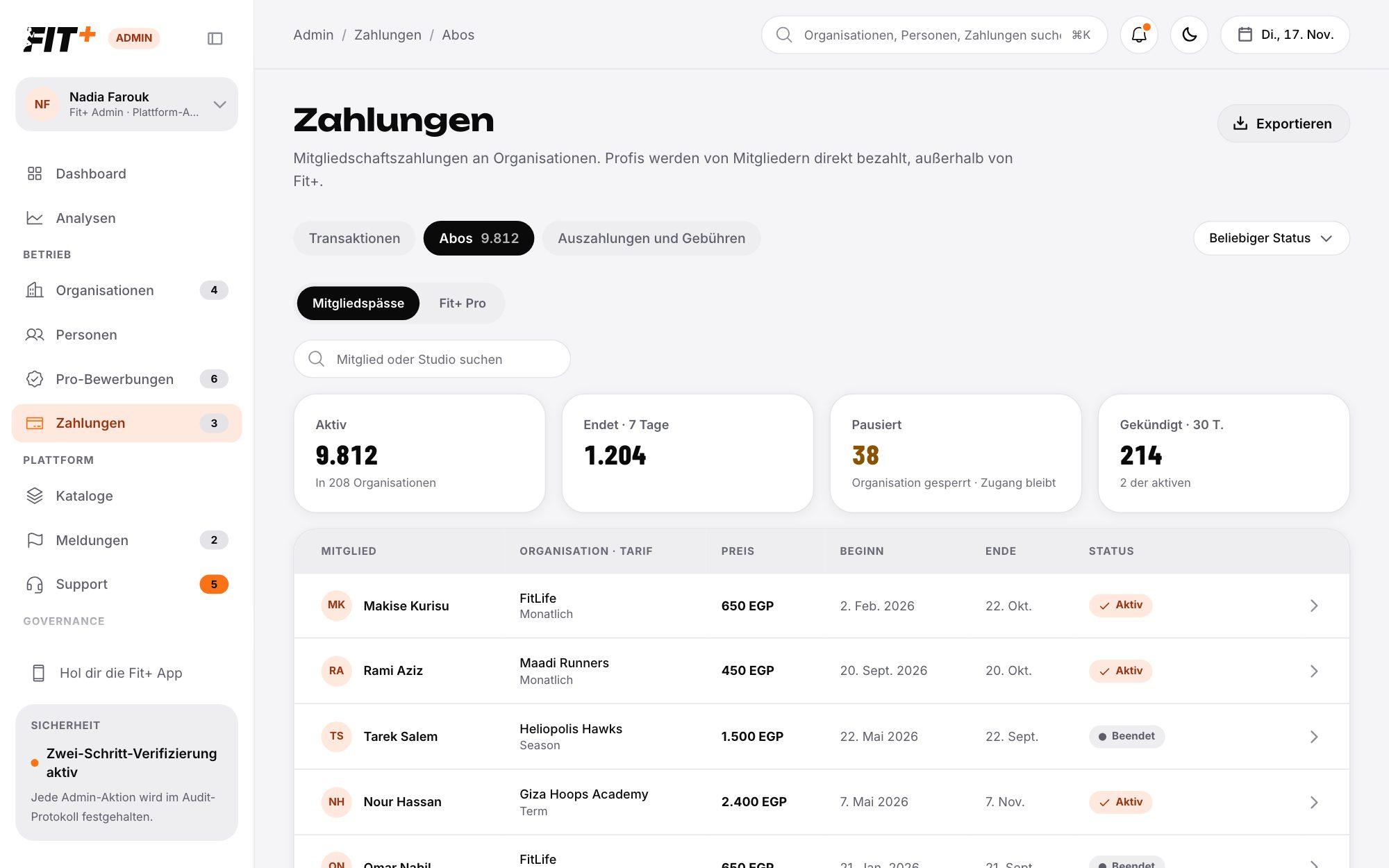
Wähle den Tab Abos und wechsle dann zwischen:
- Mitgliedspässe: in der App gekaufte Mitgliedschaften für Studios und Vereine. Die Kacheln zeigen, wie viele aktiv sind, in den nächsten 7 Tagen enden, pausiert sind, weil die Organisation gesperrt ist, und in den letzten 30 Tagen gekündigt wurden. Pässe werden einmal bezahlt und enden an ihrem Datum.
- Fit+ Pro: das Abo für Mitglieder, das im App Store oder bei Google Play gekauft wird, mit Store, Verlängerungs- oder Enddatum und Status.
Mit dem Statusmenü filterst du beide Listen.
Häufige Fragen
Du kannst keine Zahlung anlegen oder bearbeiten. Nachdem du einem Mitglied beim Zahlungsanbieter oder von Hand Geld erstattet hast, erfasst du die Erstattung an der Zahlung, damit alle Summen stimmen. Siehe Auszahlungen abrechnen und Erstattungen erfassen.
Summen werden nie über Währungen hinweg addiert, deshalb steht jede Zahl in einer einzigen Währung. Mit dem Menü Währung wechselst du sie. Siehe Auszahlungen abrechnen und Erstattungen erfassen.
Sie ist gesperrt. Ihre Auszahlung erfolgt am nächsten Auszahlungstag, nachdem sie wiederhergestellt wurde. Siehe Organisation sperren oder wiederherstellen.
Die Seite weist darauf hin, wenn Kartenauszahlungen noch nicht verbunden sind. Bis dahin zeigen die Beträge, was jeder Organisation zusteht.
Seitenprüfungen
Prüfe die Nachweise für Auszeichnungen, Zertifikate und Presseberichte sowie neue Studionamen, bevor sie auf öffentlichen Seiten erscheinen.
Auszahlungen abrechnen und Erstattungen erfassen
Lies die Geldseiten Währung für Währung, markiere eine Auszahlung mit ihrer Überweisungsreferenz als bezahlt, erfasse eine Erstattung und exportiere, was du siehst.