

Support-Anfragen und Chats beantworten
Beantworte Anfragen und Live-Chats, die Mitglieder aus der Fit+ App senden, übernimm sie, damit niemand doppelt antwortet, und schließe Anfragen zur Kontoschließung ab.
Mitglieder können Fit+ auf zwei Wegen aus der App kontaktieren. Sie können eine Anfrage senden (ein Problem, eine Frage, einen Vorschlag, ein Dankeschön, eine Frage zu ihren Kontodaten oder die Bitte, ihr Konto zu schließen), oder sie starten einen Live-Chat. Anfragen erscheinen unter Support, Live-Chats im Support-Posteingang. Diese Seite zeigt dir, wie du beides bearbeitest und wie du ein Konto löschst, wenn ein Mitglied dich bittet, es zu schließen.
Sehen, was wartet
- Das Dashboard hat unter Handlungsbedarf eine Zeile Support. Sie zeigt, wie viele Anfragen noch offen sind, wie viele Live-Chats noch niemand übernommen hat und wann die älteste gesendet wurde. Wähle Öffnen, um direkt dorthin zu gelangen.
- Support in der Seitenleiste zeigt dieselbe Zahl, damit du auf einen Blick siehst, wann Mitglieder warten.
Eine Anfrage finden
Öffne Support
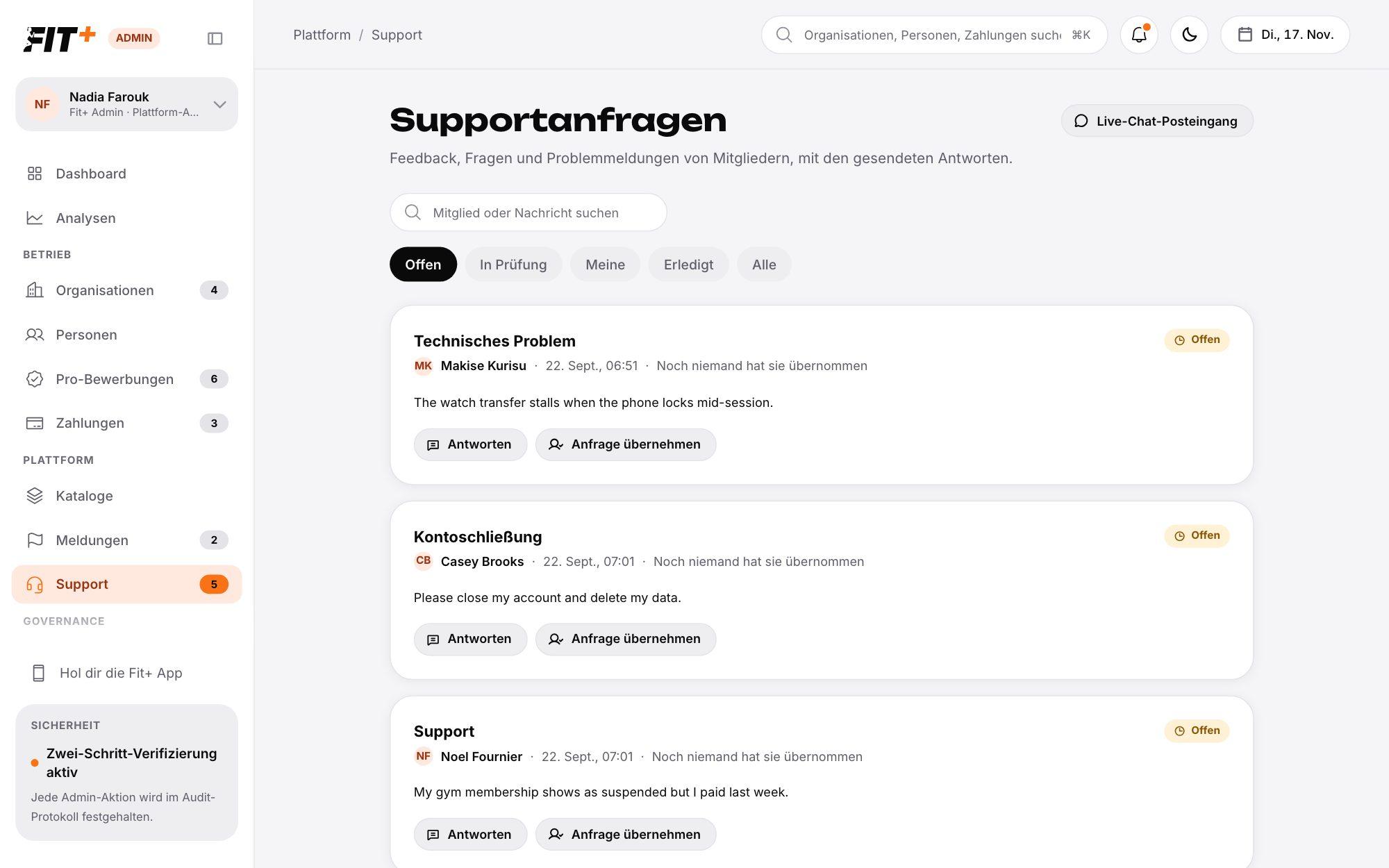
Wähle in der Seitenleiste Support. Du landest unter Offen, mit der Anfrage, die am längsten wartet, ganz oben.
Filtere die Liste
Wähle Offen, In Prüfung, Meine, Erledigt oder Alle. Meine zeigt die Anfragen, die du übernommen hast. Offen, In Prüfung und Meine zeigen die ältesten zuerst, Erledigt und Alle die neuesten zuerst.
Suche
Gib den Namen eines Mitglieds oder ein Wort aus seiner Nachricht in das Suchfeld ein und drücke die Eingabetaste. Wähle den Such-Chip, um die Suche zu löschen.
Blättere durch die Seiten
Jede Seite zeigt 20 Anfragen. Mit den Seitenzahlen unten siehst du mehr.
Jede Anfrage zeigt ihre Kategorie (Technisches Problem, Vorschlag, Lob, Support, Kontodaten, Kontoschließung oder App-Bewertung mit der Punktzahl), den Namen des Mitglieds, wann sie gesendet wurde, wer sie übernommen hat, ihren Status, die Nachricht und den Verlauf darunter: Antworten an das Mitglied unter Antwort der Plattform und Notizen des Teams unter Interne Notiz. Wähle den Namen des Mitglieds, um seine Seite unter Personen zu öffnen.
Eine Anfrage übernehmen
Wenn du eine Anfrage übernimmst, weiß der Rest des Teams, dass du dich darum kümmerst, damit nicht zwei Personen demselben Mitglied antworten.
Wähle Anfrage übernehmen
Die Anfrage wechselt zu In Prüfung und zeigt Dir zugewiesen. Wenn eine Kollegin oder ein Kollege sie schon hat, heißt die Schaltfläche Übernehmen.
Gib sie bei Bedarf zurück
Wähle Zurückgeben, um eine übernommene Anfrage freizugeben, damit jemand anderes sie bearbeiten kann.
Nur Plattform-Admins und Support können Anfragen übernehmen.
Auf eine Anfrage antworten
Wähle Antworten
Die ursprüngliche Nachricht wird angezeigt, damit du dich darauf beziehen kannst.
Wähle Antwort oder Notiz
Wähle Antwort an Mitglied, um dem Mitglied zu antworten, oder Interne Notiz für eine Notiz, die nur das Fit+ Team sieht. Das Mitglied erfährt nichts von Notizen.
Schreib deine Antwort
Formuliere freundlich und klar. Das Mitglied liest sie in der App direkt unter seiner Nachricht.
Wähle einen Status
Wähle Offen, In Prüfung oder Erledigt. Nutze In Prüfung, während du einer Sache nachgehst.
Speichere
Wähle Antwort speichern oder bei einer Notiz Notiz speichern. Das Mitglied sieht deine Antwort, wenn es seine Anfragen das nächste Mal in der App öffnet.
Du kannst eine Anfrage erst als Erledigt markieren, wenn sie mindestens eine Antwort an das Mitglied hat. So bekommt jedes Mitglied eine Rückmeldung, bevor seine Anfrage geschlossen wird.
Jede Statusänderung, jede übernommene oder zurückgegebene Anfrage und jede Antwort und Notiz wird im Audit-Protokoll unter Support festgehalten.
Wie es weitergeht
Das Mitglied sieht deine neueste Antwort und den Status im Hilfebereich der App neben seiner ursprünglichen Nachricht. Interne Notizen sieht es nie. Für die Antwort erhält es weder eine E-Mail noch eine Push-Mitteilung.
Live-Chats im Support-Posteingang beantworten
Live-Chats sind Unterhaltungen, die Mitglieder im Hilfebereich der App beginnen. Solange du den Posteingang geöffnet hast, sehen Mitglieder, dass das Team online ist.
Öffne den Posteingang
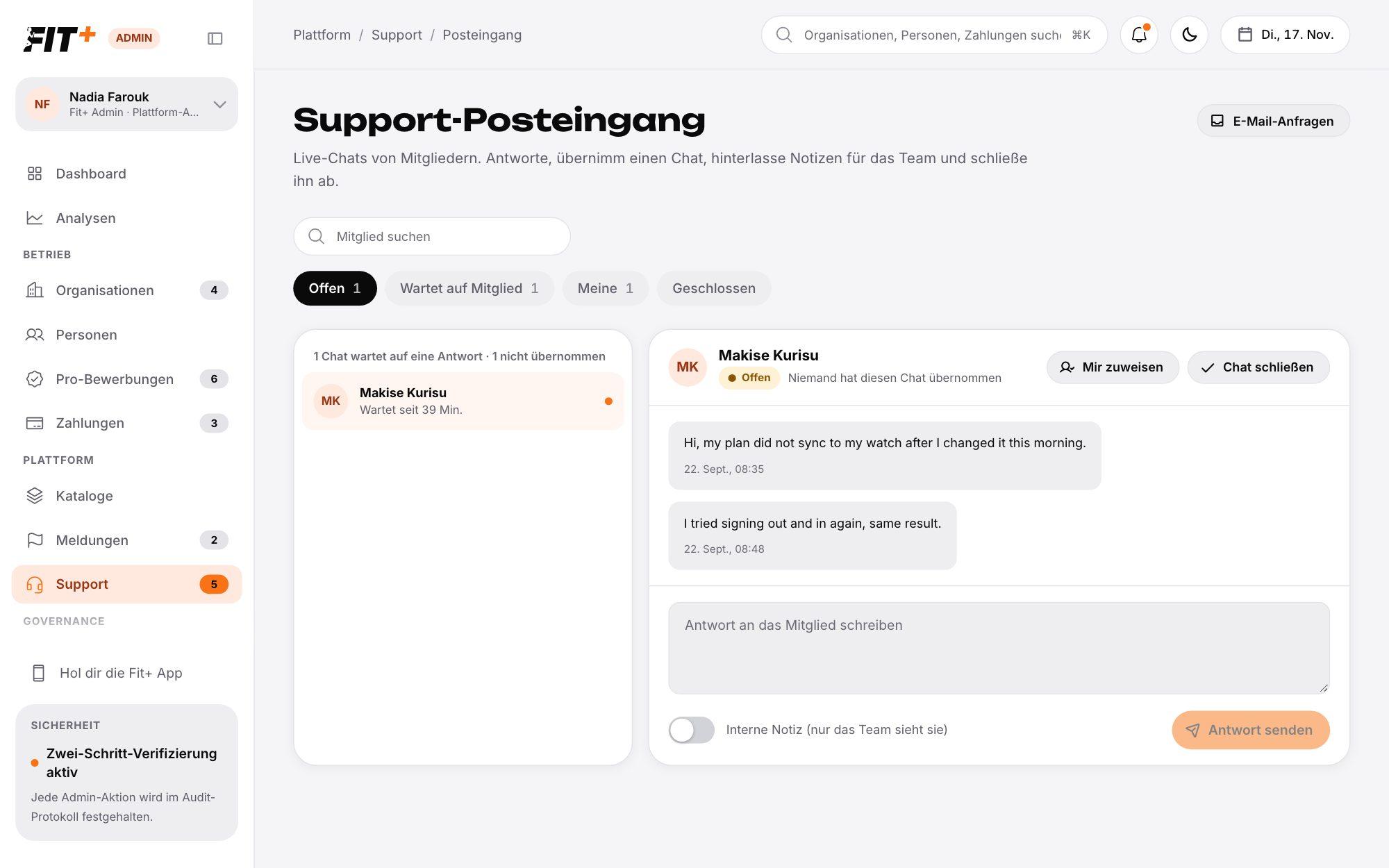
Wähle unter Support Live-Chat-Posteingang. Um zu den Anfragen zurückzukehren, wähle E-Mail-Anfragen.
Wähle einen Tab
- Offen: Chats, die auf eine Antwort des Teams warten, die längste Wartezeit zuerst.
- Wartet auf Mitglied: Chats, in denen das Team geantwortet hat und das Mitglied noch nicht reagiert hat.
- Meine: dir zugewiesene Chats, die noch laufen.
- Geschlossen: abgeschlossene Chats, mit der Bewertung des Mitglieds, falls es eine abgegeben hat.
Die Zeile über der Liste zeigt, wie viele Chats warten und wie viele noch niemand übernommen hat.
Suche
Gib einen Teil des Namens eines Mitglieds in das Suchfeld ein und drücke die Eingabetaste. Jeder Tab zeigt 25 Chats pro Seite.
Wähle einen Chat
Die Unterhaltung öffnet sich rechts. Ein Punkt neben einem Namen bedeutet, dass es eine ungelesene Nachricht gibt.
Übernimm den Chat
Wähle Mir zuweisen. Der Chat zeigt Dir zugewiesen und wechselt zu Meine. Wenn eine Kollegin oder ein Kollege ihn schon hat, wähle Übernehmen und bestätige. Wähle Freigeben, um ihn zurückzugeben.
Antworte oder hinterlasse eine Notiz
Schreib deine Antwort und wähle Antwort senden. Um eine Nachricht zu hinterlassen, die nur das Team lesen kann, aktiviere Interne Notiz (nur das Team sieht sie) und wähle Notiz speichern.
Schließe den Chat
Wenn die Frage beantwortet ist, wähle Chat schließen. Das Mitglied wird gebeten, den Chat zu bewerten. Ein Chat schließt sich von selbst, wenn das Mitglied 24 Stunden lang nicht geantwortet hat.
Das Übernehmen, Freigeben und Schließen von Chats wird im Audit-Protokoll unter Support festgehalten.
Das Konto eines Mitglieds schließen
Mitglieder löschen ihr Konto normalerweise selbst in der App oder auf der Fit+ Website, und es wird sofort gelöscht. Wie Mitglieder das tun, steht unter Häufige Fragen. Manche Konten können nicht automatisch gelöscht werden, zum Beispiel wenn der Person ein Studio oder Unternehmen gehört oder wenn ein anderer Datensatz noch von ihrem Konto abhängt. Das Teilen ihrer Daten endet sofort, und unter Support erscheint eine Anfrage zur Kontoschließung, die das Team abschließt. Mitglieder können eine Anfrage zur Kontoschließung auch selbst senden.
Bevor du anfängst
- Nur Plattform-Admins und Support können Konten löschen. Andere Admins sehen die Schaltfläche Konto löschen nicht.
- Das Löschen eines Kontos kann nicht rückgängig gemacht werden. Lies zuerst die Anfrage und stelle sicher, dass sie von der Person stammt, der das Konto gehört.
- Wenn der Person ein Studio oder Unternehmen gehört, muss das Studio zuerst übertragen oder geschlossen werden. Wenn sie zum Fit+ Team gehört, entferne zuerst ihren Admin-Zugriff unter Zugriff und Rollen.
Finde die Anfrage
Öffne Support und such die Anfrage zur Kontoschließung. Suche nach dem Namen des Mitglieds, wenn die Liste lang ist.
Wähle Konto löschen
Die Schaltfläche steht neben Antworten bei der Anfrage. Das Fenster nennt das Mitglied und zeigt seine E-Mail-Adresse, damit du prüfen kannst, dass es das richtige Konto ist.
Gib einen Grund an
Schreib, warum du das Konto löschst (mindestens 5 Zeichen), zum Beispiel „Mitglied hat am 3. Oktober per E-Mail darum gebeten“. Der Grund wird im Audit-Protokoll gespeichert.
Gib den Namen des Mitglieds ein
Gib den Namen des Mitglieds genau so ein, wie er angezeigt wird (oder die E-Mail-Adresse, wenn das Konto keinen Namen hat). Konto löschen wird erst verfügbar, wenn die Eingabe übereinstimmt.
Bestätige
Wähle Konto löschen. Wenn es erledigt ist, siehst du Das Konto wurde gelöscht. Hat sich die Person mit Apple angemeldet und konnte Fit+ diese Verbindung nicht trennen, bittet dich die Meldung außerdem, ihr zu sagen, dass sie Fit+ unter „Mit Apple anmelden“ in den Einstellungen ihres Apple Accounts entfernen soll.
Wie es weitergeht
- Das Konto und seine Daten werden sofort gelöscht, genauso wie wenn Mitglieder es selbst löschen. Das Mitglied kann sich nicht mehr anmelden, und Coaches, Ernährungsberater und Studios verlieren den Zugriff auf das, was geteilt wurde.
- Zahlungsdatensätze für Studiomitgliedschaften werden ohne den Namen der Person aufbewahrt, weil das Gesetz es verlangt.
- Die Anfrage verschwindet zusammen mit dem Konto aus der Liste Support.
- Die Löschung und dein Grund werden im Audit-Protokoll festgehalten.
Wenn das Konto noch nicht gelöscht werden kann, siehst du stattdessen den Grund, zum Beispiel dass dem Konto ein Studio oder Unternehmen gehört oder dass andere Datensätze noch davon abhängen. Behebe das zuerst und wähle dann erneut Konto löschen. Mitglieder erfahren, dass das Fit+ Team solche Löschungen innerhalb von 30 Tagen abschließt.
Häufige Fragen
Plattform-Admins und Support. Andere Admins können Anfragen lesen, aber nicht ändern.
Plattform-Admins und Support. Andere Admins sehen einen Hinweis, dass der Posteingang für das Support-Team ist.
Nein. Konten werden über eine Anfrage zur Kontoschließung unter Support gelöscht. Um jemanden an der Anmeldung zu hindern, ohne etwas zu löschen, sperre stattdessen das Konto. Siehe Person finden und Konto verwalten.
Ja. Wähle Antworten, schreib eine Antwort oder interne Notiz und setze den Status zurück auf Offen oder In Prüfung.
Gemeldete Inhalte bearbeiten
Prüfe, was in der Community, auf Profilen, in Chats und in Studio- und Coach-Bewertungen gemeldet wurde, und verwirf die Meldung, verwarne die verfassende Person, sperre sie oder entferne den Inhalt.
Empfehlungen
Sieh, wie Einladungen und Geschenke über Coach-Links laufen, ändere die Programmregeln, schlag einen Einladenden nach, markiere einen Freund, der nicht zählen soll, und entziehe einen Gratismonat.