

Übungen hinzufügen und bearbeiten
Halte den gemeinsamen Übungskatalog aktuell, damit Coaches Programme erstellen und Mitglieder Übungen finden können.
Kataloge enthält die gemeinsame Übungsbibliothek, aus der Coaches und Ernährungsberater Programme erstellen. Übungen, die du hier veröffentlichst, erscheinen auch in der Übungsbibliothek für Mitglieder. Diese Seite zeigt dir, wie du Übungen findest, hinzufügst und bearbeitest.
Bevor du anfängst
- Nur Plattform-Admins können Übungen hinzufügen, bearbeiten und veröffentlichen. Support kann den Katalog durchsehen. Finanzen kann ihn nicht öffnen.
Den Katalog durchsehen
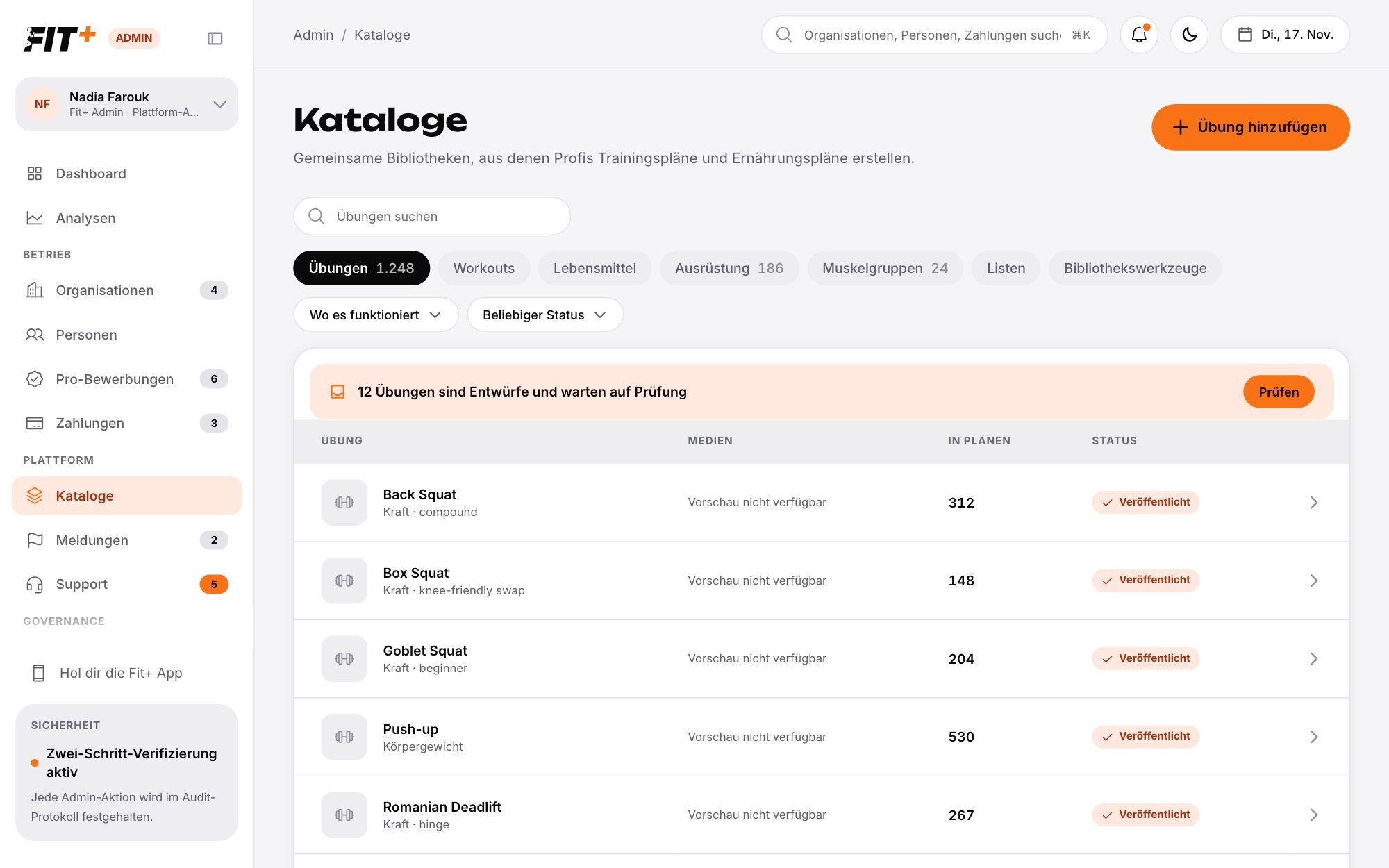
Öffne Kataloge
Wähle in der Seitenleiste Kataloge.
Wähle einen Tab
Übungen listet alle Übungen. Workouts listet die Fit+ Workouts, die Mitglieder wählen oder eintauschen können, mit ihren Tags. Ausrüstung und Muskelgruppen listen die Begriffe, mit denen du Übungen markieren kannst. Dort änderst du sie mit Diese Liste bearbeiten unter Listen. Bibliothekswerkzeuge enthält die Werkzeuge für die ganze Bibliothek (siehe unten). Lebensmittel enthält die Fit+ Lebensmittelbibliothek und Listen die Fit+ Listen für Ausrüstung, Muskeln, Sportarten, Ernährungsweisen und Allergene. Siehe Ein Lebensmittel der Bibliothek korrigieren und Die Fit+ Listen bearbeiten.
Filtere die Liste
Nutze Wo es funktioniert (Studio, zu Hause oder draußen) und das Statusmenü (Beliebiger Status, Veröffentlicht, Wartet auf Prüfung oder Archiviert). Wartet auf Prüfung zeigt neue Entwürfe und veröffentlichte Übungen mit noch nicht veröffentlichten Änderungen.
Bei jeder Übung siehst du, wie viele Bilder und Videos sie hat (Medien), ihre Muskeln, die Ausrüstung, wo sie funktioniert, wie viele Programme sie nutzen und ihren Status. Entwurfsänderungen bedeutet, dass eine veröffentlichte Übung Bearbeitungen hat, die noch nicht veröffentlicht sind.
Wenn Entwürfe warten, zeigt ein Banner oben in der Liste, wie viele es sind. Wähle Prüfen, um nur die Übungen zu zeigen, die auf Prüfung warten.
Eine Übung hinzufügen
Wähle Übung hinzufügen
Du findest es oben unter Kataloge. Der vollständige Übungseditor öffnet sich mit einer neuen, leeren Übung.
Fülle den Inhalt aus
Beginne unter Inhalt mit Name und Beschreibung auf Englisch, stelle dann die Inhaltssprache auf Arabisch um und ergänze sie auch dort.
Arbeite die anderen Tabs durch
Füge Schritte, Klassifizierung (Muskeln, Ausrüstung, Niveau und wo die Übung funktioniert), Evidenz, Beziehungen und Medien hinzu. Der Editor listet, was noch zu tun ist.
Speichere den Entwurf
Speichere zwischendurch. Profis sehen die Übung erst, wenn sie veröffentlicht ist.
Bevor sie veröffentlicht werden kann
Eine Übung braucht Inhalte auf Englisch und Arabisch, belegende Evidenz und eine Prüfung durch eine qualifizierte prüfende Person. Die Schritte für Prüfung und Veröffentlichung findest du unter Eine Übung bearbeiten.
Mehrere Übungen archivieren oder wiederherstellen
Plattform-Admins können den Status von bis zu 50 Übungen auf einmal ändern.
Wähle die Übungen aus
Setze im Tab Übungen das Häkchen am Anfang jeder Zeile oder das Häkchen in der Kopfzeile, um alle Übungen auf der Seite auszuwählen.
Wähle Status ändern
Es erscheint in der Leiste über der Liste, sobald du etwas ausgewählt hast.
Wähle Archivieren oder Wiederherstellen und gib einen Grund an
Archivierte Übungen verschwinden aus der Bibliothek, aus der Profis auswählen. Pläne, die sie bereits nutzen, behalten sie. Der Grund wird im Audit-Protokoll gespeichert.
Wähle Status ändern
Fit+ zeigt, wie viele Übungen geändert und wie viele übersprungen wurden.
Eine Übung bearbeiten
Öffne die Übung
Wähle sie in der Katalogliste. Der vollständige Editor öffnet sich.
Wähle die Sprache
Stelle die Inhaltssprache zwischen Englisch und Arabisch um.
Arbeite die Abschnitte durch
Nutze die Tabs Inhalt, Schritte, Klassifizierung, Evidenz, Beziehungen, Medien und Prüfung und Verlauf. Der Editor listet, was noch zu tun ist, bevor die Übung veröffentlicht werden kann.
Speichere deine Änderungen
Wähle Entwurf speichern. Bei einer veröffentlichten Übung heißt die Schaltfläche Als neuen Entwurf speichern: Mitglieder sehen weiterhin die veröffentlichte Version, bis du die neue veröffentlichst.
Lass sie prüfen
Öffne im Tab Prüfung und Verlauf Qualifizierten Prüfer zuweisen, um die verifizierte Qualifikation der prüfenden Person festzuhalten, und wähle Prüfung zuweisen. Die prüfende Person wählt ein Fachgebiet der Prüfung, ergänzt Prüfnotizen und wählt Gespeicherte Version genehmigen oder Änderungen anfordern. Eine Prüfung gilt nur für die gespeicherte Version, eine weitere gespeicherte Bearbeitung braucht also eine neue Genehmigung.
Veröffentliche
Sobald die gespeicherte Version genehmigt ist, wähle im Tab Prüfung und Verlauf Geprüfte Version veröffentlichen. Coaches können sie sofort zu Programmen hinzufügen.
Versionsverlauf listet jede Version der Übung. Wähle Vergleichen, um zu sehen, was sich geändert hat, oder Veröffentlichung wiederherstellen, um eine frühere veröffentlichte Version zurückzuholen.
Um eine Übung aus dem Katalog zu nehmen, wähle Übung archivieren. Wähle Im Katalog wiederherstellen, um sie zurückzuholen.
Technikvideos
Viele Übungen haben ein kurzes Technikvideo. Mitglieder sehen es in der Übungsbibliothek in der App und auf der Website, Profis sehen es unter Übungsbibliothek auf der Fit+ Website. Während das Video läuft, werden Linien und Beschriftungen darüber gezeichnet. Die Untertitel stammen aus den Schritten der Übung und erscheinen daher in der Sprache der Person, die zusieht.
Im vollständigen Editor listet der Tab Medien jedes Foto und Video mit seiner HTTPS-Adresse, dem zugehörigen Schritt, einer Beschreibung und Rechte und Namensnennung. Bei einem Video mit Techniklinien und Beschriftungen steht, wie viele Phasen und Beschriftungen es hat. Um einen Untertitel zu ändern, bearbeite die Schritte der Übung: Das Video selbst enthält keinen Text.
Die Werkzeuge der Übungsbibliothek nutzen
Wähle den Tab Bibliothekswerkzeuge. Dort siehst du, in welchen Bereichen noch Übungen fehlen, findest mögliche Duplikate, fügst Begriffe für Ausrüstung und Muskeln hinzu und importierst oder lädst den Katalog herunter. Die Übungsliste selbst bleibt im Tab Übungen.
Häufige Fragen
Ja. Öffne das Lebensmittel im Tab Lebensmittel und wähle Lebensmittel korrigieren. Ein anderer Admin veröffentlicht die Korrektur. Siehe Ein Lebensmittel der Bibliothek korrigieren.
Es fehlen noch beide Sprachen, Evidenz oder eine Prüfung. Öffne sie im vollständigen Editor, um zu sehen, was fehlt.
Nein. Deine Änderungen werden als neuer Entwurf gespeichert. Mitglieder sehen weiterhin die veröffentlichte Version, bis die neue geprüft und veröffentlicht ist.
Auszahlungen abrechnen und Erstattungen erfassen
Lies die Geldseiten Währung für Währung, markiere eine Auszahlung mit ihrer Überweisungsreferenz als bezahlt, erfasse eine Erstattung und exportiere, was du siehst.
Ein Lebensmittel der Bibliothek korrigieren
Korrigiere ein Lebensmittel in der Fit+ Lebensmittelbibliothek, seine Namen, Nährstoffe oder Portionen, lass einen anderen Admin die Korrektur veröffentlichen oder ablehnen und prüfe die Anzahlen und Gewichte, nach denen Mitglieder es eintragen.