

Ein Lebensmittel der Bibliothek korrigieren
Korrigiere ein Lebensmittel in der Fit+ Lebensmittelbibliothek, seine Namen, Nährstoffe oder Portionen, lass einen anderen Admin die Korrektur veröffentlichen oder ablehnen und prüfe die Anzahlen und Gewichte, nach denen Mitglieder es eintragen.
Wenn ein Lebensmittel in der Fit+ Lebensmittelbibliothek einen falschen Namen, Nährstoff oder eine falsche Portion hat, kann jeder Plattform-Admin eine Korrektur senden. Ein anderer Admin prüft sie. Mitglieder sehen das Lebensmittel weiter so, wie es ist, bis die Korrektur veröffentlicht wird.
Bevor du anfängst
- Plattform-Admins können Korrekturen senden, veröffentlichen und ablehnen. Andere Admin-Rollen können Lebensmittel und Korrekturen ansehen, aber nicht ändern.
- Du kannst ein veröffentlichtes Lebensmittel korrigieren, das nicht archiviert ist und für das noch keine Korrektur wartet.
Eine Korrektur senden
Öffne das Lebensmittel
Wähle Kataloge in der Seitenleiste, dann den Tab Lebensmittel, und öffne das Lebensmittel.
Wähle Lebensmittel korrigieren
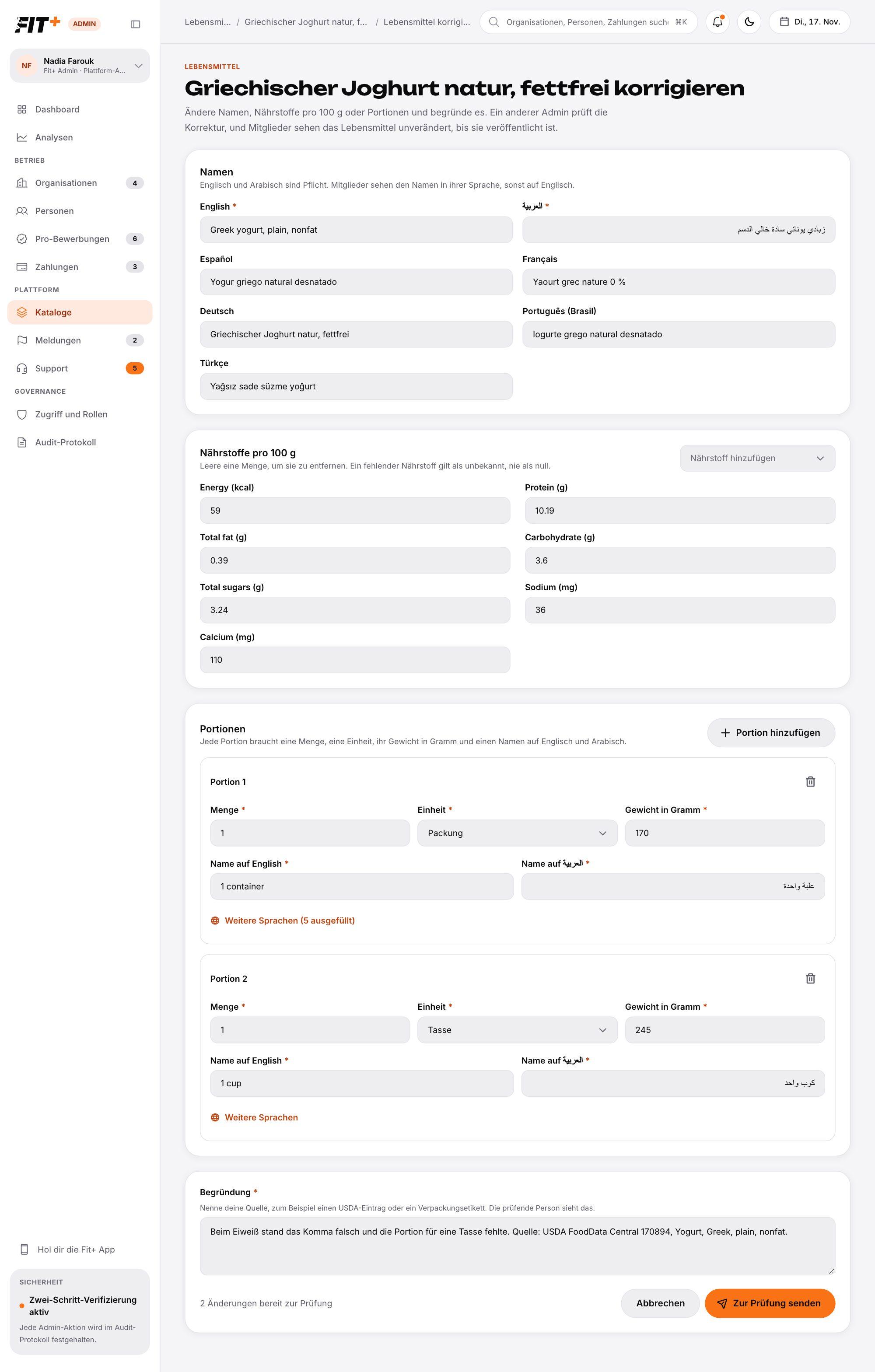
Es steht oben auf der Seite des Lebensmittels. Ein Editor öffnet sich mit den aktuellen Werten des Lebensmittels.
Ändere, was falsch ist
- Namen: Jede Sprache hat ein eigenes Feld. Englisch und Arabisch sind Pflicht. Mitglieder sehen den Namen in ihrer Sprache, sonst auf Englisch.
- Nährstoffe pro 100 g: Ändere eine Menge, leere das Feld, um sie zu entfernen, oder wähle Nährstoff hinzufügen. Ein fehlender Nährstoff gilt als unbekannt, nie als null.
- Portionen: Jede braucht eine Menge, eine Einheit, ihr Gewicht in Gramm und einen Namen auf Englisch und Arabisch. Öffne Weitere Sprachen für die übrigen. Wähle Portion hinzufügen für eine weitere oder den Entfernen-Button an einer Portion.
Begründe sie
Nenne unter Begründung deine Quelle, zum Beispiel einen USDA-Eintrag oder ein Verpackungsetikett. Die prüfende Person sieht sie.
Wähle Zur Prüfung senden
Der Editor zeigt, wie viele Änderungen zur Prüfung bereit sind. Eine Meldung sagt, dass das Lebensmittel bleibt, wie es ist, bis ein anderer Admin es veröffentlicht.
Eine Korrektur prüfen
Jede Korrektur wartet auf einen anderen Admin als den, der sie gesendet hat.
Finde wartende Korrekturen
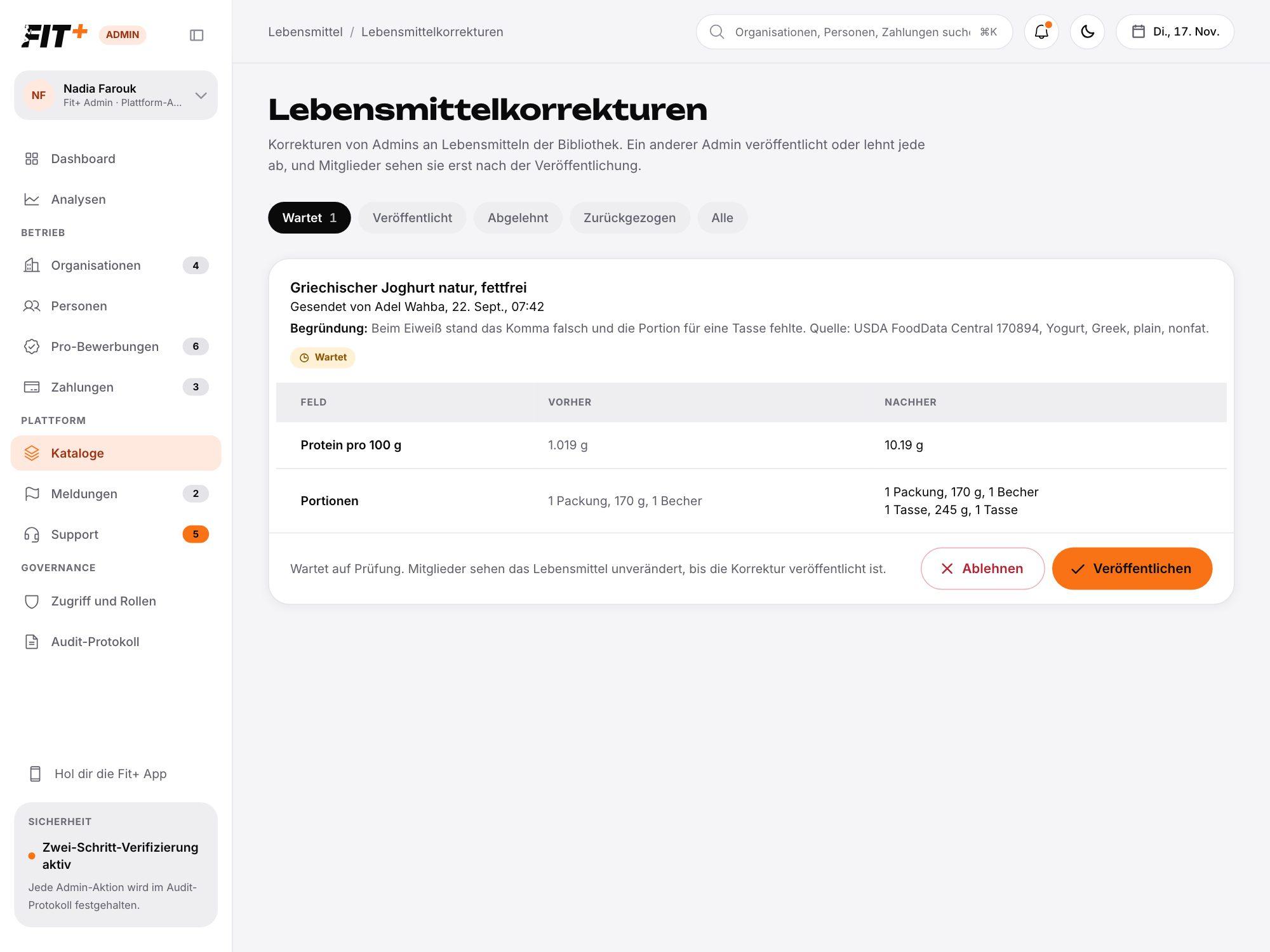
Wähle im Tab Lebensmittel Korrekturen. Die Zahl zeigt, wie viele warten. Die Seite Lebensmittelkorrekturen listet sie. Filtere nach Wartet, Veröffentlicht, Abgelehnt, Zurückgezogen oder Alle.
Prüfe die Änderungen
Jede Korrektur zeigt, wer sie wann gesendet hat, die Begründung und eine Tabelle Änderungen mit jedem Feld Vorher und Nachher.
Veröffentliche oder lehne ab
Wähle Veröffentlichen, um Mitgliedern das korrigierte Lebensmittel sofort zu zeigen. Oder wähle Ablehnen, schreibe unter Warum du ablehnst deine Begründung und bestätige. Das Lebensmittel bleibt, wie es ist, und der Admin, der die Korrektur gesendet hat, sieht deine Notiz.
Du kannst eine Korrektur auch auf der Seite des Lebensmittels unter Korrektur wartet auf Prüfung prüfen.
Deine Korrektur zurückziehen
Solange deine Korrektur wartet, steht auf ihrer Karte „Wartet darauf, dass ein anderer Admin deine Korrektur prüft.“. Wähle Zurückziehen und bestätige. Das Lebensmittel bleibt, wie es ist, die Korrektur bleibt in seinem Verlauf, und du kannst eine neue senden.
Verlauf der Korrekturen
Jede Korrektur, die für ein Lebensmittel gesendet wurde, ob veröffentlicht, abgelehnt oder zurückgezogen, steht unter Verlauf der Korrekturen auf der Seite des Lebensmittels, mit der prüfenden Person, dem Zeitpunkt und einer eventuellen Notiz.
Anzahlen und Gewichte
Mitglieder können ein Lebensmittel der Bibliothek nach Anzahl eintragen, zum Beispiel 2 große Eier, oder in Gramm. Fit+ rechnet die Anzahl mit den Gewichten auf dem Tab Anzahlen und Gewichte des Lebensmittels in Gramm um.
Öffne den Tab
Wähle Kataloge in der Seitenleiste, dann den Tab Lebensmittel, öffne das Lebensmittel und wähle Anzahlen und Gewichte. Du siehst die Anzahl, die Mitglieder zuerst bekommen, dann jede Anzahl mit ihrer Einheit, ihrem Namen auf Englisch und Arabisch, ihrem Gewicht in Gramm und der Herkunft des Gewichts.
Fülle ein Lebensmittel ohne Gewichte
Wähle Mit Fit+ AI ausfüllen. Fit+ AI schlägt alltägliche Anzahlen wie 1 Stück, 1 Scheibe oder 1 EL mit ihren Gewichten vor und speichert sie als Entwurf, markiert als Schätzung von Fit+ AI. Mitglieder sehen keinen Entwurf.
Prüfe und veröffentliche
Vergleiche jedes Gewicht mit einer verlässlichen Quelle, etwa einem USDA-Eintrag oder einem Verpackungsetikett, und ändere falsche Werte. Wähle dann Prüfen. Die Gewichte werden als vom Fit+ Team geprüft markiert, und Mitglieder können das Lebensmittel nach Anzahl eintragen.
Schätzungen von Fit+ AI bleiben Entwürfe, bis ein Admin Prüfen wählt.
Häufige Fragen
Erst wenn ein anderer Admin sie veröffentlicht. Bis dahin sehen sie das Lebensmittel, wie es war.
Jede Korrektur braucht einen zweiten Admin, damit zwei Personen jede Änderung an der Bibliothek prüfen.
Nein. Sie bleiben ein Entwurf, bis ein Admin sie prüft und Prüfen wählt.
Das Lebensmittel ist nicht veröffentlicht, es ist archiviert, für es wartet schon eine Korrektur, oder deine Admin-Rolle kann Lebensmittel nur ansehen.
Übungen hinzufügen und bearbeiten
Halte den gemeinsamen Übungskatalog aktuell, damit Coaches Programme erstellen und Mitglieder Übungen finden können.
Die Fit+ Listen bearbeiten
Halte die Fit+ Listen für Ausrüstung, Muskeln und Sportarten in jeder Sprache aktuell, sieh die Ernährungsweisen und Allergene, die Mitglieder sehen, und füge beliebte eigene Einträge zu Fit+ hinzu.