

Finanzdaten ansehen
Für die Finanzeinsicht mit befristetem Lesezugriff auf Zahlungen, Umsatzbeteiligung, Mitgliedspässe und Auszahlungen.
Wenn dir ein Plattform-Admin Finanzzugriff gegeben hat, kannst du für begrenzte Zeit die Finanzdaten von Fit+ lesen: Zahlungen, wie der Umsatz mit den Studios geteilt wird, Mitgliedspässe und was jedes Studio ausgezahlt bekommt. Du kannst alles ansehen, aber nichts ändern. Diese Seite zeigt dir, wie du deine Daten öffnest und was du siehst.
Bevor du anfängst
- Du brauchst eine aktive Freigabe für Finanzzugriff. Ein Plattform-Admin gibt sie dir. Siehe Befristeten Zugriff gewähren.
- Dein Zugriff hat ein Enddatum. Danach verschwinden die Daten aus deinem Konto.
- Der Finanzzugriff braucht einen Code aus einer Authenticator-App. Bis du sie eingerichtet hast, zeigt der Hinweis Zwei-Schritt-Verifizierung einrichten, ab wann sie nötig ist. Wähle dort Jetzt einrichten. Sobald sie an ist, fragt Fit+ bei jeder Anmeldung nach einem Code aus der App.
Deine Finanzdaten öffnen
Melde dich auf der Fit+ Website an
Verwende deine übliche Fit+ E-Mail-Adresse und dein Passwort, danach den Code aus deiner Authenticator-App, sobald die Zwei-Schritt-Verifizierung an ist.
Öffne Finanzdaten
Du landest auf Finanzdaten. Wenn du auch andere Fit+ Arbeitsbereiche nutzt, wähle im Kontomenü oben in der Seitenleiste Finanzeinsicht.
Prüfe deinen Zugriff
Der Bereich Dein Zugriff zeigt jede Freigabe, die du hast, was sie umfasst, den Grund, wie viele Tage noch bleiben und das Enddatum.
Die Daten lesen
Wähle eine Ansicht
Wähle Transaktionen, Umsatzbeteiligung, Mitgliedschaften oder Auszahlungen.
Wähle eine Währung
Wähle für Transaktionen, Umsatzbeteiligung und Auszahlungen eine Währung. Summen werden nie über Währungen hinweg gemischt.
Wähle einen Zeitraum
Wähle die Zeitraum-Schaltfläche (anfangs zeigt sie Gesamter Zeitraum). Du kannst wählen:
- Gesamter Zeitraum, Letzte 7 Tage, Letzte 30 Tage oder Letzte 90 Tage
- Dieser Monat oder Letzter Monat
- einen beliebigen Monat unter Ein Monat
- eigene Daten unter Eigener Zeitraum: Wähle den ersten und letzten Tag, dann Anwenden. Ein Zeitraum kann bis zu 400 Tage umfassen.
Tage und Monate richten sich nach UTC.
Lies die Summen
Bei Transaktionen und Umsatzbeteiligung zeigen die Kacheln Brutto (was bezahlt wurde), Plattformgebühr und Netto an Studios.
| Ansicht | Was du siehst |
|---|---|
| Transaktionen | Jede Zahlung mit Zahlungsdatum, Mitglied, Studio, Betrag, Gebühr und Status. Filtere nach Bezahlt, Offen, Fehlgeschlagen, Erstattet oder Angefochten, oder suche nach Beschreibung, Fit+ Referenz (zum Beispiel TX-26-3F8A1C) oder Anbieter-ID. Wähle eine Zahlung, um Organisation, Fit+ Referenz, Anbieter-ID, Zahlungsmethode und Uhrzeit zu sehen. |
| Umsatzbeteiligung | Bezahlte Transaktionen, gruppiert nach Organisation, mit der Anzahl der Transaktionen, Brutto, Plattformgebühr und Netto an das Studio. |
| Mitgliedschaften | Mitgliedspässe mit Mitglied, Studio, Angebot, Startdatum, Ablaufdatum und Status. |
| Auszahlungen | Was jedes Studio, das dein Zugriff umfasst, im Zeitraum verdient hat und nach Erstattungen und der Fit+ Gebühr erhält, mit dem Auszahlungsstatus (Geplant, Bankdaten fehlen oder Zurückgehalten), sowie die bereits geplanten oder gezahlten Auszahlungen. Du siehst, ob für ein Studio Bankdaten hinterlegt sind, aber nie das Bankkonto selbst. |
In eine Tabelle exportieren
Wähle bei Transaktionen oder Umsatzbeteiligung CSV exportieren neben der Währung. Die Datei enthält jede Zahlung für die gewählte Währung, den Zeitraum, den Statusfilter und die Suche, jeweils mit Fit+ Referenz und Anbieter-ID. Wenn zu viele Zahlungen für eine Datei passen, bittet Fit+ dich, die Auswahl einzugrenzen. Jeder Export wird im Fit+ Audit-Protokoll festgehalten.
Auf deinem Smartphone
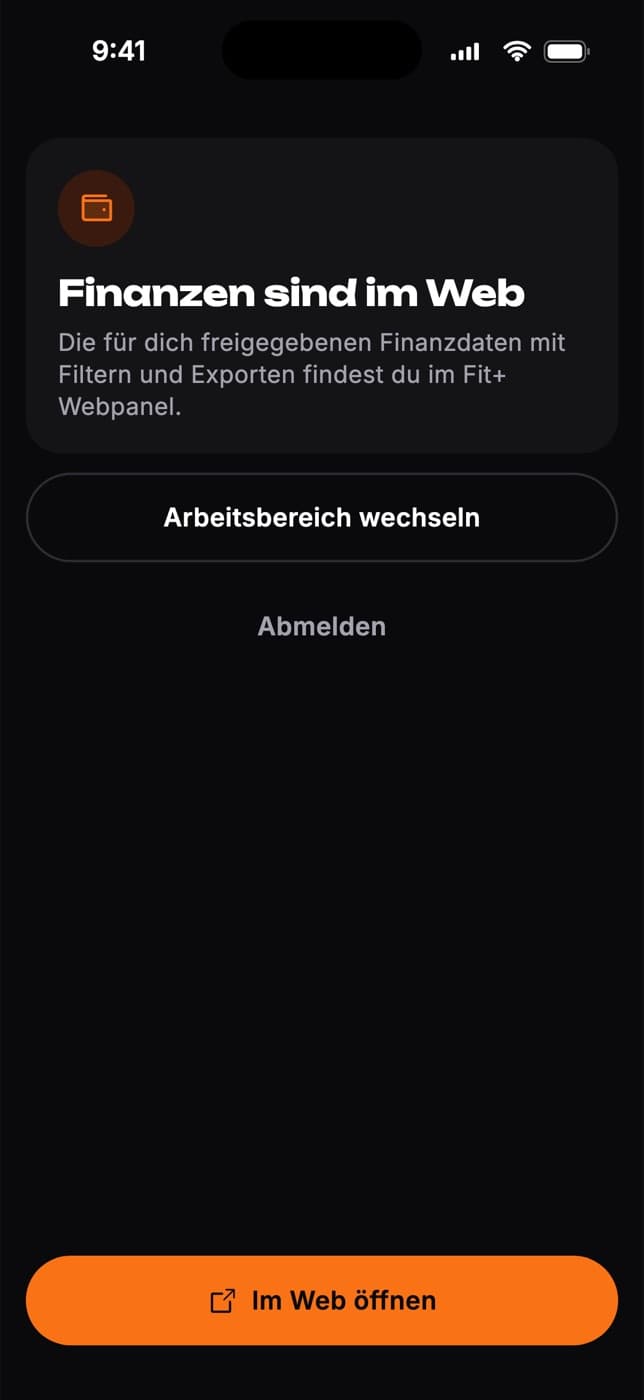
Die Fit+ App zeigt keine Finanzdaten. Tippe oben auf dem Bildschirm auf die Bezeichnung des Arbeitsbereichs und wähle Finanzeinsicht: Du siehst Finanzen sind im Web. Wähle Im Web öffnen, um deine Daten im Browser zu öffnen.
Was du nicht tun kannst
- Zahlungen ändern, erstatten oder hinzufügen oder eine Auszahlung ändern.
- Bankkontodaten sehen.
- Gesundheitsdaten, Mitgliederlisten oder Nachrichten sehen.
- Die Admin-Website öffnen.
Häufige Fragen
Dein Zugriff umfasst Finanzdaten, nicht, wer die Mitglieder sind. Du siehst eine Mitgliedsreferenz mit (Name verborgen) oder Name für dich nicht sichtbar.
Bei manchen älteren Zahlungen wurde die Fit+ Gebühr beim Bezahlen nicht erfasst. Ihre Gebühr wird nach dem damals geltenden Satz geschätzt und mit geschätzt markiert, und die Kachel Plattformgebühr zeigt, bei wie vielen Zahlungen sie erfasst wurde.
Die Daten werden sofort nicht mehr angezeigt, und der Arbeitsbereich Finanzeinsicht verschwindet aus deinem Konto. Frag einen Plattform-Admin, wenn du mehr Zeit brauchst.