

Person finden und Konto verwalten
Schlage jemanden nach, lies die Kontodetails, füge einen Coach oder Ernährungsberater hinzu, setze die Anmeldung zurück und sperre ein Konto oder stelle es wieder her.
Personen listet alle auf Fit+: Athleten, Coaches, Ernährungsberater, Inhaber von Organisationen und das Fit+ Team. Hier hilfst du jemandem mit dem Konto, prüfst, wo die Person trainiert, oder pausierst ein Konto, das gegen die Regeln verstößt. Gesundheitsdaten werden hier nie angezeigt.
Eine Person finden
Suche nach der Person
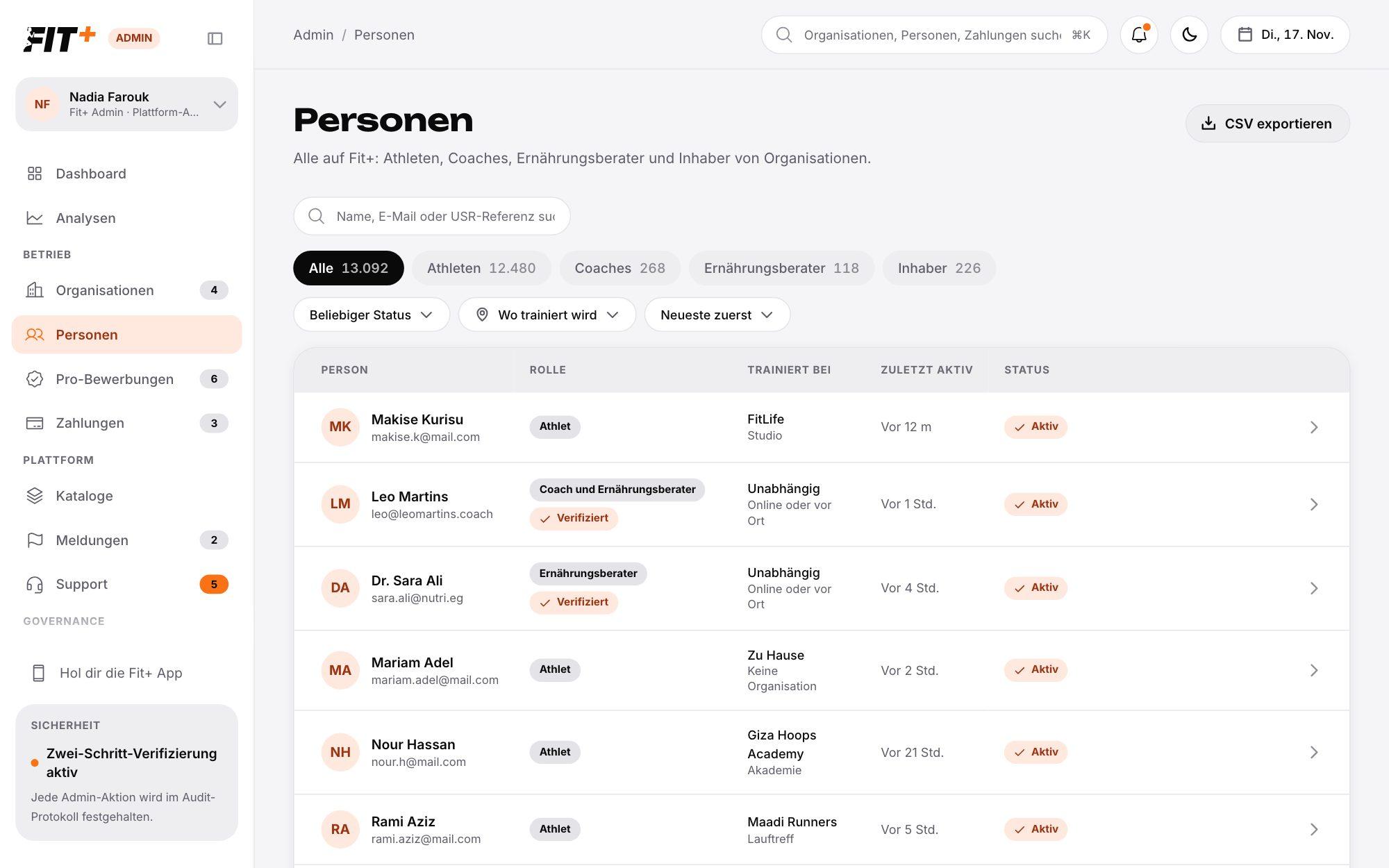
Gib den Namen oder die E-Mail-Adresse in das Suchfeld in der oberen Leiste ein und drücke die Eingabetaste. Wähle unter Personen die Person oder Alle ansehen, um die Treffer in der Liste Personen zu sehen. Die Liste Personen findet auch E-Mail-Adressen und die Kontoreferenz (zum Beispiel USR-26-3F8A1C).
Oder sieh die Liste durch
Wähle in der Seitenleiste Personen. Mit den Tabs zeigst du Alle, Athleten, Coaches, Ernährungsberater oder Inhaber, dazu Finanz-Lesende, wenn es welche gibt. Filtere nach Status (Beliebiger Status, Aktiv, Gesperrt) oder nach Wo trainiert wird (Studio, Verein, Team oder zu Hause). Mit Sortierung ordnest du die Liste nach Neueste zuerst, Älteste zuerst, Name oder Zuletzt aktiv.
Öffne die Seite der Person
Wähle eine Zeile, um die Details der Person zu öffnen.
Jede Zeile zeigt die Rolle der Person, wo sie trainiert, wann sie beigetreten ist, wann sie zuletzt aktiv war und ob ihr Konto aktiv oder gesperrt ist. Coaches und Ernährungsberater ohne Studio zeigen Unabhängig, Athleten ohne Studio zeigen Zu Hause.
Um die aktuelle Liste als Tabelle herunterzuladen, wähle CSV exportieren. Sie enthält nur Kontakt- und Rollenangaben, und der Export wird im Audit-Protokoll festgehalten.
Die Details einer Person lesen
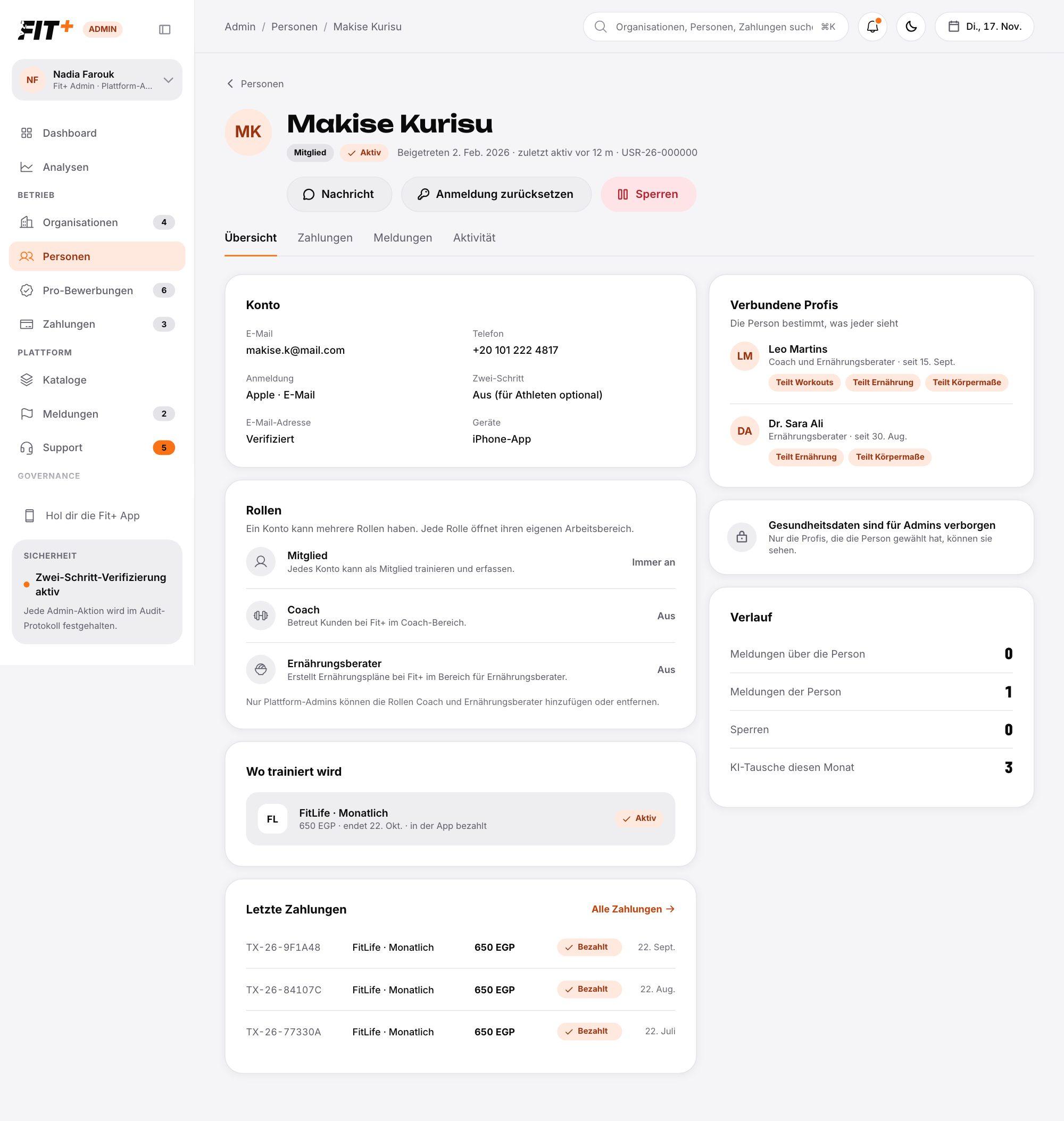
Oben siehst du jede Rolle der Person (zum Beispiel Mitglied, Coach und Studioinhaber), Status, Beitrittsdatum, letzte Aktivität und eine kurze Kontoreferenz (beginnend mit USR), die die Person dir am Telefon vorlesen kann. Die Seite hat vier Tabs:
- Übersicht: E-Mail-Adresse und Telefonnummer, wie die Person sich anmeldet (zum Beispiel mit Apple oder per E-Mail), ob die Zwei-Schritt-Verifizierung aktiv ist, ob die E-Mail-Adresse bestätigt ist und auf welchen Smartphones die Person Fit+ nutzt. Außerdem siehst du, wo sie trainiert, ihre letzte Mitgliedschaft, die Coaches und Ernährungsberater, mit denen sie teilt, ihren Verlauf (Meldungen und Sperren) sowie letzte Zahlungen.
- Zahlungen: ihre letzten Mitgliedschaftszahlungen.
- Meldungen: Meldungen über die Person und Meldungen, die sie gemacht hat.
- Aktivität: letzte Aktionen der Person oder zu ihr, mit einem Link zum vollständigen Audit-Protokoll.
Gesundheitsdaten sind für Admins verborgen
Unter Verbundene Profis siehst du, mit wem ein Mitglied teilt und welche Art von Daten (zum Beispiel „Teilt Workouts“). Die Daten selbst siehst du nie. Nur die Profis, die das Mitglied gewählt hat, können sie sehen.
Wähle Nachricht, um der Person von deiner E-Mail-Adresse aus zu schreiben.
Rolle als Coach oder Ernährungsberater ändern
Der Bereich Rollen unter Übersicht zeigt jede Rolle der Person. Rollen in einem Studio führen zur Seite des Studios, eine Rolle im Fit+ Team führt zu Zugriff und Rollen.
Schalter für Coach oder Ernährungsberater nutzen
Wähle den Schalter neben Coach oder Ernährungsberater.
Grund angeben
Gib einen Grund ein. Er wird im Audit-Protokoll gespeichert. Bestätige dann mit dem Button, der die Änderung nennt, zum Beispiel Coach einschalten oder Ernährungsberater ausschalten.
Eine eingeschaltete Rolle öffnet den Arbeitsbereich sofort, ohne Prüfung einer Bewerbung. Nutze das nur für jemanden, den Fit+ bereits geprüft hat. Beim Ausschalten verschwindet der Arbeitsbereich, gelöscht wird nichts. Das können nur Plattform-Admins, und niemand ändert seine eigenen Rollen.
Fachkraft hinzufügen
Coaches und Ernährungsberater bewerben sich normalerweise und werden unter Verifizierung geprüft. Du kannst auch selbst ein Konto für sie anlegen.
Unter Personen legt Jemanden einladen jetzt Konten für Studioinhaber, Coaches, Ernährungsberater und Mitglieder an und lässt dich jede Einladung verfolgen. Siehe Personen zu Fit+ einladen.
Wähle Fachkraft hinzufügen
Du findest es bei den Einträgen Coach und Ernährungsberater unter Zugriff und Rollen.
Fülle die Angaben aus
Gib Vollständiger Name und E-Mail-Adresse ein. Ein Passwort wählst du nicht. Wähle die Rolle der Fachkraft: Coach / Personal Trainer, Ernährungsberater oder Coach und Ernährungsberater. Du kannst auch ein Kurzprofil, Qualifikationen, einen Text Über mich und ein Profilfoto hinzufügen.
Wähle Konto erstellen
Fit+ schickt der Person sofort eine E-Mail mit dem Betreff „Dein Fit+ Profikonto ist bereit“ und einer Schaltfläche Passwort festlegen.
Was die Person als Nächstes tut
Sie öffnet die E-Mail, wählt Passwort festlegen und legt ihr eigenes Passwort fest. Danach meldet sie sich auf der Fit+ Website mit derselben E-Mail-Adresse und dem neuen Passwort an.
Der Link funktioniert nur einmal und nur für begrenzte Zeit. Wenn er abgelaufen ist, führt er beim Öffnen zu einer Seite, auf der die Person ihre E-Mail-Adresse eingibt und einen Code bekommt, um ihr Passwort festzulegen. Sie kann auch auf der Anmeldeseite Passwort vergessen? nutzen.
Bis die Person ihr Passwort gewählt hat, steht bei ihr Wartet auf Passwort. Wenn sie die E-Mail nicht findet oder der Link abgelaufen ist, wähle neben ihrem Namen Einrichtungs-E-Mail erneut senden. Fit+ schickt ihr die E-Mail mit einem neuen Link noch einmal.
Profil und Preise kann die Person nach der Anmeldung vervollständigen. Die Daten eines Mitglieds sieht sie nur, wenn dieses Mitglied sie mit ihr teilt. Für die E-Mail-Adresse darf es noch kein Fit+ Konto geben. Jedes Konto, das du anlegst, wird im Audit-Protokoll festgehalten.
Die Anmeldung einer Person zurücksetzen
Nutze das, wenn jemand nicht mehr ins Konto kommt oder glaubt, dass eine andere Person Zugriff hat.
Wähle Anmeldung zurücksetzen
Du findest es oben auf der Seite der Person.
Prüfe die E-Mail-Adresse
Der Dialog zeigt die Adresse, an die die E-Mail zum Zurücksetzen geht.
Bestätige
Wähle Anmeldung zurücksetzen. Die Person wird auf allen Geräten abgemeldet und erhält eine E-Mail, um ein neues Passwort zu wählen.
Wenn die E-Mail nicht gesendet werden kann, wird die Person trotzdem abgemeldet. Bitte sie, auf dem Anmeldebildschirm der App oder der Website Passwort vergessen? zu nutzen.
Ein Konto sperren
Eine Sperre verhindert, dass sich jemand auf irgendeinem Gerät anmeldet. Pläne, Verlauf und geteilte Daten bleiben erhalten.
Wähle Sperren
Du findest es oben auf der Seite der Person.
Schreib den Grund
Die Person sieht diesen Grund in der App, formuliere ihn also klar und höflich (mindestens 5 Zeichen).
Wähle die Dauer
Wähle Bis zur Prüfung, 7 Tage oder 30 Tage.
Bestätige
Wähle Konto sperren. Die Person wird sofort abgemeldet und erfährt in der App den Grund.
Ihre Seite zeigt danach ein Banner mit Datum, Dauer und Grund.
Mehrere Konten auf einmal sperren
Plattform-Admins und Support können bis zu 50 Konten auf einmal sperren, zum Beispiel nach einer Spam-Welle.
Wähle die Personen aus
Setze das Häkchen am Anfang jeder Zeile oder das Häkchen in der Kopfzeile, um alle auf der Seite auszuwählen. Konten des Fit+ Teams und bereits gesperrte Konten können nicht ausgewählt werden.
Wähle Auswahl sperren
Es erscheint in der Leiste über der Liste, sobald du jemanden ausgewählt hast.
Schreib einen Grund und wähle die Dauer
Alle ausgewählten Personen sehen in der App denselben Grund. Wähle 7 Tage, 30 Tage oder Bis zur Prüfung.
Wähle Konten sperren
Fit+ zeigt, wie viele Konten gesperrt und wie viele übersprungen wurden.
Ein Konto wiederherstellen
Öffne die Seite der Person und wähle Konto wiederherstellen. Die Person kann sich sofort wieder anmelden und erhält eine Mitteilung, dass ihr Konto wieder aktiv ist.
Häufige Fragen
Plattform-Admins und Support. Finanzen kann Personen ansehen, aber nichts ändern. Siehe Admin-Rollen und Team.
Nein. Konten werden über eine Anfrage zur Kontoschließung unter Support gelöscht. Siehe Das Konto eines Mitglieds schließen.
Diese Aktionen sind für Admin-Konten ausgeblendet, und du kannst sie nicht für dein eigenes Konto nutzen. Um den Zugriff eines Admins zu beenden, entferne ihn zuerst unter Zugriff und Rollen.
Nein. Wenn eine Sperre für 7 oder 30 Tage endet, kann sich die Person wieder anmelden, ihr Status unter Personen wechselt zurück auf Aktiv und sie bekommt eine Mitteilung, dass ihr Konto wieder aktiv ist. Nur eine Sperre Bis zur Prüfung braucht Konto wiederherstellen.
Ja. Wenn du eine Meldung bearbeitest, kannst du Konto sperren wählen. Das funktioniert genauso. Siehe Gemeldete Inhalte bearbeiten.
Rollen in einem Studio verwaltet der Inhaber des Studios. Rollen als Coach und Ernährungsberater ergeben sich meist aus der Profi-Verifizierung, und Plattform-Admins können sie auch ein- oder ausschalten. Admin-Rollen werden unter Admin-Rollen und Team verwaltet.
Organisation sperren oder wiederherstellen
Pausiere ein Studio, einen Verein, eine Akademie oder ein Team, das live ist, entscheide, wer informiert wird, und hole es zurück, wenn es sicher ist.
Personen zu Fit+ einladen
Lege ein Konto für Studioinhaber, Coaches, Ernährungsberater oder Mitglieder an, verfolge die Einladung und ändere die Einladungs-E-Mail.