

Organisationen prüfen und genehmigen
Prüfe ein neues Studio, einen Verein, eine Akademie oder ein Team und genehmige es dann, bitte um Änderungen oder lehne es ab.
Jedes Studio, jeder Verein, jede Akademie und jedes Team auf Fit+ ist eine Organisation. Eine neue Organisation wartet in der Prüfung, bis jemand aus dem Fit+ Team sie genehmigt. Diese Seite zeigt dir, wie du Organisationen findest, die auf Prüfung warten, prüfst, was der Inhaber geschickt hat, und eine Entscheidung triffst.
Bevor du anfängst
- Nur Plattform-Admins können genehmigen oder ablehnen. Support kann alles prüfen und um Änderungen bitten. Finanzen kann alles ansehen, aber nichts ändern.
Organisationen finden, die auf Prüfung warten
Öffne Organisationen
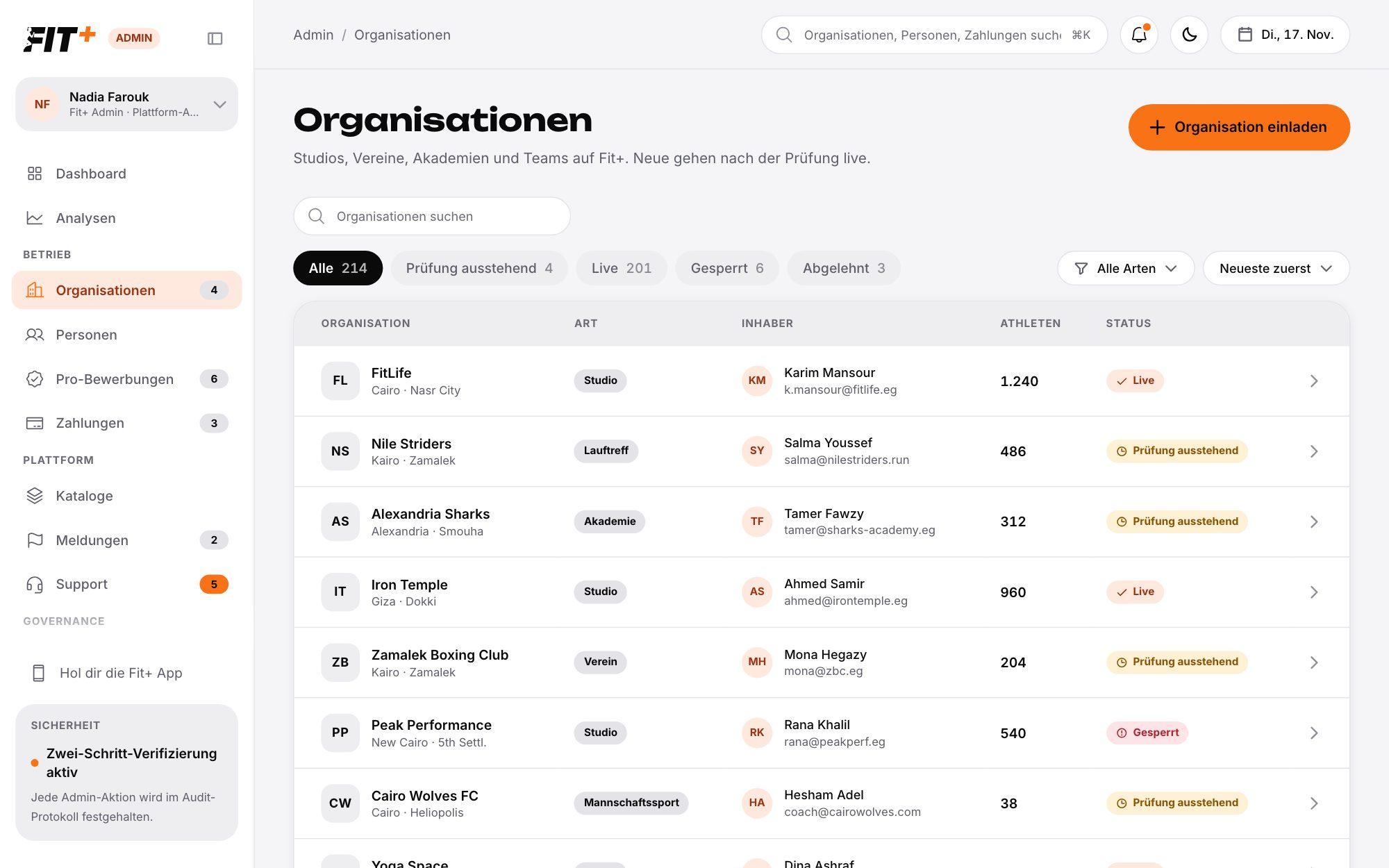
Wähle in der Seitenleiste Organisationen. Die Zahl daneben zeigt, wie viele auf Prüfung warten. Du kannst auch auf dem Dashboard neben Zu prüfende Organisationen Prüfen wählen.
Wähle Prüfung ausstehend
Die Tabs teilen Organisationen nach Status auf: Alle, Prüfung ausstehend, Noch nicht gesendet, Live, Gesperrt und Abgelehnt. Noch nicht gesendet zeigt Studios, die ihre Inhaber selbst eingetragen, aber noch nicht zur Prüfung gesendet haben.
Grenze die Liste bei Bedarf ein
Filtere nach Art (Studio, Verein, Akademie, Team und so weiter), sortiere nach Neueste zuerst, Älteste zuerst, Name oder Meiste Athleten oder suche nach Namen.
Öffne eine Organisation
Wähle eine Zeile, um ihre Prüfseite zu öffnen.
Die Einreichung prüfen
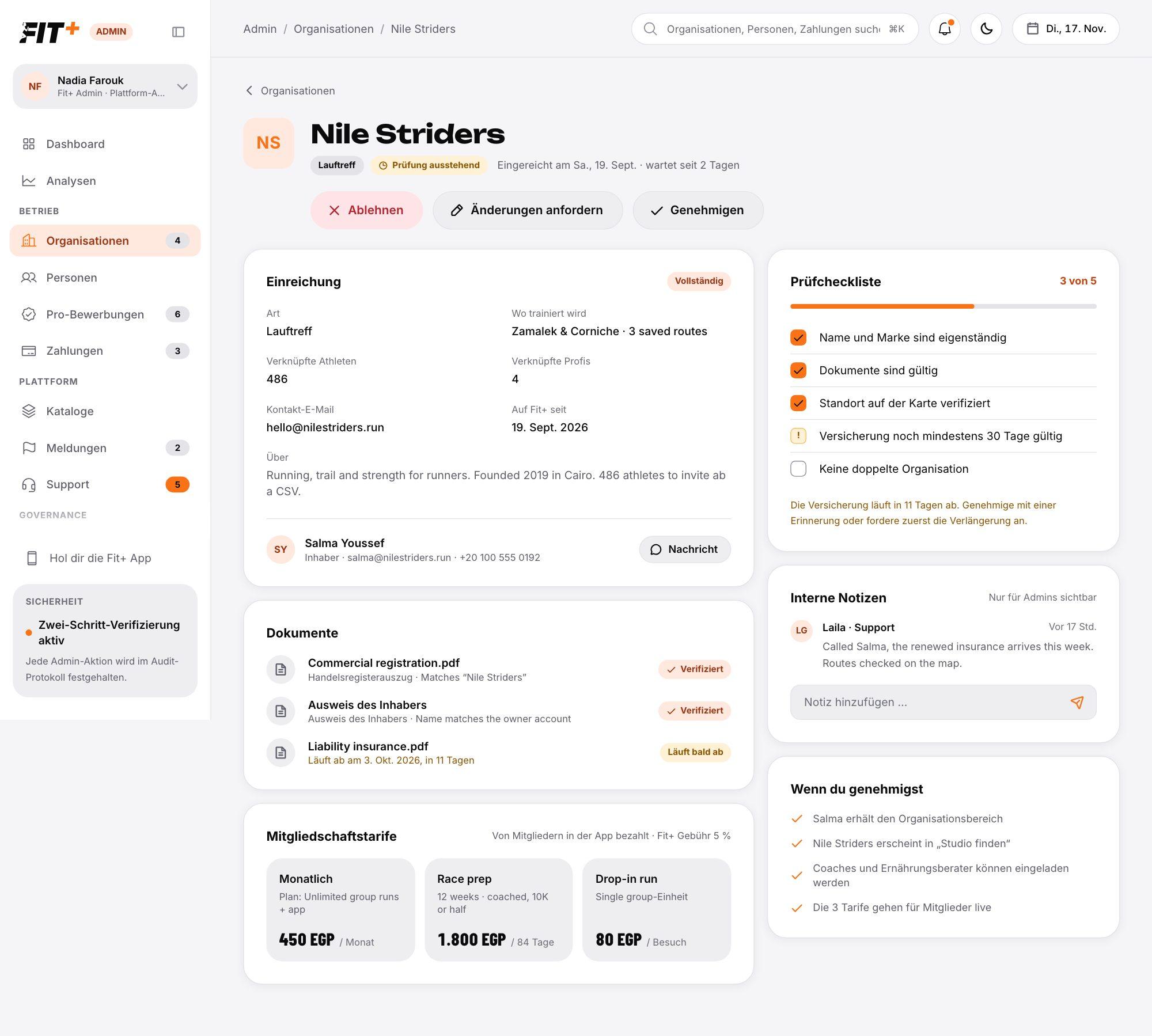
Die Prüfseite zeigt alles, was der Inhaber geschickt hat:
- Einreichung: die Art, wo trainiert wird, wie viele Athleten und Profis verknüpft sind, die Kontakt-E-Mail und ein Beschreibungstext. Sie ist als Vollständig markiert, wenn es eine Beschreibung und mindestens ein Dokument gibt.
- Inhaber: Name und Kontaktdaten. Wähle Nachricht, um eine E-Mail zu schreiben.
- Anmeldung des Inhabers: bei einem Studio, das der Inhaber selbst eingetragen hat, seine Angaben, etwa Telefon und Rolle im Studio.
- Dokumente: der Handelsregisterauszug, der Ausweis des Inhabers, die Haftpflichtversicherung und alles andere, was hochgeladen wurde. Öffne ein Dokument, um es zu lesen, und wähle dann Verifizieren oder Ablehnen. Bei einer Versicherung, die bald ausläuft, steht Läuft bald ab.
- Mitgliedschaftstarife: die Tarife, die der Inhaber verkaufen möchte.
- Wenn du genehmigst: eine Erinnerung daran, was die Genehmigung freischaltet.
Arbeite die Prüfcheckliste durch
Die Prüfcheckliste hat fünf Punkte: Name und Marke sind eigenständig, Dokumente sind gültig, Standort auf der Karte verifiziert, Versicherung noch mindestens 30 Tage gültig und Keine doppelte Organisation. Wähle einen Punkt, um ihn als bestanden zu markieren. Wähle ihn erneut, um ihn zu markieren, und noch einmal, um ihn zurückzusetzen.
Hinterlasse eine Notiz für das Team
Schreib unter Interne Notizen in Notiz hinzufügen … und wähle Notiz speichern. Nur Admins sehen diese Notizen, der Inhaber nie.
Achte auf das Versicherungsdatum
Die Checkliste warnt dich, wenn die Versicherung abgelaufen ist, innerhalb von 30 Tagen abläuft oder wenn keine Dokumente hochgeladen wurden. Bitte den Inhaber vor der Genehmigung um eine Verlängerung.
Eine Entscheidung treffen
- Wähle Genehmigen.
- Wenn noch nicht alle Prüfpunkte bestanden sind, schreib unter Warum mit offenen Prüfpunkten freigeben eine Begründung (mindestens 10 Zeichen). Der Inhaber sieht sie nicht.
- Füge auf Wunsch eine Notiz für den Inhaber hinzu.
- Bestätige.
Die Organisation geht live. Der Inhaber erhält seinen Organisationsbereich, die Organisation erscheint unter Studio finden, Coaches und Ernährungsberater können eingeladen werden, und die Tarife sind im Verkauf.
Wie es weitergeht
- Wenn du Inhaber in der App benachrichtigen nicht abwählst, erhält der Inhaber in der Fit+ App eine Mitteilung mit deiner Entscheidung und deiner Notiz.
- Die Entscheidung wird im Prüfverlauf auf der Seite der Organisation und im Audit-Protokoll gespeichert.
- Wenn ein anderer Admin im selben Moment entschieden hat, siehst du einen Hinweis, dass die Organisation diesen Status schon hat. Lade die Seite neu, um diese Entscheidung zu sehen.
Automatisch freigegebene Studios
Ist die automatische Freigabe aktiv, wird ein Studio, das sein Inhaber auf der Fit+ Website einträgt, freigegeben, sobald er es sendet. Zum Senden braucht er kein Dokument.
- Du bekommst eine Benachrichtigung wie „Iron Temple wurde automatisch freigegeben“.
- Der Tab Automatisch freigegeben listet diese Studios. Jede Zeile zeigt Automatisch freigegeben und den Stand der Einrichtung, zum Beispiel Einrichtung 2 von 4, danach Mitglieder finden es.
- Auf der Seite des Studios zeigt Anmeldung des Inhabers, was noch fehlt: ein Foto oder Logo, eine Adresse, Öffnungszeiten, ein Mitgliedschaftstarif und ein Geschäftsdokument.
- Mitglieder finden das Studio erst mit Foto, Adresse, Öffnungszeiten und Tarif. Online-Zahlungen und Auszahlungsdaten gehen erst mit einem Dokument.
- Fit+ bittet ein Studio, das live ist, nicht um Änderungen. Halte Notizen unter Interne Notizen fest, und um das Studio zu pausieren, siehe Organisation sperren oder wiederherstellen.
- Ein Studio wird nicht automatisch freigegeben, wenn es nach gewünschten Änderungen erneut gesendet wird, wenn sein Inhaber in den letzten 30 Tagen schon ein Studio automatisch freigegeben bekam oder wenn ein Studio des Inhabers abgelehnt, gesperrt oder je gesperrt war. Es kommt dann mit einem Dokument in Prüfung ausstehend.
Eine Organisation einladen
Plattform-Admins können eine Organisation für einen Inhaber einrichten, egal ob er schon ein Fit+ Konto hat oder nicht.
Wähle Organisation einladen
Du findest es oben auf der Seite Organisationen.
Fülle die Angaben aus
Gib den Name der Organisation ein, wähle die Art, ergänze Stadt oder Gebiet und gib die E-Mail des Inhabers ein.
Wähle Einladung senden
Wenn der Inhaber schon ein Fit+ Konto mit bestätigter E-Mail-Adresse hat, wird die Organisation in seinem Konto in der Prüfung angelegt, und er wird in der App gebeten, Dokumente und Tarife hinzuzufügen. Danach prüfst du sie wie jede andere.
Wenn der Inhaber noch kein Fit+ Konto hat, wird die Einladung gespeichert. Bitte ihn, sich mit derselben E-Mail-Adresse bei Fit+ zu registrieren. Die Organisation erscheint dann in seinem Konto und unter Prüfung ausstehend.
Häufige Fragen
Beide warten auf eine Entscheidung. Änderungen angefordert bedeutet, dass ein Admin den Inhaber gebeten hat, etwas zu korrigieren.
Ja. Der Inhaber kann eine neue Einreichung senden, und sie landet wieder unter Prüfung ausstehend. Ein Plattform-Admin kann auf ihrer Seite auch Prüfung wieder öffnen wählen, um sie zurück in die Prüfung zu holen.
Sperre sie. Siehe Organisation sperren oder wiederherstellen.
Dashboard und Mitteilungen nutzen
Sieh, was eine Entscheidung braucht, die Zahlen dieser Woche und den Zustand der Plattform, lade einen Bericht herunter und behalte deine Mitteilungen im Blick.
Organisation sperren oder wiederherstellen
Pausiere ein Studio, einen Verein, eine Akademie oder ein Team, das live ist, entscheide, wer informiert wird, und hole es zurück, wenn es sicher ist.