

Die Fit+ Listen bearbeiten
Halte die Fit+ Listen für Ausrüstung, Muskeln und Sportarten in jeder Sprache aktuell, sieh die Ernährungsweisen und Allergene, die Mitglieder sehen, und füge beliebte eigene Einträge zu Fit+ hinzu.
Listen enthält die Fit+ Listen, die Auswahlen in der App und auf der Website zeigen: Ausrüstung, Muskeln, Sportarten, Ernährungsweisen und Allergene. Alle sehen sie in ihrer eigenen Sprache. Jeder Eintrag hat einen Schlüssel, der sich nie ändert, damit das, was gespeichert wurde, weiter funktioniert.
Bevor du anfängst
- Plattform-Admins können die Listen ändern. Andere Admin-Rollen können sie ansehen, sehen aber keine Schaltflächen zum Ändern.
Listen öffnen
Öffne Kataloge
Wähle in der Seitenleiste Kataloge.
Wähle Listen
Wähle den Tab Listen. Du kannst auch im Tab Ausrüstung oder Muskelgruppen Diese Liste bearbeiten wählen.
Wähle eine Liste
Wähle Ausrüstung, Muskeln, Sportarten, Ernährungsweisen oder Allergene.
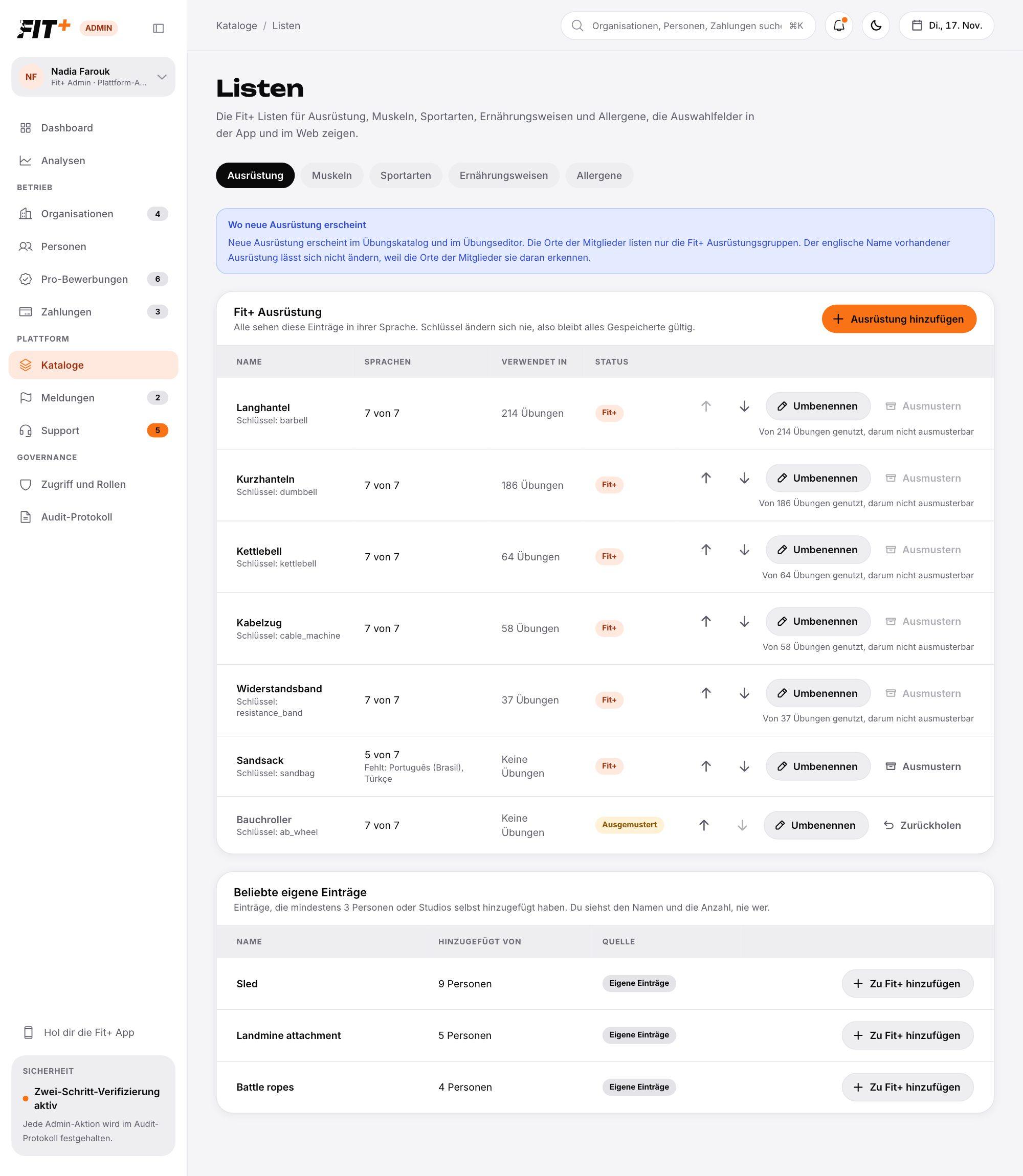
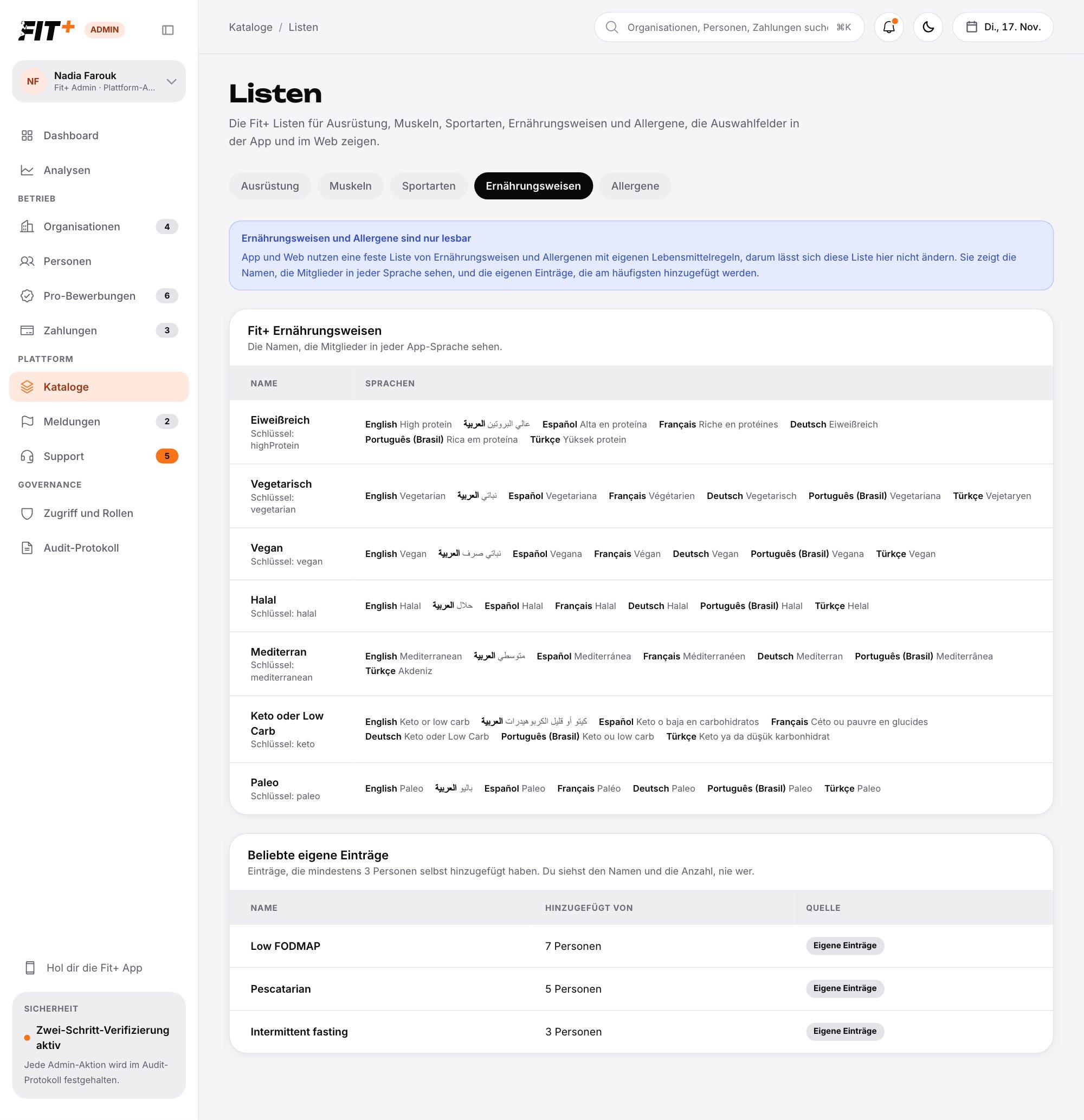
Jeder Eintrag zeigt Name und Schlüssel, Sprachen (zum Beispiel „5 von 7“, mit den fehlenden aufgelistet), unter Verwendet in, wie viele Übungen ihn nutzen, und Status: Fit+ oder Ausgemustert.
Was du in jeder Liste ändern kannst
| Liste | Was du tun kannst |
|---|---|
| Ausrüstung | Hinzufügen, umbenennen, neu ordnen, ausmustern und zurückholen. Der englische Name bestehender Ausrüstung kann sich nicht ändern. |
| Muskeln | Nur umbenennen und neu ordnen. Muskeln können nicht hinzugefügt oder ausgemustert werden, damit die Muskelkarte und die Einträge weiter funktionieren. |
| Sportarten | Hinzufügen, umbenennen, neu ordnen, ausmustern und zurückholen. |
| Ernährungsweisen und Allergene | Nur lesen. App und Website nutzen eine feste Liste mit eigenen Lebensmittelregeln. Du siehst die Namen, die Mitglieder in jeder Sprache sehen. |
Einen Eintrag hinzufügen
Wähle Hinzufügen
Zum Beispiel Ausrüstung hinzufügen oder Sportart hinzufügen.
Benenne ihn
Benenne ihn auf Englisch und in so vielen anderen Sprachen wie möglich. Eine fehlende Sprache zeigt den englischen Namen.
Speichere
Wähle Speichern. Eine Meldung sagt, dass er in der Liste steht.
Neue Ausrüstung erscheint im Übungskatalog und im Übungseditor. Orte von Mitgliedern listen nur die Ausrüstungsgruppen von Fit+.
Einen Eintrag umbenennen oder neu ordnen
- Wähle Umbenennen, ändere die Namen und wähle Speichern. Der Schlüssel bleibt gleich, damit alles, was damit gespeichert wurde, weiter funktioniert.
- Bei bestehender Ausrüstung bleibt der englische Name, wie er ist, weil Orte von Mitgliedern Ausrüstung darüber zuordnen. Die anderen Sprachen kannst du trotzdem ändern.
- Nutze die Pfeile nach oben und unten, um einen Eintrag zu verschieben. Die neue Reihenfolge wird sofort gespeichert.
Einen Eintrag ausmustern oder zurückholen
Wähle Ausmustern und dann noch einmal Ausmustern. Der Eintrag verschwindet aus allen Auswahlen. Pläne, Orte und Antworten, die ihn schon nutzen, behalten ihn.
Ein Eintrag, den Übungen noch nutzen, kann nicht ausgemustert werden. Er zeigt, wie viele Übungen ihn nutzen.
Wähle Zurückholen, um einen ausgemusterten Eintrag wieder in die Auswahlen zu bringen.
Beliebte eigene Einträge
Personen und Studios können eigene Einträge hinzufügen, zum Beispiel ein Gerät, das nicht in der Fit+ Liste steht. Unter Beliebte eigene Einträge siehst du die Einträge, die mindestens 3 Personen oder Studios selbst hinzugefügt haben. Du siehst den Namen und wie viele, nie wer.
Um einen davon in die Fit+ Liste aufzunehmen:
Wähle Zu Fit+ hinzufügen
Es steht neben dem Eintrag.
Benenne ihn in jeder Sprache, die du kannst
Der englische Name ist Pflicht.
Speichere
Wähle Speichern. Der Eintrag steht jetzt in der Fit+ Liste. Wer ihn hinzugefügt hat, behält den eigenen Eintrag.
Bei Ernährungsweisen und Allergene siehst du die beliebten eigenen Einträge, kannst sie aber nicht hinzufügen.
Häufige Fragen
Orte von Mitgliedern ordnen Ausrüstung über ihren englischen Namen zu. Eine Änderung würde diese Orte kaputt machen. Ändere stattdessen die anderen Sprachen.
Im Audit-Protokoll, wie andere Katalogänderungen.
Ein Lebensmittel der Bibliothek korrigieren
Korrigiere ein Lebensmittel in der Fit+ Lebensmittelbibliothek, seine Namen, Nährstoffe oder Portionen, lass einen anderen Admin die Korrektur veröffentlichen oder ablehnen und prüfe die Anzahlen und Gewichte, nach denen Mitglieder es eintragen.
Coach oder Ernährungsberater empfehlen
Wähle den Coach und den Ernährungsberater, die Mitglieder zuerst sehen, wenn sie eine Fachkraft suchen.