

Mit Zwei-Schritt-Verifizierung anmelden
Melde dich auf der Admin-Website an, richte beim ersten Mal deine Authenticator-App ein und gib deinen sechsstelligen Code ein.
Alle im Fit+ Team melden sich mit ihrer geschäftlichen E-Mail-Adresse, ihrem Passwort und einem sechsstelligen Code aus einer Authenticator-App an. Diese Seite zeigt dir, wie du dich anmeldest, wie du die Zwei-Schritt-Verifizierung beim ersten Mal einrichtest und was du tun kannst, wenn etwas nicht klappt.
Bevor du anfängst
- Du musst zum Fit+ Team gehören. Wenn du noch kein Admin-Konto hast, bitte einen Plattform-Admin, dich einzuladen. Siehe Admin-Einladung annehmen.
- Installiere eine Authenticator-App auf deinem Smartphone, zum Beispiel Google Authenticator oder 1Password.
Anmelden
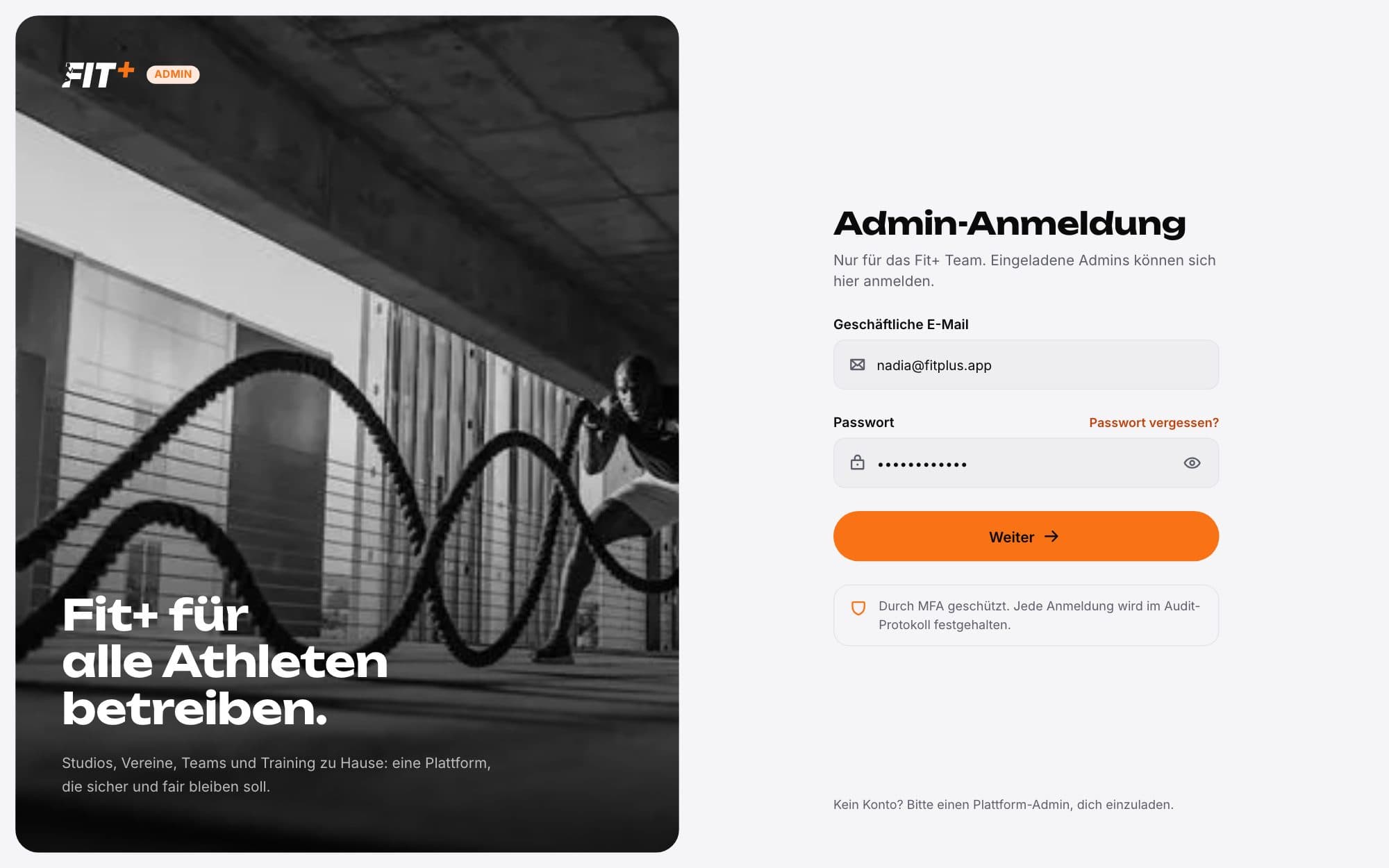
Öffne die Seite für die Admin-Anmeldung
Geh auf die Fit+ Admin-Website. Du siehst Admin-Anmeldung. Du kannst dich auch über die normale Fit+ Anmeldeseite anmelden, du wirst in beiden Fällen zum richtigen Schritt geführt.
Gib deine geschäftliche E-Mail-Adresse und dein Passwort ein
Gib Geschäftliche E-Mail und Passwort ein. Mit der Augen-Schaltfläche zeigst du dein Passwort an oder verbirgst es.
Wähle Weiter
Wenn du die Zwei-Schritt-Verifizierung schon eingerichtet hast, wirst du als Nächstes nach deinem Code gefragt. Wenn nicht, wirst du gebeten, sie einzurichten.
Passwort vergessen? Wähle Passwort vergessen? über dem Passwortfeld, gib deine E-Mail-Adresse ein und wähle Code senden. Gib den 6-stelligen Code aus der E-Mail ein (er gilt eine Stunde) und wähle Code prüfen. Gib dann ein Neues Passwort ein, wiederhole es unter Passwort bestätigen und wähle Passwort festlegen. Du bist angemeldet, und Fit+ fragt wie gewohnt nach deinem Zwei-Schritt-Code.
Deinen Code eingeben
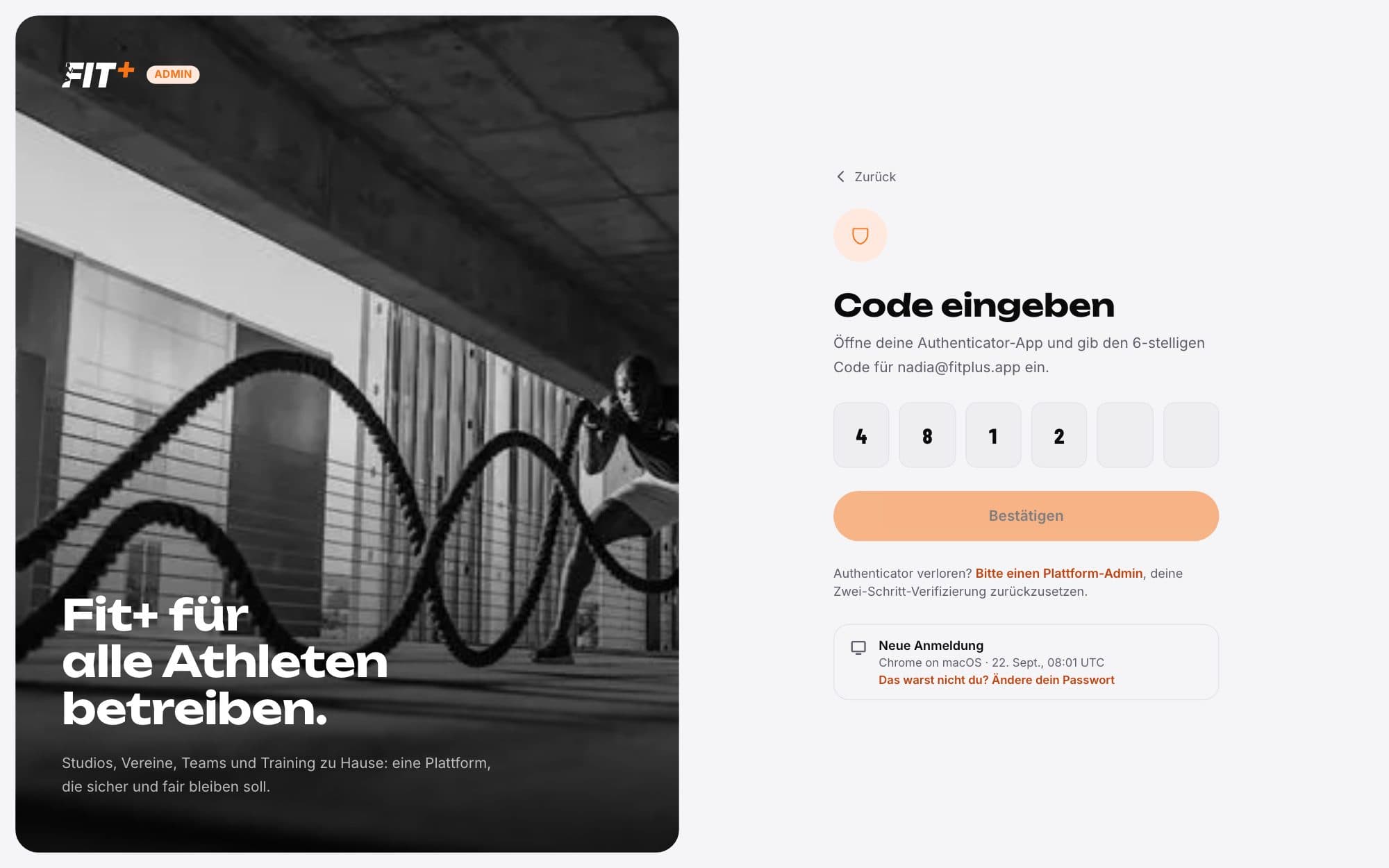
Öffne deine Authenticator-App
Such den Code für dein Fit+ Admin-Konto.
Gib die sechs Ziffern ein
Der Code wird geprüft, sobald du die sechste Ziffer eingibst. Du kannst auch Bestätigen wählen.
Wenn du den Code in deiner Authenticator-App kopiert hast, wähle Code einfügen, um ihn einzutragen.
Leg los
Du landest auf der Seite, die du öffnen wolltest, oder auf dem Dashboard.
Wenn der Code nicht stimmt, werden die Felder geleert, damit du es mit dem neuesten Code erneut versuchen kannst. Die Karte Neue Anmeldung zeigt Browser, Computer und Uhrzeit dieser Anmeldung. Wenn du das nicht warst, wähle Das warst nicht du? Ändere dein Passwort. Wähle Zurück, um dich abzumelden und neu anzufangen.
Die Zwei-Schritt-Verifizierung beim ersten Mal einrichten
Öffne den Einrichtungsbildschirm
Nach deinem Passwort siehst du Zwei-Schritt-Verifizierung einrichten mit einem QR-Code und einem geheimen Schlüssel.
Scanne den QR-Code
Öffne deine Authenticator-App, füge ein neues Konto hinzu und scanne den QR-Code. Wenn das Scannen nicht klappt, gib stattdessen den geheimen Schlüssel ein.
Gib den ersten Code ein
Gib den sechsstelligen Code ein, den deine App jetzt anzeigt, und wähle dann Zwei-Schritt-Verifizierung aktivieren.
Wenn du den Code in deiner Authenticator-App kopiert hast, wähle Code einfügen, um ihn einzutragen.
Ab jetzt brauchst du bei jeder Anmeldung auf der Admin-Website einen Code.
Später einrichten
Manche Admins bekommen eine kurze Übergangsfrist, bevor die Zwei-Schritt-Verifizierung Pflicht wird. In dieser Zeit siehst du auf dem Einrichtungsbildschirm Später erinnern sowie auf deinem Dashboard und in der Seitenleiste eine Erinnerung mit der Frist. Nach Ablauf der Frist musst du sie einrichten, bevor du eine Admin-Seite öffnen kannst. Wenn du über eine Einladung dazugekommen bist, richtest du sie sofort ein.
Häufige Fragen
Bitte einen anderen Plattform-Admin, deine Zwei-Schritt-Verifizierung zurückzusetzen. Er öffnet Zugriff und Rollen, öffnet das Menü in deiner Zeile und wählt Zwei-Schritt zurücksetzen. Du wirst überall abgemeldet und richtest bei der nächsten Anmeldung einen neuen Authenticator ein. Ein Plattform-Admin kann seine eigene nicht zurücksetzen.
Dein Konto ist kein Admin-Konto. Verwende die normale Fit+ Anmeldung für deinen üblichen Arbeitsbereich oder bitte einen Plattform-Admin, dich einzuladen.
Dein Admin-Zugang galt bis zu einem bestimmten Datum, und dieses Datum ist vorbei. Bitte einen Plattform-Admin, ihn zu verlängern.
Warte einen Moment und versuche es erneut.
Ja. Jede Admin-Anmeldung wird mit dem verwendeten Browser im Audit-Protokoll festgehalten.