

Coaches und Ernährungsberater verifizieren
Prüfe Identität, Qualifikationen und Arbeitsort einer Fachkraft, fordere weitere Informationen an und genehmige oder lehne die Bewerbung ab.
Coaches und Ernährungsberater bewerben sich über die Fit+ App oder Website. Bewerbungen, die eine manuelle Prüfung brauchen, erscheinen unter Profi-Bewerbungen. Dort kannst du Identität und Qualifikationen prüfen und eine Entscheidung treffen. Fit+ kann neue Einzelbewerbungen mit bestätigter E-Mail automatisch genehmigen. Teambewerbungen, Bewerbungen für eine zuvor entzogene Rolle und Bewerbungen, die vor der Bestätigung der E-Mail gesendet wurden, prüft weiterhin das Team. Bewerbungen von der Website enthalten nur Rolle, Stadt und Qualifikationen; Erfahrung und Vorstellung ergänzt die Person in ihrem Profil.
Bevor du anfängst
- Plattform-Admins können genehmigen und ablehnen. Support kann die Prüfungen durchgehen und weitere Informationen anfordern. Finanzen kann Pro-Bewerbungen nicht öffnen.
- Sorge dafür, dass du den Ausweis der Person sehen kannst, zum Beispiel in einem kurzen Videoanruf.
Die Warteschlange öffnen
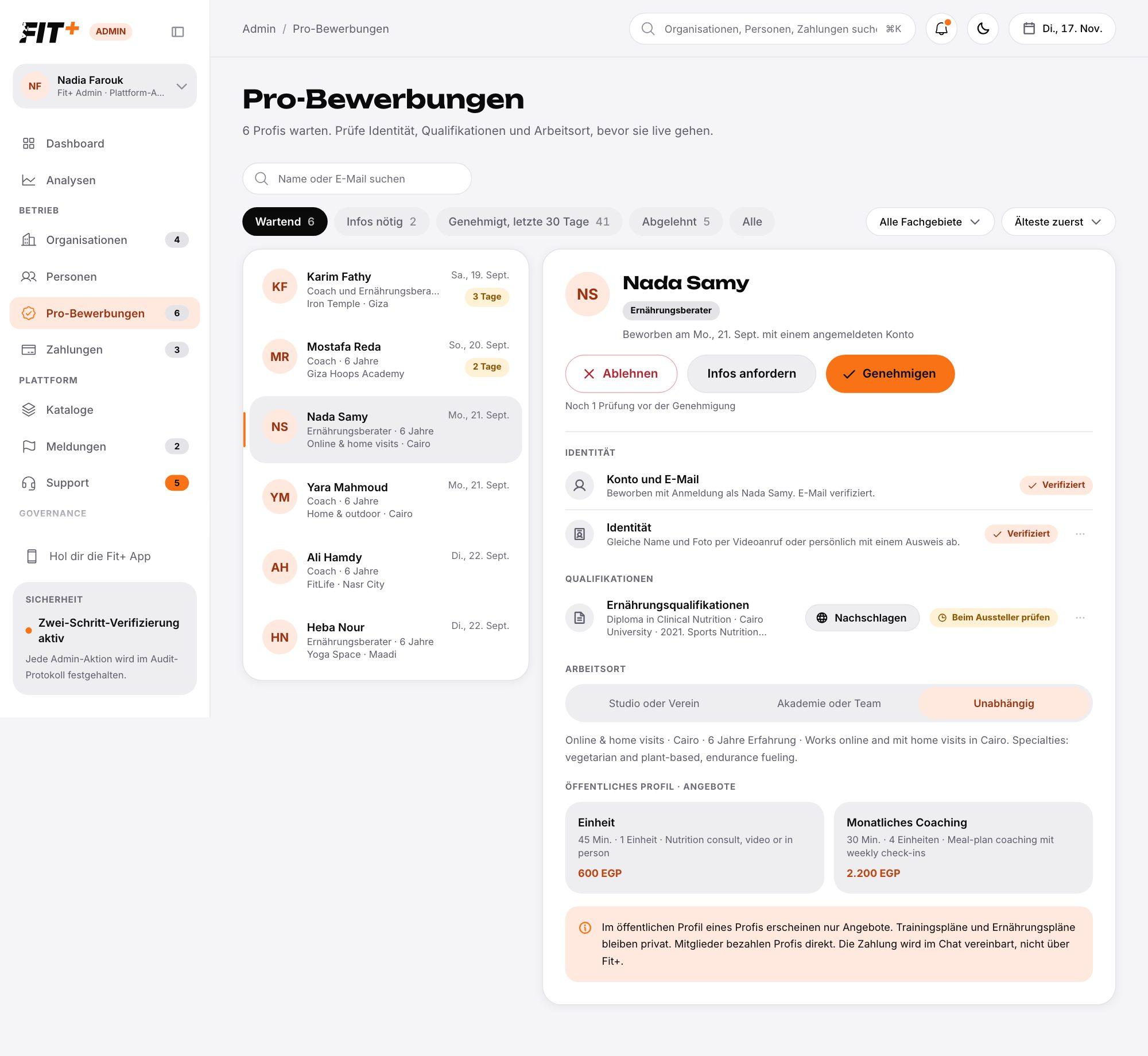
Wähle Pro-Bewerbungen
Wähle in der Seitenleiste Pro-Bewerbungen. Die Zahl daneben zeigt, wie viele Bewerbungen warten. Um jemanden zu finden, gib den Namen oder die E-Mail-Adresse in das Suchfeld über der Liste ein oder wähle ein Fachgebiet. Mit Alle durchsuchst du jede Bewerbung, auch bereits entschiedene. Neue Bewerbungen erscheinen auch in deinen Mitteilungen.
Wähle einen Tab
Wartend zeigt neue Bewerbungen, Infos nötig die, bei denen du mehr angefordert hast, Genehmigt, letzte 30 Tage die Genehmigungen der letzten 30 Tage und Abgelehnt die abgelehnten. Sortiere nach Älteste zuerst oder Neueste zuerst.
Wähle eine Person
Ihre Details öffnen sich rechts. Bewerbungen, die seit 2 Tagen oder länger warten, haben ein Alters-Badge, damit du siehst, wer am längsten wartet.
Eine Bewerbung prüfen
Die Seite der Person zeigt, ob sie sich als Coach, als Ernährungsberater oder für beides bewirbt und ob sie sich mit Anmeldung bei Fit+ oder ohne Konto beworben hat. Arbeite jeden Abschnitt durch:
- Identität: Gleiche Name und Foto in einem Videoanruf oder persönlich mit einem Ausweis ab. Konto und E-Mail zeigt das Konto, mit dem sich die Person beworben hat, oder die E-Mail-Adresse, mit der sie aktivieren wird.
- Qualifikationen: ihre Qualifikationen für Coaching oder Ernährung. Wähle Nachschlagen, um online nach dem Aussteller zu suchen. Wenn die Person Dateien hochgeladen hat, wähle unter Zertifikate Ansehen, um eine zu öffnen.
- Team: bei einer Team-Bewerbung der Teamname und jedes Teammitglied mit Rolle und Qualifikationen. Die Genehmigung erstellt das Team, und jedes Teammitglied bekommt eine Einladung per E-Mail.
- Arbeitsort: ob die Person in einem Studio oder Verein, einer Akademie oder einem Team oder unabhängig arbeitet.
- Öffentliches Profil · Angebote: die Einheiten und Coaching-Pakete, die sie anbieten möchte, mit Preisen.
Markiere jede Prüfung
Wähle Als verifiziert markieren in der Zeile der Prüfung, neben Nachschlagen. Für Beim Aussteller prüfen oder Als fehlgeschlagen markieren wähle das Menü ... neben der Prüfung. Bis jede Prüfung markiert ist, zeigt eine Zeile unter den Buttons, wie viele noch offen sind, zum Beispiel Noch 1 Prüfung vor der Genehmigung. Wähle Zurücksetzen, um diese Prüfung neu zu beginnen. Nur Admins sehen diese Prüfungen.
Mitglieder bezahlen Coaches und Ernährungsberater direkt, abgesprochen im Chat. Fit+ nimmt keine Zahlungen für Leistungen von Profis entgegen, deshalb werden Angebote nur zur Information angezeigt.
Weitere Informationen anfordern
Wähle Infos anfordern
Du findest es oben auf der Seite der Person.
Sag, was du brauchst
Schreib es unter Was brauchst du?, zum Beispiel ein Foto des Zertifikats vom Aussteller.
Sende es
Wähle Anfrage senden. Die Bewerbung wechselt zu Infos nötig.
Wenn sich die Person mit Anmeldung beworben hat, sieht sie deine Nachricht in der App. Wenn sie sich ohne Konto beworben hat, wird niemand automatisch informiert. Die Bestätigung zeigt ihre E-Mail-Adresse, damit du selbst schreiben kannst.
Eine Bewerbung genehmigen
Wähle Genehmigen
Du findest es oben auf der Seite der Person.
Füge eine Notiz hinzu
Füge auf Wunsch eine Notiz für das Audit-Protokoll dazu hinzu, was du geprüft hast. Wenn jede Prüfung als verifiziert markiert ist, musst du nichts weiter ankreuzen.
Ist noch eine Prüfung offen, weist dich eine Meldung darauf hin. Du kannst trotzdem genehmigen: Schreib Warum vor Abschluss der Prüfungen freigeben (mindestens 10 Zeichen, bleibt im Audit-Protokoll) und setze das Häkchen bei Ich habe Identität und Qualifikationen geprüft.
Wähle erneut Genehmigen
Die nächste Person in der Liste öffnet sich. Wenn die Person sich ohne Anmeldung beworben hat, enthält ihre E-Mail zur Genehmigung einen Aktivierungslink. Sie verwendet die E-Mail-Adresse ihrer Bewerbung.
Wenn sich die Person mit Anmeldung beworben hat, wird ihr Zugang als Coach oder Ernährungsberater sofort aktiviert, und sie wird in der App informiert.
Eine Bewerbung ablehnen
Wähle die Schaltfläche zum Ablehnen
Das ist Ablehnen, rot oben auf der Seite der Person.
Schreib den Grund
Die Person erfährt den Grund (mindestens 5 Zeichen). Sie kann sich später erneut bewerben.
Wähle Ablehnen
Die Bewerbung wechselt zu Abgelehnt, und die nächste Person in der Liste öffnet sich.
Die Aktivierung verfolgen
Nachdem du jemanden genehmigt hast, zeigt die Bewerbung einen Tracker Aktivierung mit drei Schritten:
- Genehmigt, mit Datum und wer genehmigt hat.
- Aktiviert, sobald der Profi-Zugang aktiv ist.
- Profil veröffentlicht, sobald die Einrichtung abgeschlossen ist und die Person unter Profi finden erscheint.
Bis die Person aktiviert, kannst du Aktivierungslink kopieren wählen, um ihn selbst zu teilen, oder Einrichtungs-E-Mail erneut senden. Sie öffnet den Link auf einem beliebigen Gerät und meldet sich mit der E-Mail-Adresse aus ihrer Bewerbung an.
Selbst eine Fachkraft hinzufügen
Du brauchst nicht immer eine Bewerbung. Plattform-Admins und Support können einen Coach oder Ernährungsberater direkt mit Jemanden einladen unter Personen einladen. Siehe Personen zu Fit+ einladen.
Häufige Fragen
Nein. Ein Coach oder Ernährungsberater sieht die Daten eines Mitglieds erst, wenn dieses Mitglied sie mit ihm teilt.
Zwei Personen haben gleichzeitig entschieden. Lade die Seite neu, um die Entscheidung zu sehen.
Bis zu 3-mal pro Bewerbung. Wenn sie immer noch nicht ankommt, kopiere den Aktivierungslink und schick ihn selbst.
Personen zu Fit+ einladen
Lege ein Konto für Studioinhaber, Coaches, Ernährungsberater oder Mitglieder an, verfolge die Einladung und ändere die Einladungs-E-Mail.
Seitenprüfungen
Prüfe die Nachweise für Auszeichnungen, Zertifikate und Presseberichte sowie neue Studionamen, bevor sie auf öffentlichen Seiten erscheinen.