

Essen eintragen und deinen Tag verfolgen
Lies deinen Tag in Ernährung, markiere geplante Mahlzeiten als gegessen, trag anderes Essen über die Eintragsleiste ein, ändere oder kopiere Einträge und verfolge dein Wasser und dein Gewicht.
Ernährung zeigt immer einen Tag, in der Reihenfolge, in der du ihn brauchst: wie dein Tag läuft, deine Mahlzeiten, dein Wasser und dein Gewicht, danach alles andere. Unten auf dem Bildschirm liegt eine Eintragsleiste, damit du von überall auf der Seite nach Essen suchen oder es eintragen kannst. Auf dieser Seite erfährst du, wie du ihn füllst.
Deinen Tag lesen
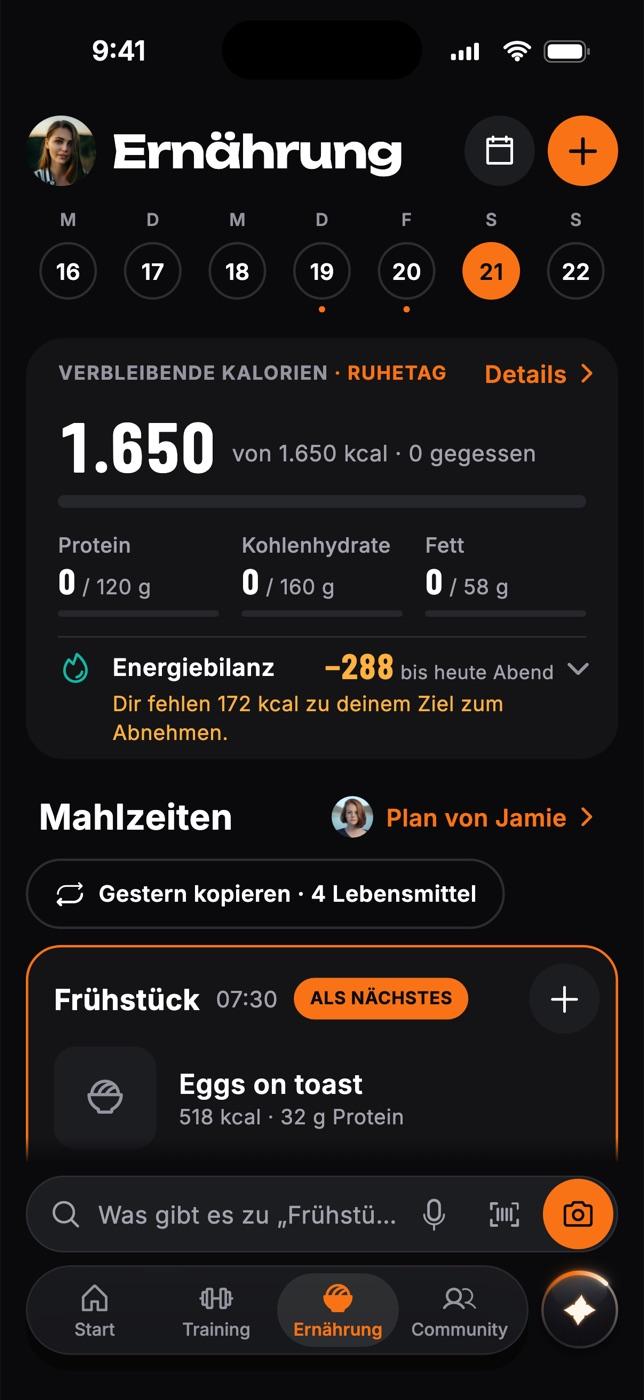
Von oben in Ernährung:
- Wochenleiste: Tippe auf einen Tag, um ihn anzusehen oder auszufüllen. Der Tag, den du siehst, ist orange gefüllt, und heute hat einen orangen Ring. Tage mit eingetragenem Essen haben einen Punkt unter dem Datum. Wisch über die Leiste, um die Woche zu wechseln, oder tippe oben in Ernährung auf den Kalender-Button (Tag wählen), um zu einem beliebigen Tag zu springen.
- Verbleibende Kalorien: was du heute noch essen kannst, mit deinem Ziel und dem, was du bisher gegessen hast. Trainingstag oder Ruhetag steht daneben, wenn dein Plan an diesen Tagen unterschiedlich viel Essen vorsieht.
- Protein, Kohlenhydrate und Fett: gegessene Gramm im Vergleich zu deinem Ziel, zum Beispiel 52 / 120 g, mit einem Balken darunter. Ein Balken ändert seine Farbe, wenn du darüber liegst.
- Details: Tippe darauf, um die Lebensmittel und Nährstoffe des Tages zu sehen.
- Energiebilanz: ob du auf Kurs für dein Ziel bist. Tippe darauf, um sie direkt an Ort und Stelle zu öffnen. Siehe Energiebilanz in Ernährung.
- Mahlzeiten: deine Mahlzeiten für den Tag. Siehe Deine Mahlzeiten.
- Die Kacheln Wasser und Gewicht (siehe unten).
- Mehr für heute: Nahrungsergänzung, Einkaufsliste, Wochen-Check-in und Tauschanfragen. Siehe Mehr für heute.
Das + oben in Ernährung öffnet Schnell hinzufügen, damit du ein Workout, Wasser, Gewicht und mehr von überall in Fit+ eintragen kannst.
Ohne Ernährungsplan
Du kannst deinen Tag auch ohne Plan vollständig verfolgen:
- Die Karte zeigt Heute gegessen: deine Kalorien und die Gramm an Protein, Kohlenhydraten und Fett. Tippe auf Details, um die Nährstoffe des Tages zu sehen.
- Tagesziel festlegen auf derselben Karte gibt dir Tagesziele. Siehe Dein Ernährungsziel festlegen.
- Mahlzeiten listet deine Mahlzeiten für den Tag. Die Mahlzeit, die zur Uhrzeit passt, ist Als Nächstes, mit deinen üblichen Lebensmitteln aus Deine Lebensmittel darin, damit du sie mit einem Tippen eintragen kannst.
- Wasser und Gewicht funktionieren genauso wie mit einem Plan.
Einen anderen Tag ansehen
Tippe in der Wochenleiste auf einen Tag oder wähle einen mit dem Kalender-Button. Ein Banner oben zeigt das Datum, mit Zurück zu heute. Auch die Eintragsleiste nennt den Tag, zum Beispiel Erfassen für Do., 12. Nov., damit alles, was du einträgst, an dem Tag landet, den du siehst.
Kalorien werden in kcal oder kJ angezeigt und Wasser in Litern oder Flüssigunzen, je nach deinen Einheiten. Ändere sie unter Ich, dann Einstellungen, dann Einheiten.
Deine Mahlzeiten
Mahlzeiten listet die Mahlzeiten deines Tages nach Uhrzeit. Wenn du einem Plan folgst, steht in der Überschrift, wessen Plan es ist, zum Beispiel Plan von Sara, oder Mein Plan für deinen eigenen. Tippe darauf, um den Plan zu öffnen.
- Mahlzeiten, die du gegessen hast, werden zu einer Zeile zusammengefasst, zum Beispiel 2 Mahlzeiten gegessen. Tippe darauf, um sie wieder zu sehen oder zu ändern, was du eingetragen hast.
- Frühere Mahlzeiten, die du nicht eingetragen hast, werden ab zwei ebenfalls zu einer Zeile zusammengefasst, zum Beispiel 2 frühere Mahlzeiten nicht erfasst. Tippe darauf, um sie als gegessen zu markieren oder Essen hinzuzufügen.
- Als Nächstes ist die Mahlzeit, die zur Tageszeit passt. Sie ist aufgeklappt, mit Gegessen und Tauschen.
- Andere geplante Mahlzeiten haben einen Kreis mit der Beschriftung Gegessen?.
- + an einer Mahlzeit fügt ihr ein weiteres Lebensmittel hinzu.
- Eine leere Mahlzeit zeigt Gestern kopieren, um mit einem Tippen einzutragen, was du gestern zu dieser Mahlzeit hattest.
Eine geplante Mahlzeit als gegessen markieren
- Tippe bei der Mahlzeit unter Als Nächstes auf Gegessen.
- Tippe bei jeder anderen geplanten Mahlzeit auf den Kreis mit der Beschriftung Gegessen?. Er füllt sich mit einem Haken.
Deine Summen werden sofort aktualisiert. Tippe in der Meldung unten auf dem Bildschirm auf Rückgängig, wenn du das nicht wolltest.
Eine geplante Mahlzeit öffnen
Tippe auf eine geplante Mahlzeit, um sie zu öffnen:
- Zutaten ansehen zeigt, was darin ist und wie du sie zubereitest. Siehe Das Rezept einer Mahlzeit ansehen.
- Gegessen trägt sie wie geplant ein.
- Tauschen ersetzt sie durch eine andere Mahlzeit. Siehe Eine Mahlzeit ersetzen.
- Anderes Lebensmittel zu „Abendessen“ hinzufügen (mit dem Namen der Mahlzeit) öffnet Essen eintragen für diese Mahlzeit.
- „Abendessen“ von gestern kopieren trägt ein, was du gestern zu dieser Mahlzeit hattest.
Anderes Essen eintragen
Tippe in Ernährung an einer Mahlzeit auf + oder in einer geöffneten geplanten Mahlzeit auf Anderes Lebensmittel hinzufügen. Essen eintragen öffnet sich.
Prüfe die Mahlzeit oben, zum Beispiel Zu Mittagessen hinzufügen. Fit+ wählt sie nach der Tageszeit aus und wählt Nach dem Training, wenn du in den letzten zwei Stunden ein Workout beendet hast. Tippe darauf, um unter Welche Mahlzeit? eine andere zu wählen: Frühstück, Snack, Mittagessen, Vor dem Training, Nach dem Training oder Abendessen. Tag und Uhrzeit stehen darunter. Tippe darauf, um eines davon zu ändern.
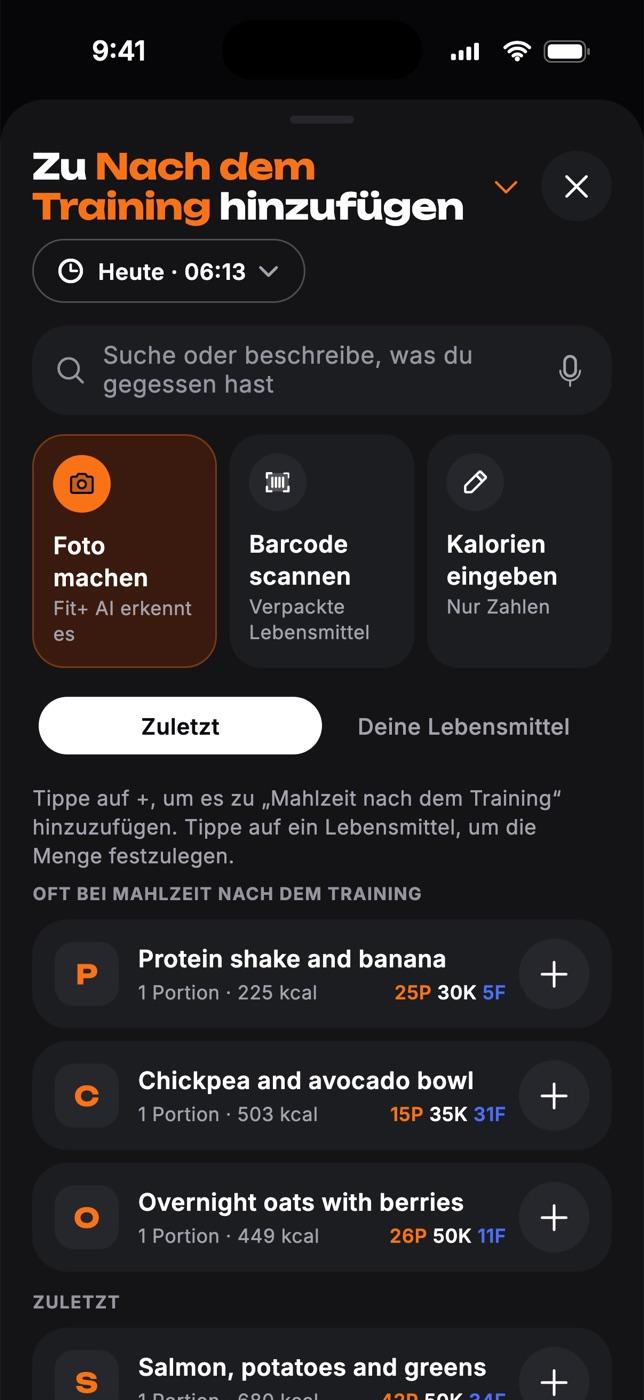
Wähle, wie du es einträgst:
- Tippe in Suche oder beschreibe, was du gegessen hast, um nach einem Lebensmittel zu suchen, oder tippe eine ganze Mahlzeit ein, um sie als eine Mahlzeit einzutragen.
- Tippe auf Foto machen oder Barcode scannen, um deine Kamera zu nutzen. Siehe Eine Mahlzeit per Foto, Barcode oder Etikett eintragen.
- Tippe auf Kalorien eingeben, um Kalorien und Makros einzutippen.
- Tippe unter Vorschläge für Mittagessen (mit dem Namen der Mahlzeit) auf die Mahlzeit aus deinem Plan oder auf das, was du gestern zu dieser Mahlzeit hattest, um es mit einem Tippen einzutragen.
- Nutze die Tabs Zuletzt und Deine Lebensmittel, um etwas einzutragen, das du schon einmal hattest. Siehe Deine üblichen Lebensmittel und Mahlzeiten eintragen.
Mit der Eintragsleiste unten in Ernährung geht es schneller. Sie nennt die Mahlzeit, die zur Uhrzeit passt, zum Beispiel Was gibt es zu „Mittagessen“?:
- Tippe auf das Feld, um nach einem Lebensmittel zu suchen oder eine ganze Mahlzeit einzutippen.
- Tippe auf das Mikrofon, um zu sagen, was du gegessen hast.
- Tippe auf den Barcode-Button, um ein Produkt zu scannen.
- Tippe auf den Kamera-Button, um eine Mahlzeit zu fotografieren.
Wenn du vorher einen anderen Tag wählst, steht in der Leiste Erfassen für und dieser Tag, zum Beispiel Erfassen für Do., 12. Nov., und alles, was du einträgst, landet an diesem Tag.
Nach einem Lebensmittel suchen
Tippe auf das Feld in der Eintragsleiste, zum Beispiel Was gibt es zu „Mittagessen“?, oder in Essen eintragen auf Suche oder beschreibe, was du gegessen hast.
Gib mindestens zwei Buchstaben ein, um die Lebensmitteldatenbank zu durchsuchen. Deine eigenen Lebensmittel kommen zuerst. Die Ergebnisse zeigen die Marke und die Kalorien. Ein Lebensmittel, das du zählen kannst, zeigt sie für ein Stück mit seinem Gewicht, zum Beispiel 78 kcal · 1 Stück (50 g). Andere zeigen die Kalorien pro 100 g.
Gib eine Anzahl mit dem Lebensmittel ein, zum Beispiel „2 Eier“, dann erscheint oben 2 Stück zu „Frühstück“ hinzufügen (mit deiner Mahlzeit). Tippe darauf, um sie sofort einzutragen.
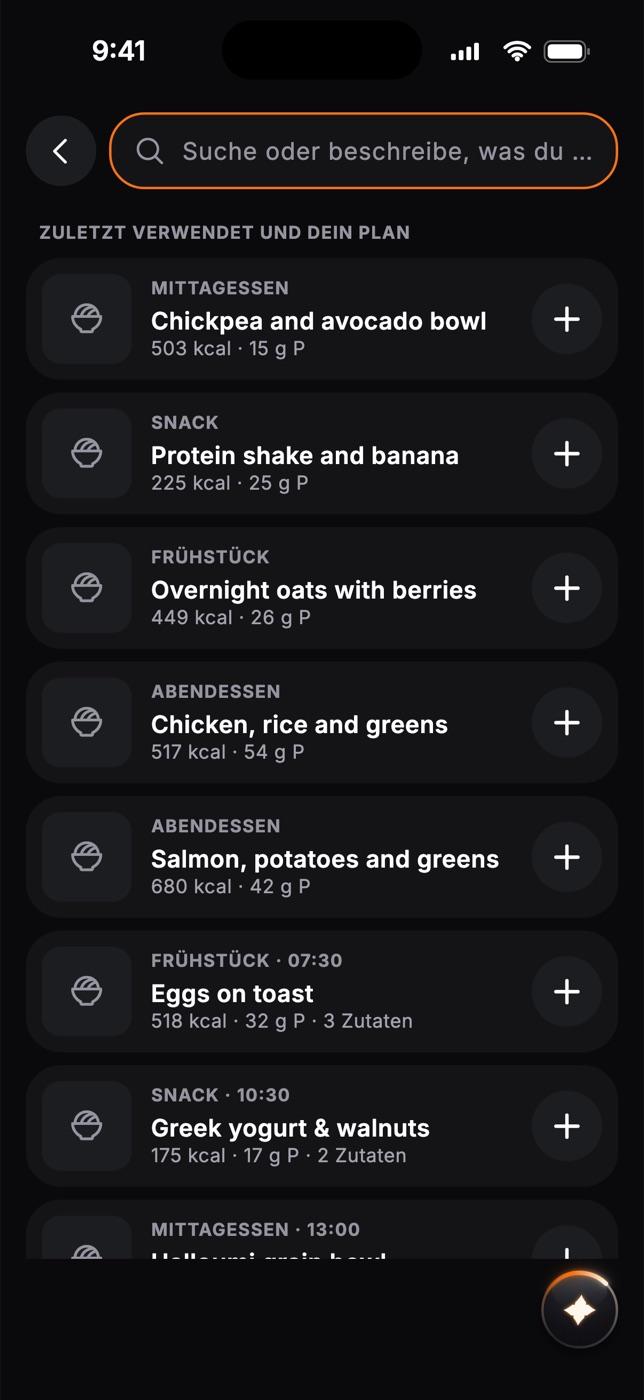
Tippe auf ein Ergebnis und leg fest, wie viel du gegessen hast, nach Anzahl oder in Gramm. Siehe Nach Anzahl oder Gewicht eintragen. Wähle die Mahlzeit.
Tippe auf den Button unten. Er nennt die Menge und die Mahlzeit, zum Beispiel 2 Stück zu „Frühstück“ hinzufügen.
Nichts gefunden? Tippe auf dem Bildschirm Keine passenden Lebensmittel auf Kalorien eingeben, dann wird der eingegebene Name übernommen.
Nach Anzahl oder Gewicht eintragen
Wenn du ein Lebensmittel aus der Suche einträgst, ein eingetragenes Lebensmittel änderst oder eine Mahlzeit fotografierst, kannst du es zählen oder wiegen. Unter der Menge gibt es ein Bedienelement mit zwei Hälften:
- Die linke Hälfte ist die Größe des Lebensmittels, zum Beispiel Groß · 50 g. Tippe darauf, um eine andere Größe zu wählen, etwa klein, mittel oder groß, jeweils mit ihrem Gewicht. Ein Lebensmittel mit nur einer Größe zeigt nur diese, zum Beispiel Dattel, entsteint · 24 g. Löffel und Tassen funktionieren genauso, zum Beispiel Esslöffel · 13,5 g.
- Die rechte Hälfte, g, ist zum Wiegen da. Wenn du Pfund verwendest, steht dort oz.
Tippe auf + oder -, um die Anzahl um eine Hälfte zu ändern, oder tippe auf die Zahl und gib sie ein, zum Beispiel 0,5. Unter der Anzahl zeigt Fit+ seine Schätzung, zum Beispiel 2 Stück · etwa 100 g. Wenn du wiegst, ändern + und - die Menge um 10 g (oder 1 oz), und die Zeile zeigt nur das Gewicht, zum Beispiel 100 g, ohne „etwa“.
Der Button nennt die Menge, zum Beispiel 2 Stück zu „Frühstück“ hinzufügen. Fit+ merkt sich für jedes Lebensmittel die zuletzt gewählte Größe, damit sie beim nächsten Mal bereitsteht. Ein Lebensmittel ohne Größen zeigt nur Gramm.
Eine Anzahl ist eine Schätzung aus dem durchschnittlichen Gewicht des Lebensmittels. Für eine genaue Menge wiege das Lebensmittel und tippe auf g.
Eine ganze Mahlzeit beschreiben und eintragen
Schreib in deinen eigenen Worten, was du gegessen hast, oder sag es, im selben Feld, in dem du suchst. Fit+ findet jedes Lebensmittel für dich.
Tippe auf das Feld in der Eintragsleiste und schreib die ganze Mahlzeit, zum Beispiel „2 Eier und Toast mit Butter“. Wenn du lieber sprichst, tippe auf das Mikrofon.
Als eine Mahlzeit eintragen erscheint oben in den Ergebnissen, und passende einzelne Lebensmittel stehen weiterhin darunter. Tippe auf Prüfen und eintragen.
Fit+ teilt deinen Text in Lebensmittel auf und zeigt, was es gefunden hat, jeweils mit Menge und Kalorien.
Prüfe jedes Lebensmittel:
- Tippe auf die Menge, um sie zu ändern, zum Beispiel von Scheiben auf Gramm.
- Wenn Fit+ mehrere ähnliche Treffer gefunden hat, wähle den richtigen oder tippe auf Selbst hinzufügen, um es mit Kalorien eingeben einzutippen.
- Tippe auf das Kreuz neben einem Lebensmittel, um es zu entfernen.
Prüfe die Mahlzeit und Gesamt und tippe dann auf Eintragen mit der Anzahl der Lebensmittel, zum Beispiel 3 Lebensmittel eintragen.
Nichts wird eingetragen, bevor jedes Lebensmittel einen Treffer hat.
Um ein Lebensmittel für das nächste Mal zu behalten, tippe darauf auf Als mein Lebensmittel speichern, egal ob Fit+ einen Treffer gefunden hat oder nicht. Siehe Eigene Lebensmittel speichern.
Kalorien von Hand eingeben
Tippe in Essen eintragen auf Kalorien eingeben.
Gib einen Namen ein (optional), wähle die Mahlzeit und gib die Anzahl der Portionen ein.
Gib die Kalorien pro Portion ein. Protein, Kohlenhydrate und Fett sind optional.
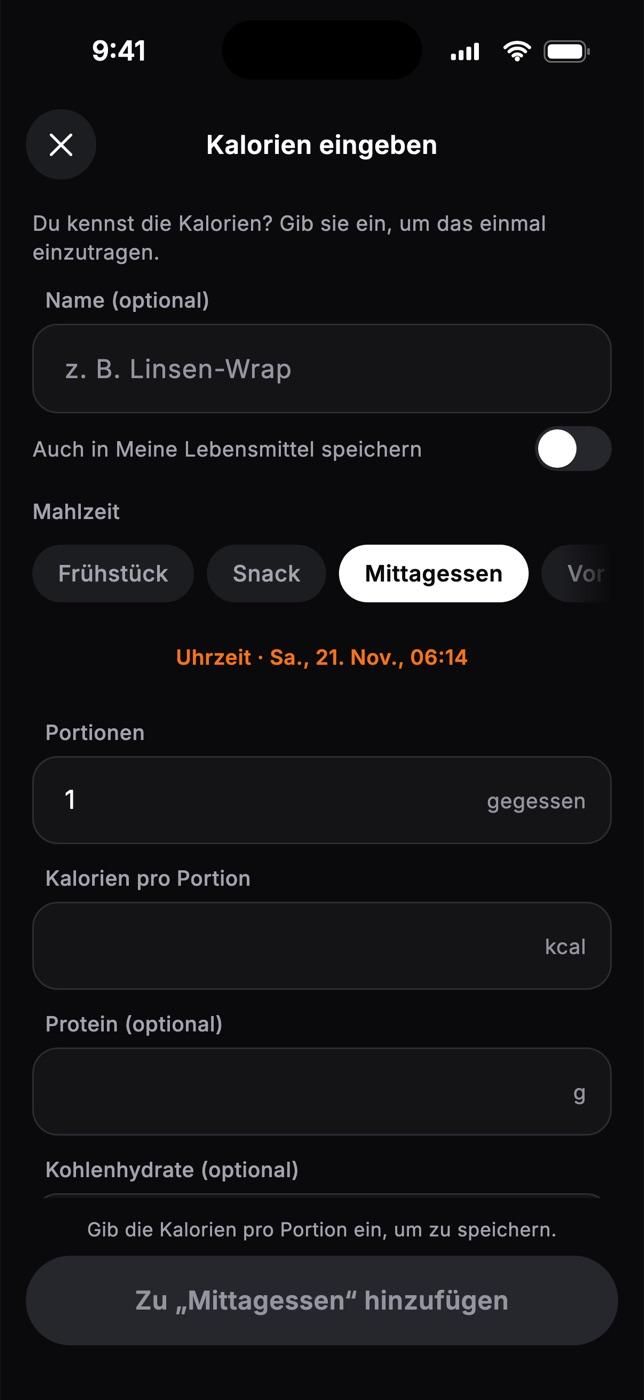
Tippe auf Zu „Mittagessen“ hinzufügen.
Einen Eintrag ändern
Du kannst ändern, wie viel du gegessen hast, zu welcher Mahlzeit es gehört und wann.
Tippe in seiner Mahlzeit auf den Eintrag. Bei einer Mahlzeit, die du schon gegessen hast, tippe zuerst auf die zusammengefasste Zeile, zum Beispiel 2 Mahlzeiten gegessen.
Ändere die Menge mit + und - oder gib sie ein. Bei einem Lebensmittel, das du zählen kannst, tippe auf die Größe, um eine andere zu wählen, oder auf g, um es zu wiegen. Siehe Nach Anzahl oder Gewicht eintragen. Andere Lebensmittel haben vielleicht Einheiten wie Scheiben, Tassen oder Portionen: Tippe auf eine davon, um zu wechseln.
Tippe auf Mahlzeit oder Uhrzeit, um den Eintrag zu verschieben.
Tippe auf Änderungen speichern.
Tippe oben im Eintrag auf den Stern, um das Lebensmittel unter Deine Lebensmittel zu speichern und anzuheften. Siehe Eigene Lebensmittel speichern.
Eine Mahlzeit oder einen Tag kopieren
Du isst an den meisten Tagen dasselbe Frühstück? Kopiere es, statt es neu einzutragen.
Tippe neben einem eingetragenen Lebensmittel auf den Button ... und dann auf Auf andere Tage kopieren. (Abgehakte Mahlzeiten aus dem Plan haben diesen Button nicht.)
Wähle Diese Mahlzeit oder Ganzer Tag.
Tippe unter Kopieren nach auf die gewünschten Tage. Du kannst jeden der nächsten sieben Tage wählen.
Wähle bei einer einzelnen Mahlzeit unter In, wohin sie kommt: Gleiche Mahlzeit oder eine andere Mahlzeit.
Um sie später mit einem Tippen erneut einzutragen, schalte Auch als Mahlzeit speichern ein und gib ihr einen Namen.
Tippe auf Auf … kopieren mit der Anzahl der Tage, zum Beispiel Auf 3 Tage kopieren.
Der Button ... bietet außerdem Bearbeiten, Als mein Lebensmittel speichern und Aus „Mittagessen“ entfernen.
Um stattdessen den gestrigen Tag zu wiederholen, tippe bei einer leeren Mahlzeit auf Gestern kopieren.
Einen Eintrag entfernen
Tippe auf den Eintrag und dann auf Aus „Mittagessen“ entfernen. Oder tippe auf ... und dann auf Aus „Mittagessen“ entfernen.
Der Eintrag verschwindet sofort. Tippe in der Meldung unten auf dem Bildschirm auf Rückgängig, wenn du ihn versehentlich entfernt hast.
Dein Wasser verfolgen
Die Kachel Wasser zeigt, wie viel du heute getrunken hast.
- Mit einem Ernährungsplan zeigt sie dein Tagesziel (2,5 Liter, wenn dein Plan keines festlegt) und wie viel davon du erreicht hast.
- Tippe auf der Kachel auf +, um ein Glas hinzuzufügen. Tippe in der Meldung auf Rückgängig, wenn du versehentlich eines hinzugefügt hast.
- Tippe auf die Kachel selbst und dann auf Ein Glas entfernen, oder tippe auf Glasgröße, um zu ändern, wie viel ein Glas fasst.
Dein Gewicht verfolgen
Die Kachel Gewicht zeigt dein letztes Gewicht in deinen Einheiten und wie es sich verändert.
- Tippe auf +, um ein neues Gewicht hinzuzufügen. Siehe Einen Gesundheitswert hinzufügen. Gewicht aus Apple Health oder Health Connect erscheint hier ebenfalls.
- Tippe auf die Kachel, um deinen Gewichtstrend zu sehen.
Mehr für heute
Unter den Kacheln sammelt Mehr für heute die Dinge, die du ab und zu ansiehst:
- Nahrungsergänzung: Hak ab, was du genommen hast. Es zeigt, wie viele von heute du schon hattest, zum Beispiel 1 von 3 heute genommen.
- Einkaufsliste: die Lebensmittel, die du für deine Mahlzeiten kaufen musst.
- Wochen-Check-in: Sieh, wie deine Woche lief, und wähle deine Ziele. Siehe Dein Wochen-Check-in. Wenn ein Check-in bereit ist, erscheint auch eine Karte Check-in bereit über Mahlzeiten.
- Tauschanfragen: die Mahlzeiten-Tausche, um die du deinen Ernährungsberater gebeten hast, mit einer Anzahl, wenn es welche gibt. Siehe Eine Mahlzeit tauschen oder deinen Ernährungsberater fragen.
Mahlzeiten-Erinnerungen erhalten
Fit+ kann dich erinnern, wenn es Zeit zum Essen ist: zu den Zeiten in deinem Ernährungsplan oder, wenn du keinen hast, zum Frühstück, Mittagessen und Abendessen. Für eine Mahlzeit, die du heute schon eingetragen hast, kommt keine Erinnerung. Schalte Mahlzeiten-Erinnerungen unter Ich, dann Einstellungen, dann Mitteilungen ein. Siehe Mitteilungen verwalten.
Häufige Fragen
Ja. Ernährung zeigt deine Kalorien, Makros, dein Wasser und dein Gewicht für den Tag sowie alles, was du eingetragen hast. Für Tagesziele tippst du auf Tagesziel festlegen.
Ja, bis zum Ende der aktuellen Woche. Tippe zuerst in der Wochenleiste auf den Tag. Um eine Mahlzeit an den kommenden Tagen zu wiederholen, kopiere sie.
Sie sind in der Eintragsleiste unten in Ernährung: Schreib oder sag, was du gegessen hast, oder tippe auf den Barcode- oder Kamera-Button. Kalorien eingeben findest du in Essen eintragen.
Fit+ rechnet eine Anzahl mit dem durchschnittlichen Gewicht des Lebensmittels in Gramm um und zeigt deshalb eine Schätzung, zum Beispiel 2 Stück · etwa 100 g. Wiege das Lebensmittel und tippe auf g, wenn du eine genaue Menge willst.
Zum Eintragen von Essen brauchst du eine Verbindung. Wenn du offline bist, zeigt Ernährung deine gespeicherten Daten, kann aber keine neuen Einträge speichern.
Dein Wochen-Check-in
Sieh jeden Sonntag, wie deine Woche lief, und entscheide, ob du neue Tagesziele nutzen willst. Wenn ein Ernährungsberater deinen Plan erstellt hat, muss die Änderung zuerst genehmigt werden.
Eine Mahlzeit per Foto, Barcode oder Etikett eintragen
Fotografiere deinen Teller für eine Schätzung von Kalorien und Makros, scanne den Barcode eines Produkts oder lies ein Nährwertetikett aus und prüfe das Ergebnis, bevor du es speicherst.