

Eine Mahlzeit tauschen oder deinen Ernährungsberater fragen
Sieh, wie eine geplante Mahlzeit zubereitet wird, hol dir Ideen zum Tauschen einer Zutat und ersetze eine Mahlzeit, mit Genehmigung deines Ernährungsberaters, wenn der Plan von dort stammt.
Jede Mahlzeit in deinem Plan kommt mit ihren Zutaten und einer Anleitung zur Zubereitung. Wenn eine Mahlzeit heute nicht passt, kannst du eine Zutat tauschen oder die ganze Mahlzeit ersetzen. Wenn ein Ernährungsberater deinen Plan geschrieben hat, wird auch dort nachgefragt.
Das Rezept einer Mahlzeit ansehen
Tippe in Ernährung unter Mahlzeiten auf eine geplante Mahlzeit und dann auf Zutaten ansehen. Oder tippe auf eine Mahlzeit in deiner Planübersicht.
Du siehst die Kalorien, das Protein, die Kohlenhydrate und das Fett der Mahlzeit, ihre Zutaten mit Mengen und Hinweise und Zubereitung.
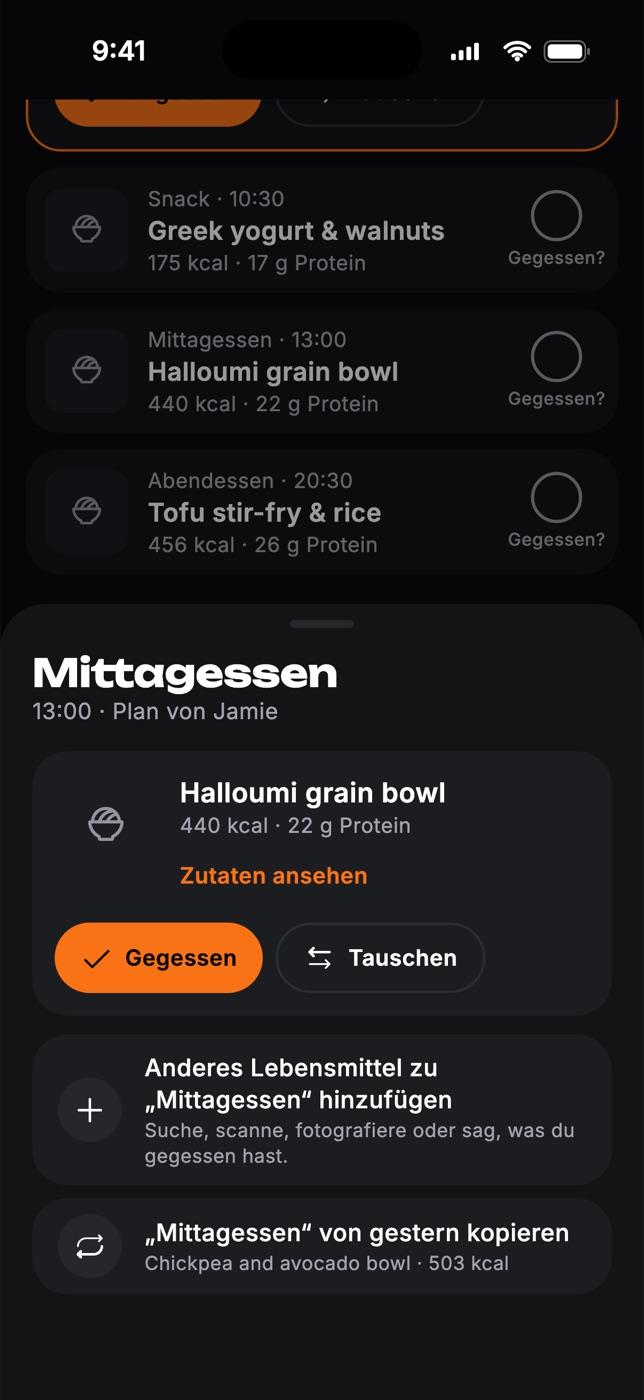
Tippe auf Als gegessen markieren, wenn du sie gegessen hast, oder auf Diese Mahlzeit ersetzen, um etwas anderes zu essen.
Wenn dein Ernährungsberater die Mahlzeit als Rezept geschrieben hat, stehen die Schritte unter Hinweise und Zubereitung. Wenn das Rezept mehr als eine Portion ergibt, sagt eine Zeile darüber das, zum Beispiel „Ergibt 4 Portionen. Die Mengen gelten für eine.“ Fotos, die dein Ernährungsberater zu den Lebensmitteln hinzugefügt hat, erscheinen neben den Zutaten.
Stattdessen eine Alternative essen
Dein Ernährungsberater kann einer Mahlzeit Alternativen geben, die er schon freigegeben hat. Du siehst sie bei der Mahlzeit unter Oder stattdessen, jede mit ihren Kalorien und Makros.
Tippe bei der, die du isst, auf Das essen. Sie wird anstelle der geplanten Mahlzeit eingetragen, ohne Anfrage an deinen Ernährungsberater. Tippe in der Meldung auf Rückgängig, wenn du das nicht wolltest.
Ideen zum Tauschen einer Zutat bekommen
Kein Reis mehr da? Du magst keinen Tofu? Tippe auf eine beliebige Zutat der Mahlzeit, um Tauschideen zu sehen: Lebensmittel aus derselben Gruppe in einer Menge, die ungefähr dieselben Nährwerte liefert, zum Beispiel „Etwa 180 g“ Nudeln statt Reis.
Für mehr tippst du auf Fit+ AI nach mehr Ideen fragen. Beim ersten Mal fragt Fit+ KI-Tauschideen erlauben? Gesendet werden nur die Zutat und die anderen Lebensmittel ihrer Mahlzeit. Die Vorschläge von Fit+ AI erscheinen unter KI-Ideen, und im kostenlosen Tarif zählt jede Anfrage als eine deiner monatlichen Fit+ AI Anfragen (Fit+ Pro hat kein Limit). Tippe auf Fertig, um zu schließen.
Tauschideen sind nur Vorschläge. Dein Plan bleibt unverändert. Um deinen Plan zu ändern, frag deinen Ernährungsberater oder ersetze die Mahlzeit.
Eine Mahlzeit ersetzen
Tippe in Ernährung bei der Mahlzeit unter Als Nächstes auf Tauschen, oder öffne eine beliebige geplante Mahlzeit und tippe auf Tauschen. Im Rezept einer Mahlzeit tippst du auf Diese Mahlzeit ersetzen.
Wähle unter Warum ersetzen? einen Grund, etwa Heute auswärts essen, Zutaten fehlen, Schmeckt mir nicht, Allergie oder Unverträglichkeit oder Lieber etwas Schnelleres.
Füg bei Bedarf eine Notiz hinzu. Zum Beispiel: „Kein Lachs zu Hause, ich habe Hähnchen und Reis“. Fit+ nutzt sie, um eine Mahlzeit aus dem vorzuschlagen, was du da hast.
Tippe auf KI nach Optionen fragen. Du siehst bis zu drei Mahlzeiten mit ähnlichen Kalorien und ähnlichem Protein, jeweils mit einer Übereinstimmungsbewertung. Fit+ lässt Mahlzeiten weg, die nicht zu deiner Ernährungsweise oder deinen Allergien passen.
Tippe auf die Mahlzeit, die du möchtest.
Wenn ein Ernährungsberater deinen Plan geschrieben hat, wähle, ob der Tausch Nur für heute gilt (oder nur für den gewählten Tag). Schalte den Schalter aus, um deinen Ernährungsberater zu bitten, deinen Plan zu aktualisieren.
Tippe bei deinem eigenen Plan auf Diese Mahlzeit eintragen oder beim Plan deines Ernährungsberaters auf Senden und Mahlzeit eintragen.
Die neue Mahlzeit wird anstelle der geplanten eingetragen, damit deine Summen stimmen.
Wie es weitergeht
Wenn es dein eigener Plan ist, bist du fertig. Wenn ein Ernährungsberater ihn geschrieben hat, bekommt dein Ernährungsberater deine Anfrage und antwortet:
| Die Antwort | Was du siehst |
|---|---|
| Noch offen | „Wartet auf“ und den Namen deines Ernährungsberaters bei der getauschten Mahlzeit |
| Genehmigt | Eine Mitteilung und „genehmigt“ bei der Mahlzeit |
| Abgelehnt | Eine Mitteilung und einen Hinweis, dass die ursprüngliche Mahlzeit in deinem Plan bleibt |
| Eine andere Mahlzeit vorgeschlagen | Eine Mitteilung. Tippe auf die getauschte Mahlzeit und dann auf Stattdessen … eintragen mit dem Vorschlag, um zu wechseln |
Die Antwort deines Ernährungsberaters erscheint auch in eurem Chat.
Um alle deine Anfragen zu sehen, tippe in Ernährung unter Mehr für heute auf Tauschanfragen. Oder öffne Training, dann Mein Plan, und tippe neben Änderungsanfragen auf Alle ansehen. Eine Anfrage, die noch offen ist, kannst du zurückziehen. Die Mahlzeit, die du eingetragen hast, bleibt in deinem Tagebuch.
Dein Ernährungsberater muss deine Ernährungsdaten sehen können, um eine Anfrage zu beantworten. Wenn du das Teilen beendet hast, siehst du statt des Senden-Buttons Mit … teilen, um das zu senden mit dem Namen deines Ernährungsberaters.
Häufige Fragen
Ja. Wähle zuerst in Ernährung den Tag in der Wochenleiste und öffne dann die Mahlzeit.
Du siehst dir die Vorschau eines Plans an, den du noch nicht gestartet hast. Diese Buttons erscheinen bei Mahlzeiten in deinem eigenen Plan.
Ja. Rezepte, die du selbst kochst, sind getrennt von deinem Plan. Importiere eines aus einem Link oder füge es von Hand hinzu und trag dann eine Portion zu einer beliebigen Mahlzeit ein. Siehe Eigene Rezepte speichern und eintragen.
Energiebilanz in Ernährung
Sieh, was du gegessen hast, im Vergleich zu dem, was du verbrannt hast und bis heute Abend verbrennst, vergleiche es mit deinem Ziel zum Abnehmen oder Zunehmen, prüfe deine Woche anhand deiner Wiegungen und lass dein Ziel bei deinem eigenen Plan deinem Verbrauch folgen.
Gesundheit und Geräte
Hol deine Gesundheitsdaten aus Apple Health, Health Connect oder WHOOP, prüfe deine Bereitschaft und deinen Schlaf und füge eigene Messwerte hinzu.