

Eine Mahlzeit per Foto, Barcode oder Etikett eintragen
Fotografiere deinen Teller für eine Schätzung von Kalorien und Makros, scanne den Barcode eines Produkts oder lies ein Nährwertetikett aus und prüfe das Ergebnis, bevor du es speicherst.
Mit deiner Kamera ist Essen schnell eingetragen. Fotografiere deinen Teller, und Fit+ schätzt die Kalorien und Makros. Scanne einen Barcode, um ein verpacktes Produkt nachzuschlagen, oder fotografiere ein Nährwertetikett, um ein Lebensmittel mit seinen genauen Werten zu speichern. Du prüfst das Ergebnis immer, bevor etwas gespeichert wird.
Bevor du anfängst
- Fit+ braucht Zugriff auf deine Kamera. Beim ersten Mal siehst du Erlaube Fit+ den Zugriff auf die Kamera. Tippe auf Weiter und erlaube den Zugriff dann in der Meldung deines Telefons.
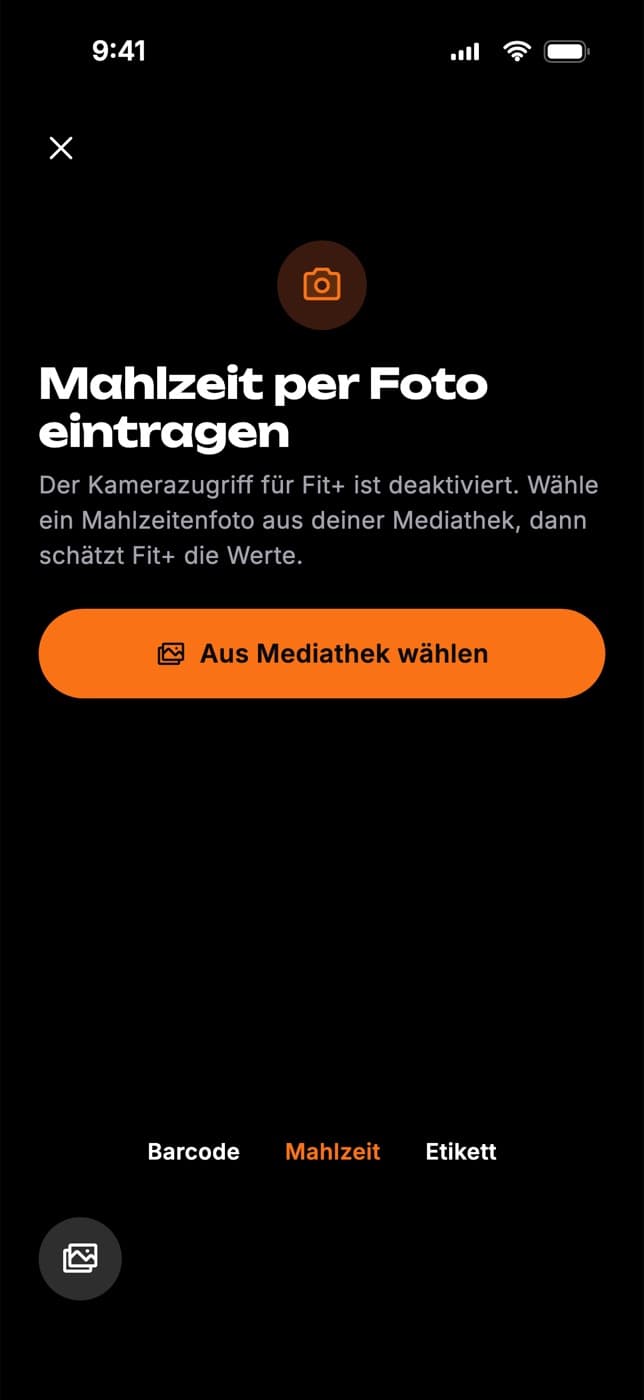
- Wenn du den Zugriff nicht erlaubst, kannst du trotzdem ein Foto aus deiner Mediathek wählen oder eine Barcode-Nummer eintippen.
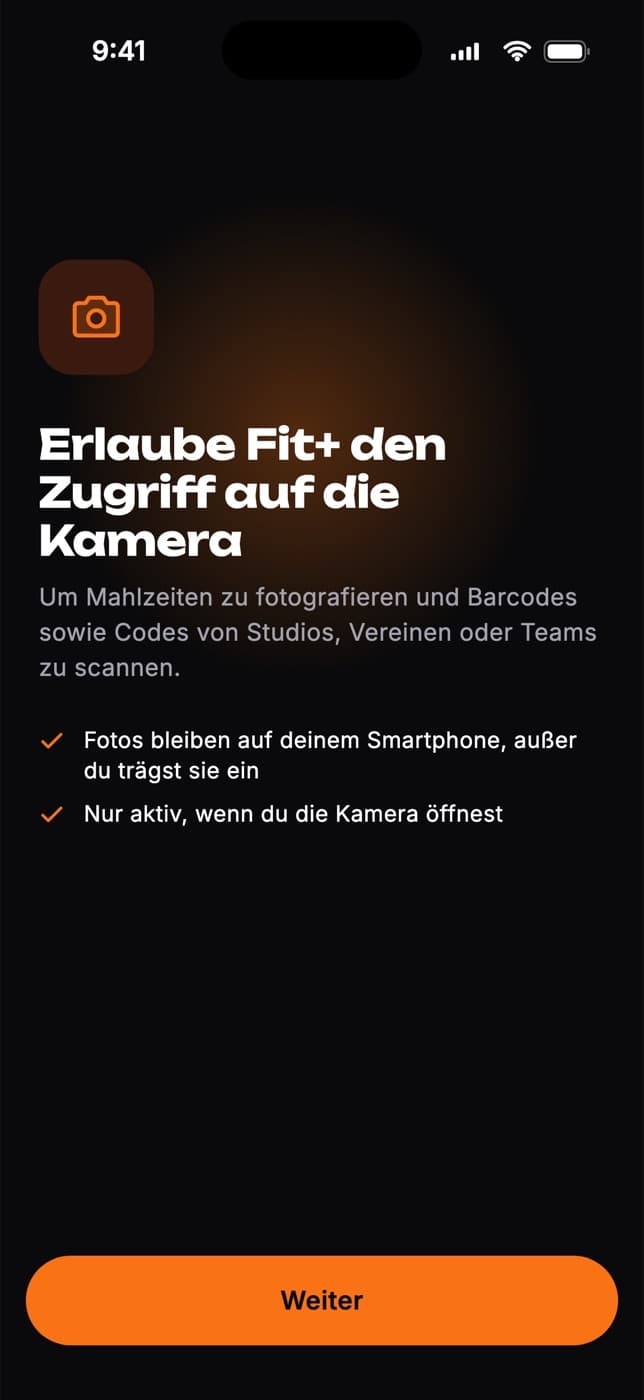
Deine Fotos bleiben auf deinem Telefon, solange du sie nicht einträgst, und Fit+ nutzt die Kamera nur, wenn du sie öffnest.
Die Kamera hat unten drei Modi: Barcode, Mahlzeit und Etikett. Tippe auf einen, um zu wechseln.
Eine Mahlzeit fotografieren
Tippe unten in Ernährung auf den Kamera-Button in der Eintragsleiste. Oder tippe in Essen eintragen auf Foto machen.
Achte darauf, dass unten in der Kamera Mahlzeit ausgewählt ist.
Nimm die ganze Mahlzeit ins Bild und tippe auf den Auslöser. Um ein Foto zu nutzen, das du schon gemacht hast, tippe auf den Button für die Fotomediathek.
Beim ersten Mal fragt Fit+ KI-Schätzungen für Mahlzeiten erlauben? Tippe auf KI-Verarbeitung erlauben, um fortzufahren, oder auf KI aus lassen, um abzubrechen. Du kannst das später unter Ich, dann Einstellungen, dann Sicherheit ändern.
Warte ein paar Sekunden, während Fit+ AI das Foto liest. Prüfe dann das Ergebnis (siehe unten) und tippe auf Zu „…“ hinzufügen mit dem Namen der Mahlzeit.
Einen Barcode scannen
Tippe unten in Ernährung auf den Barcode-Button in der Eintragsleiste. Oder tippe in Essen eintragen auf Barcode scannen.
Richte den Barcode im Rahmen aus. Fit+ liest ihn von selbst.
Wenn das Scannen nicht klappt, tippe auf Nummer eingeben, gib die 8 bis 14 Ziffern unter dem Barcode ein und tippe auf Produkt suchen.
Prüfe die Produktdaten, leg fest, wie viel du gegessen hast, nach Portion oder in Gramm, und tippe dann auf Zu „…“ hinzufügen mit dem Namen der Mahlzeit.
Ein Nährwertetikett scannen
Nutze das für ein verpacktes Lebensmittel, zu dem der Barcode keinen Treffer liefert, oder wenn du die genauen Werte von der Packung möchtest. Fit+ liest das Etikett aus, und du kannst das Lebensmittel unter Deine Lebensmittel speichern, um es später wieder einzutragen.
Öffne die Kamera mit dem Kamera- oder Barcode-Button in der Eintragsleiste oder mit Foto machen oder Barcode scannen in Essen eintragen. Tippe dann unten auf Etikett.
Bring das Nährwertetikett ins Bild und tippe auf den Auslöser, oder wähle ein Foto des Etiketts aus deiner Mediathek.
Beim ersten Mal fragt Fit+ KI-Auslesen von Etiketten erlauben? Tippe auf KI-Verarbeitung erlauben, um fortzufahren.
Vergleiche unter Etikett prüfen jeden Wert mit der Packung:
- Name des Lebensmittels.
- Portion: die Portionsmenge und Einheit laut Etikett. Gib die Gramm pro Portion an, wenn du sie kennst (optional).
- Kalorien, Protein, Kohlenhydrate und Fett sind Pflichtfelder. Ballaststoffe, Zucker und Natrium sind optional.
Leg unter Wie viel du gegessen hast die Anzahl der Portionen fest. Tippe auf Mahlzeit ändern, um eine andere Mahlzeit zu wählen.
Tippe auf Zu „…“ hinzufügen mit dem Namen der Mahlzeit. Um das Lebensmittel für das nächste Mal zu behalten, tippe auch auf Als Lebensmittel speichern.
Gespeicherte Lebensmittel erscheinen unter Deine Lebensmittel. Siehe Eigene Lebensmittel speichern.
Das Ergebnis vor dem Speichern prüfen
Während Fit+ AI ein Foto liest, läuft eine Linie um das Foto, und der Bildschirm zeigt, was gerade passiert. Wenn du die Mahlzeit gewogen, in Öl gegart oder mit Soße gegessen hast, tippe währenddessen auf Gewogen, In Öl gegart oder Soße oder Dressing. Sobald die ersten Werte da sind, verfeinert Fit+ AI sie sofort mit Öl oder Soße und fragt nach dem Gewicht, wenn du gewogen hast. Zum Abbrechen tippe auf Stattdessen manuell eingeben.
Das Ergebnis zeigt:
- eine Markierung auf jedem Lebensmittel im Foto. Die drei Lebensmittel mit der meisten Energie zeigen Name und Gewicht. Tippe auf eine Markierung, um ihr Lebensmittel in der Liste zu finden.
- wie klar Fit+ AI das Gericht erkannt hat: Klar erkannt, Teilweise erkannt oder Unklar, prüfe die Lebensmittel.
- die Mahlzeit und die Uhrzeit. Tippe darauf, um eins davon zu ändern.
- die Kalorien mit Protein, Kohlenhydrate und Fett, den wahrscheinlichen Bereich, zum Beispiel „Wahrscheinlich 430 bis 570 kcal“, und ob es zu deinen Zielen passt.
- unter Auf dem Foto jedes Lebensmittel mit seinem Gewicht. Lebensmittel, die Fit+ AI zählen kann, etwa Eier, Obst, Brot oder Datteln, zeigen auch die Anzahl, zum Beispiel 2 Stück · 100 g. Tippe auf + oder -, um ein Lebensmittel zu ändern, oder tippe darauf und dann auf Tauschen oder bearbeiten, um die Menge nach Anzahl oder in Gramm festzulegen (siehe Nach Anzahl oder Gewicht eintragen). Mit Lebensmittel hinzufügen fügst du eins hinzu.
- Lebensmittel, die ein Foto nicht zeigen kann, etwa Öl zum Braten, mit dem Hinweis Angenommen. Tippe auf Nicht verwendet, um eins herauszunehmen, oder auf Rückgängig, um es zurückzuholen.
- Wie viel ich gegessen habe: tippe auf ½, ¾, Alles, 1¼ oder 1½.
- Als mein Lebensmittel speichern bei jedem Lebensmittel, um es vor dem Eintragen unter Deine Lebensmittel zu behalten, und Teller als Mahlzeit speichern, um den ganzen Teller als gespeicherte Mahlzeit zu behalten. Siehe Eigene Lebensmittel speichern.
- Dieses Foto behalten, um dein Tellerfoto mit der Mahlzeit zu behalten. Siehe Das Foto deiner Mahlzeit behalten.
- Schätzung verbessern: tippe auf Gewogen, um das essbare Gewicht einzugeben, oder füge In Öl gegart, Soße oder Dressing und weitere Angaben hinzu. Tippe dann auf Mit meinen Angaben verfeinern oder auf So eintragen, um die angezeigten Zahlen zu behalten.
Ein gescannter Barcode zeigt dasselbe Ergebnis mit dem Produkt statt eines Fotos. Für ein neues Foto tippe auf den Kamera-Button neben Zu „…“ hinzufügen.
Nichts wird eingetragen, bis du auf Zu „…“ hinzufügen mit dem Namen der Mahlzeit tippst.
Eine Schätzung per Foto oder Etikett ist nur eine bestmögliche Einschätzung. Prüfe die Portion und die Zahlen und nutze Kalorien eingeben, wenn du die genauen Werte kennst.
Das Foto deiner Mahlzeit behalten
Du kannst das Foto einer Mahlzeit behalten, die du mit der Kamera einträgst, damit du und deine Ernährungsfachkraft später sehen könnt, was auf dem Teller war.
Fotografiere eine Mahlzeit und prüfe das Ergebnis wie gewohnt.
Schalte unter den Lebensmitteln Dieses Foto behalten ein. Es bleibt für deine nächsten Fotos an, bis du es ausschaltest.
Tippe auf Zu „…“ hinzufügen mit dem Namen der Mahlzeit.
- Nur du und eine Ernährungsfachkraft, mit der du deine Ernährung teilst, können das Foto sehen. Dein Coach, andere Fachleute und andere Mitglieder sehen es nie, und eine Ernährungsfachkraft sieht es nicht mehr, sobald du deine Ernährung nicht mehr mit ihr teilst.
- Um das Foto wieder zu sehen, tippe in deinem Tagebuch auf die Mahlzeit. Zum Löschen tippe darunter auf Foto entfernen.
- Wenn du die Mahlzeit aus deinem Tagebuch entfernst, wird ihr Foto auch gelöscht, ebenso wenn du dein Konto löschst.
- Kann das Foto nicht hochgeladen werden, wird die Mahlzeit trotzdem eingetragen und Fit+ meldet Ohne Foto eingetragen.
Wenn etwas schiefgeht
| Du siehst | Das kannst du tun |
|---|---|
| „Wir konnten dieses Foto nicht auswerten“ | Probier ein schärferes Foto oder tippe auf Manuell eingeben |
| „Wir konnten auf diesem Foto keine Nährwerttabelle erkennen“ | Probier ein schärferes Foto, gerade von vorn aufgenommen, oder tippe die Werte ein |
| „Dieses Produkt wurde nicht gefunden“ | Scanne stattdessen das Nährwertetikett oder tippe auf Manuell eingeben |
| „Fotoschätzungen sind gerade nicht verfügbar“ | Versuch es gleich noch einmal oder gib es manuell ein |
| „Du hast das stündliche Limit erreicht“ | Du kannst etwa 20 Fotos, Barcodes oder Etiketten pro Stunde scannen. Nutze Kalorien eingeben oder versuch es später erneut |
| „Kein Essen auf diesem Foto“ | Tippe auf Foto neu aufnehmen und nimm die ganze Mahlzeit ins Bild, oder tippe auf Aus Mediathek wählen oder Manuell eingeben |
| „Fit+ AI nicht erreichbar“ | Prüfe deine Verbindung und tippe auf Erneut versuchen, um dasselbe Foto noch einmal zu senden, oder tippe auf Manuell eingeben |
Manuell eingeben öffnet Kalorien eingeben für dieselbe Mahlzeit und denselben Tag. Siehe Essen eintragen und deinen Tag verfolgen.
Häufige Fragen
Nein. Nur Fotos von Mahlzeiten und Etiketten nutzen KI, und auch nur, wenn du es erlaubst. Barcode-Scans und die Lebensmittelsuche greifen auf eine Lebensmitteldatenbank zu.
Das Produkt gibt diesen Wert nicht an. Er wird als null gespeichert, also trag ihn mit Kalorien eingeben ein, wenn er dir wichtig ist.
Ja. Wähle ein Foto unter 4 MB.
Essen eintragen und deinen Tag verfolgen
Lies deinen Tag in Ernährung, markiere geplante Mahlzeiten als gegessen, trag anderes Essen über die Eintragsleiste ein, ändere oder kopiere Einträge und verfolge dein Wasser und dein Gewicht.
Deine üblichen Lebensmittel und Mahlzeiten eintragen
Trag Lebensmittel aus Zuletzt erneut ein, behalte eigene Lebensmittel in Deine Lebensmittel und speichere ganze Mahlzeiten, damit das Eintragen nur einen Tipp braucht.