

Mit deinen Kunden arbeiten
Beantworte Anfragen, mit dir zu arbeiten, finde oder füge Kunden hinzu, öffne ihr Profil, sieh, was jeder Tab zeigt, füge Notizen hinzu und lies als Ernährungsberater ihr Ernährungstagebuch.
Deine Kunden sind die Fit+ Mitglieder, die ihr Training, ihre Ernährung oder ihre Gesundheit mit dir teilen. Diese Seite zeigt dir, wie du sie findest, was du in ihrem Profil siehst und wie du Notizen festhältst.
Ein Mitglied wird zu deinem Kunden, wenn du seine Anfrage für eines deiner Coaching-Pakete annimmst oder wenn es in der Fit+ App etwas mit dir teilt. Wenn jemand, den du coachst, noch nicht auf Fit+ ist, kannst du mit Kunden hinzufügen ein Konto für die Person erstellen, aber sie entscheidet trotzdem selbst, was sie teilt. Siehe Was deine Kunden mit dir teilen.
Anfragen beantworten, mit dir zu arbeiten
Wenn ein Mitglied eines deiner Coaching-Pakete anfragt, ein Team buchen möchte, in dem du bist, oder eines der Pakete deines Teams anfragt, wartet die Anfrage unter Anfragen oben unter Kunden und erscheint in Wartet auf dich. Du bekommst außerdem eine Mitteilung.
Jede Anfrage zeigt, wer anfragt, das Paket oder Team, das Datum, die Notiz der Person und was sie teilen wird, sobald du annimmst. Bis du antwortest, ist die Person nicht dein Kunde: Du kannst ihre Daten nicht sehen und ihr keine Pläne zuweisen. Ihr könnt euch aber schon Nachrichten schreiben.
- Schreiben öffnet einen Chat mit der Person.
- Annehmen startet das Coaching sofort, und die Person wird dein Kunde. Ein Paket läuft ab heute über seine volle Dauer. Bei einem Team sieht jedes Teammitglied die Kategorien seiner eigenen Arbeit.
- Ablehnen lehnt die Anfrage ab. Bei einem Paket bestätigst du zuerst und kannst einen Grund (optional) angeben, oder du wählst Anfrage behalten, wenn du es dir anders überlegst. Die Person erfährt, dass du sie nicht aufnehmen konntest, mit deinem Grund, falls du einen angegeben hast. Es wurde nichts geteilt, und ihr könnt euch weiterhin schreiben.
Alle, die im Team gelistet sind, können eine Team-Anfrage beantworten, hier oder unter Team. Eine Anfrage für ein Team-Paket zeigt, für welches Team sie ist, und mit der Annahme startet das Paket für jedes Teammitglied, das es abdeckt. Siehe Team-Pakete. Das Mitglied kann seine Anfrage auch zurückziehen, bevor du antwortest.
In der App erscheint eine neue Anfrage auch auf Start, mit Annehmen und Nicht jetzt. Nicht jetzt lässt sie warten.
Jeder Kunde belegt einen deiner Kundenplätze. Wenn beim Annehmen alle Plätze belegt sind, bietet dir Fit+ mehr Plätze an, und der Kunde wird angenommen, sobald dein Kauf durch ist. Eine Anfrage für eines deiner Pakete, die du nicht beantwortest, schließt nach 7 Tagen. Siehe Kundenplätze.
Einen Kunden finden
Wähle Kunden in der Seitenleiste.
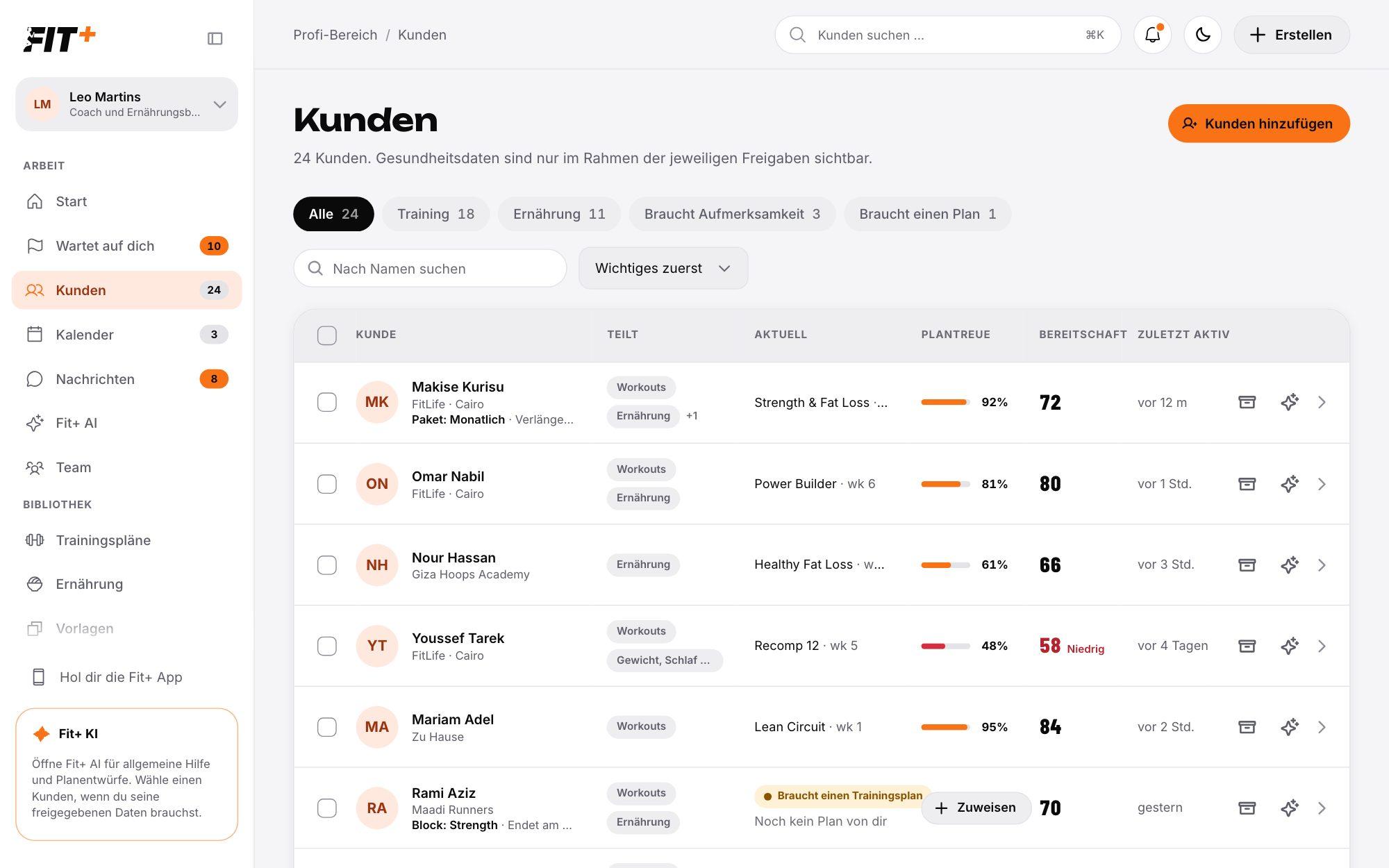
- Nutze die Filter oben: Alle, Training (Kunden, die Workouts teilen), Ernährung (Kunden, die ihre Ernährung teilen), Braucht Aufmerksamkeit und Ohne Plan (Kunden ohne Programm oder Plan von dir). Braucht einen Plan, Endet bald (Pakete, die innerhalb einer Woche enden) und Archiviert erscheinen, sobald jemand darin ist.
- Tippe in Nach Namen suchen, um jemanden nach Name, Studio, Stadt oder Ziel zu finden.
- Wähle neben der Suche die Reihenfolge: zuerst die, die Aufmerksamkeit brauchen, nach Name, nach letzter Aktivität oder nach niedrigster Plantreue. Lange Listen zeigen 25 Kunden pro Seite.
- Jede Zeile zeigt, was der Kunde mit dir teilt, sein aktuelles Programm oder seinen aktuellen Plan von dir, seine Plantreue, seinen Bereitschaftswert und wann er zuletzt aktiv war.
- Zuweisen bei einem Kunden ohne Programm öffnet den Editor, in dem dieser Kunde schon ausgewählt ist. Wenn du coachst und Ernährungsberatung machst, wähle Trainingsprogramm oder Ernährungsplan.
- Wähle den Programmnamen, um es zu öffnen, oder die Funkeln-Schaltfläche, um Fit+ AI zu diesem Kunden zu fragen.
Ein Kunde braucht Aufmerksamkeit, wenn er eine offene Anfrage hat, seine Plantreue unter 70 % liegt oder seine Bereitschaft unter 60 liegt. Der Grund steht unter seinem Namen. Die Bereitschaft erscheint nur bei Kunden, die ihre Erholung, ihren Schlaf oder ihre Check-ins teilen.
Kunden mit Coaching-Paket
Mitglieder erscheinen in deiner Kundenliste, sobald du ihre Paketanfrage annimmst, mit dem Status des Pakets:
- Aktiv, mit dem Datum, an dem es sich verlängert oder endet.
- Beendet, mit dem Datum, an dem es geendet hat.
Ein Kunde zeigt Braucht einen Plan, solange sein Paket einen Trainings- oder Ernährungsplan enthält und du noch keinen zugewiesen hast. Mit dem Filter Braucht einen Plan findest du diese Kunden. Solange ein Paket läuft, kannst du die darin enthaltenen Pläne zuweisen. Wenn es endet, kannst du keine neuen Pläne mehr zuweisen, und der Kunde behält alles, was du zugewiesen hast.
Um ein Paket vorzeitig zu beenden, öffne den Kunden, wähle auf der Paketkarte Paket beenden und bestätige. Der Kunde wird in der App benachrichtigt.
Einen Kunden hinzufügen
Mit Kunden hinzufügen erstellst du ein Fit+ Konto für jemanden, den du coachst und der noch keines hat.
Wähle Kunden in der Seitenleiste und dann oben Kunden hinzufügen.
Gib im Fenster Kunden hinzufügen unter Vollständiger Name und E-Mail-Adresse den Namen und die E-Mail-Adresse der Person ein. Du wählst kein Passwort für die Person.
Wähle Konto erstellen. Du siehst Kundenkonto erstellt.
Fit+ sendet der Person sofort eine E-Mail. Der Betreff lautet „Name hat dein Fit+-Konto eingerichtet“, mit deinem Namen, und die E-Mail enthält eine Schaltfläche Passwort festlegen.
Was dein Kunde tut
Der Kunde öffnet die E-Mail von Fit+ und wählt Passwort festlegen.
Eine Seite öffnet sich, auf der er sein eigenes Passwort wählt.
Er meldet sich mit derselben E-Mail-Adresse und seinem neuen Passwort in der Fit+ App auf seinem Smartphone an.
Der Link in der E-Mail funktioniert nur einmal und nur für begrenzte Zeit. Wenn er abgelaufen ist, kann der Kunde ihn trotzdem öffnen und dort einen neuen anfordern oder auf dem Anmeldebildschirm Passwort vergessen? verwenden.
Das Erstellen eines Kontos teilt nichts mit dir. Das Konto startet ohne Freigaben, und die Person entscheidet in der Fit+ App unter Wer meine Daten sehen kann, was du siehst. Training, Ernährung und Gesundheit bleiben privat, bis sie geteilt werden, und Fortschrittsfotos bleiben immer privat.
Solange die Person nichts teilt, erscheint sie unter Warten auf Freigabe unterhalb deiner Kundenliste, mit ihrer E-Mail-Adresse und dem Zeitpunkt, an dem du sie hinzugefügt hast. Sobald sie auswählt, was sie teilt, wechselt sie in deine Kundenliste.
Wenn noch kein Passwort festgelegt wurde
Bis die Person ihr Passwort wählt, zeigt sie unter Warten auf Freigabe den Status Wartet auf Passwort. Wenn sie die E-Mail nicht findet oder der Link abgelaufen ist, wähle Einrichtungs-E-Mail erneut senden neben ihrem Namen. Fit+ sendet ihr die E-Mail mit einem neuen Link erneut.
Das Profil eines Kunden öffnen
Wähle einen Kunden in der Liste oder Öffnen neben seinem Namen an beliebiger Stelle in Fit+ Pro.
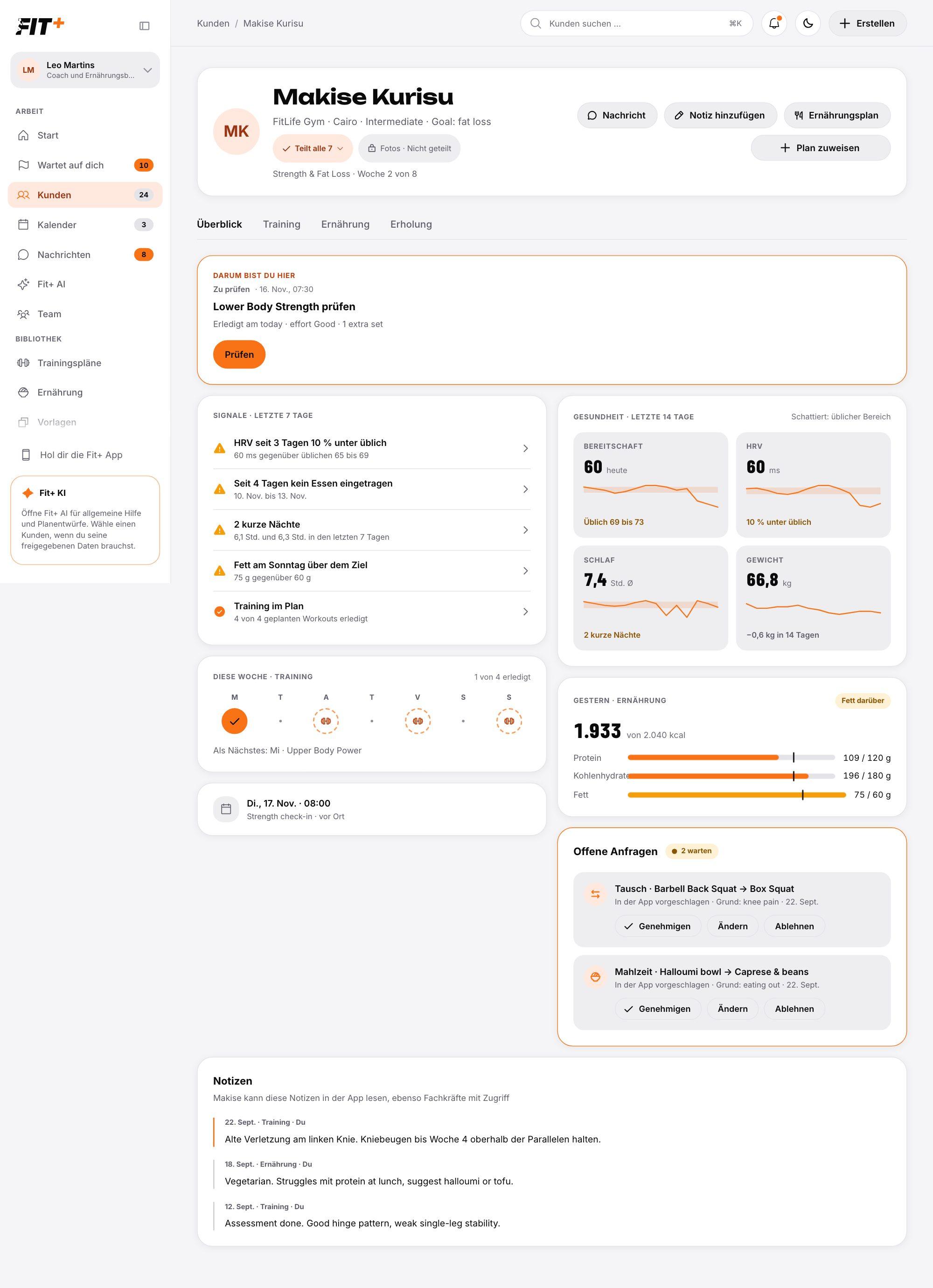
Oben siehst du, was der Kunde mit dir teilt, zum Beispiel Teilt Workouts und Teilt Ernährung, und diese Schaltflächen:
- Nachricht öffnet deinen Chat mit dem Kunden.
- Notiz hinzufügen schreibt eine Notiz in sein Profil.
- Plan zuweisen (Coaches) beginnt einen neuen Plan für diese Person, aus Fotos, mit Fit+ AI, aus einer Vorlage oder von Grund auf. Siehe Einen neuen Plan für einen Kunden beginnen.
- Ernährungsplan (Ernährungsberater) öffnet seinen aktuellen Plan oder beginnt einen neuen.
Die Tabs zeigen mehr Details:
| Tab | Was du siehst | Der Kunde muss teilen |
|---|---|---|
| Zusammenfassung | Was deine Aufmerksamkeit braucht, Signale der letzten 7 Tage, Bereitschaft, HRV, Schlaf und Gewicht der letzten 14 Tage, das Training dieser Woche, das Essen von gestern, die nächste Einheit, offene Anfragen, Notizen, Angaben aus der Einrichtung und was du bei der Planung beachten solltest | Irgendetwas |
| Training (Coaches) | Das Programm und der Plan dieser Woche neben dem, was tatsächlich gemacht wurde, Diagramme zu Kraft und Wochenvolumen, letzte Workouts, Rekorde, Fit+ AI Grenzen und Trainingseinstellungen | Workouts |
| Ernährung (Ernährungsberater) | Das Ernährungstagebuch Tag für Tag für die letzten 4 Wochen mit Fotos und Mengen, jeder Tag im Vergleich zu den Zielen, Nährstoffe und der Ernährungsplan | Ernährung |
| Erholung | Bereitschaft, HRV, Ruhepuls und Schlaf im Vergleich zum üblichen Bereich, Blutsauerstoff, Atemfrequenz, Temperatur, Schritte, tägliche Check-ins, Gewicht und Körper, Muskelstatus und Fortschrittsfotos | Schlaf, Erholung oder Körpermaße |
Jeder Teil eines Tabs zeigt nur, was der Kunde mit dir teilt. Wenn ein Kunde etwas nicht teilt, ist die zugehörige Schaltfläche ausgegraut, und der Tab oder die Karte zeigt, dass es nicht geteilt wird. Du kannst ihn bitten, es zu teilen. Siehe Einen Kunden bitten, mehr zu teilen.
Gewichte erscheinen in den Einheiten des Kunden, Kilogramm oder Pfund, sodass du dieselben Zahlen liest wie er.
Alles zu den Tabs Training, Ernährung und Erholung findest du unter Fortschritt eines Kunden verfolgen und Ernährungs-Check-ins freigeben.
Einen neuen Plan für einen Kunden beginnen
- Wähle im Profil der Person Plan zuweisen oder auf der leeren Trainingskarte Programm zuweisen. Für einen Ernährungsplan wähle auf der Ernährungskarte Plan erstellen.
- Wähle Aus Fotos, Mit Fit+ AI entwerfen, Aus einer Vorlage oder Selbst erstellen.
Aus Fotos öffnet den Builder für diese Person mit geöffnetem Fotoimport. Siehe Trainingsplan aus Fotos importieren. Nichts erreicht deine Kunden, bevor du es zuweist.
Signale und der übliche Bereich
Signale im Tab Zusammenfassung zeigen dir, was sich in den letzten 7 Tagen verändert hat, mit den Zahlen dahinter. Wähle ein Signal, um den Tab zu öffnen, der es erklärt.
- HRV unter dem Üblichen: HRV an 3 oder mehr Tagen mindestens 10 % unter dem üblichen Wert.
- Ruhepuls erhöht: an 3 oder mehr Tagen mindestens 5 bpm über dem üblichen Wert.
- Kurze Nächte: 2 oder mehr Nächte unter 6,5 Stunden.
- Kein Essen erfasst: 2 oder mehr Tage in Folge ohne Eintrag, obwohl sonst regelmäßig erfasst wird.
- Gewichtsänderung: mehr als 1 % mehr oder weniger in einer Woche.
- Über oder unter dem Ziel: Der letzte vollständig erfasste Tag lag bei einem Ziel um mehr als 10 % daneben (Ernährungsberater).
- Training im Plan oder Training hinter dem Plan: erledigte Workouts im Vergleich zu deinem Plan in dieser Woche (Coaches).
Das schattierte Band in den Diagrammen ist der übliche Bereich des Kunden: der eigene Normalwert der letzten 4 Wochen, ohne die letzten 3 Tage. So fällt ein Abfall auf, ohne dass du wissen musst, was für diese Person normal ist. Dieselben Warnungen erscheinen auch unter Wartet auf dich.
Der Muskelstatus eines Kunden
Wenn ein Kunde sowohl Workouts als auch Erholung mit dir teilt, zeigt sein Tab Erholung den Muskelstatus: eine Karte seines Körpers von vorn und hinten, auf der jeder Muskel Bereit, Erholt sich, Hohe Last, Starker Muskelkater oder Keine Daten ist. Wähle einen Muskel, um seine Belastung zu sehen, wann er wieder bereit sein sollte, eine Kurve der letzten 7 und der nächsten 3 Tage, was ihn beeinflusst hat und den letzten Check-in des Kunden dazu.
Es ist eine Schätzung aus seinen Einträgen und nur lesbar: Du kannst weder sie noch seine Check-ins ändern. Sie ändert nie deinen Plan. Wenn er in den letzten 7 Tagen Schmerzen in einem Muskel gemeldet hat, steht in dessen Details Schmerz gemeldet. Sprich mit ihm, bevor du diesen Muskel trainieren lässt.
Mitglieder können dir auch aus ihrem Muskelstatus heraus schreiben, zum Beispiel wenn dein Plan für heute einen Muskel beansprucht, der mehr Zeit braucht. Die Nachricht kommt wie jede andere unter Nachrichten an, und das Mitglied entscheidet, was es sendet.
Eine Notiz hinzufügen
Wähle im Profil des Kunden Notiz hinzufügen.
Wähle, ob es eine Trainingsnotiz oder eine Ernährungsnotiz ist, und schreibe sie.
Speichere sie. Die Notiz erscheint mit Datum in seinem Profil.
Notizen eignen sich gut für Verletzungen, Vorlieben und alles, was du dir merken möchtest. Der Kunde kann deine Notizen in der Fit+ App lesen, ebenso die anderen Fachkräfte, mit denen er diesen Bereich teilt. Notizen senden niemandem eine Mitteilung.
Um eine Trainingsnotiz zu schreiben, muss der Kunde Workouts mit dir teilen. Für eine Ernährungsnotiz muss er seine Ernährung teilen.
Das Ernährungstagebuch eines Kunden lesen
Ernährungsberater können sehen, was ein Kunde an jedem Tag im Vergleich zu seinem Plan eingetragen hat.
Öffne das Profil des Kunden und wähle den Tab Ernährung.
Wähle einen Tag in der Tagesleiste. Du kannst bis zu vier Wochen zurückblicken. Ein gefüllter Punkt bedeutet, dass der Tag im Ziel lag, ein bernsteinfarbener Punkt, dass etwas abwich, und ein leerer Ring, dass nichts erfasst wurde.
Wähle eine Mahlzeit, um ihr Foto zu sehen, Nährwerte mit jedem Wert als Anteil am Tagesziel und Was gegessen wurde mit der Menge jedes Lebensmittels.
Mahlzeiten, die von deinem Plan abweichen, zeigen das an, zum Beispiel Nicht im Plan oder die Mahlzeit, die ersetzt wurde. An einem Tag ohne Einträge wählst du Erinnerung senden, um deinen Chat mit einer fertigen Nachricht zu öffnen, die du noch anpassen kannst. Von einer Mahlzeit aus kannst du auch einen Kommentar schreiben.
Wenn deine Klientin oder dein Klient das Foto einer mit der Kamera eingetragenen Mahlzeit behält, siehst du das eigene Tellerfoto in der Liste und oben in der Mahlzeit, mit Foto von und dem Vornamen. Sonst siehst du das Foto des Lebensmittels aus der Fit+ Lebensmittelbibliothek oder eine leere Kachel. Tellerfotos siehst du nur, solange die Person ihre Ernährung mit dir teilt, und ein Coach sieht sie nie.
Die Person hat noch keine Daten mit dir geteilt. Du siehst ihren Termin trotzdem unter Kalender und kannst ihr schreiben. Bitte sie, in der Fit+ App etwas mit dir zu teilen.
Die Person hat bereits ein Konto, deshalb wurde nichts geändert. Bitte sie, in der Fit+ App unter Wer meine Daten sehen kann etwas mit dir zu teilen.
Öffne das Formular im selben Browser-Tab erneut und sende denselben Namen und dieselbe E-Mail-Adresse noch einmal. Fit+ stellt dasselbe Konto fertig, statt ein zweites anzulegen.
Bitte ihn, seinen Spam- oder Junk-Ordner zu prüfen, und prüfe, ob du die richtige E-Mail-Adresse eingegeben hast. Wähle dann Einrichtungs-E-Mail erneut senden neben seinem Namen unter Warten auf Freigabe.
Nein. Nur dein Kunde kennt sein Passwort, weil er es selbst über die E-Mail wählt. Wenn er es vergisst, nutzt er Passwort vergessen? auf dem Anmeldebildschirm.
Er teilt nicht mehr mit dir, oder seine Freigabe ist abgelaufen. Sein Verlauf bleibt bei ihm, aber du kannst ihn nicht mehr sehen. Siehe Wenn ein Kunde nicht mehr teilt.
Beim Training vergleicht sie die Workouts, die der Kunde abgeschlossen hat, mit den Trainingstagen in dem Programm, das du geschrieben hast. Bei der Ernährung ist es der Anteil der letzten sieben Tage, an denen er innerhalb von 15 % des Kalorienziels des jeweiligen Tages eingetragen hat.