

Programm zuweisen und verfolgen
Sende einem Kunden ein Trainingsprogramm, sieh, wie es ihm damit geht, aktualisiere es und beende es.
Sobald ein Programm erstellt ist, weist du es deinem Kunden zu. Es wird sofort sein Plan in der Fit+ App und startet an dem Tag, den du wählst, und du verfolgst seinen Fortschritt in Fit+ Pro.
Deine Programme
Wähle Trainingspläne in der Seitenleiste.
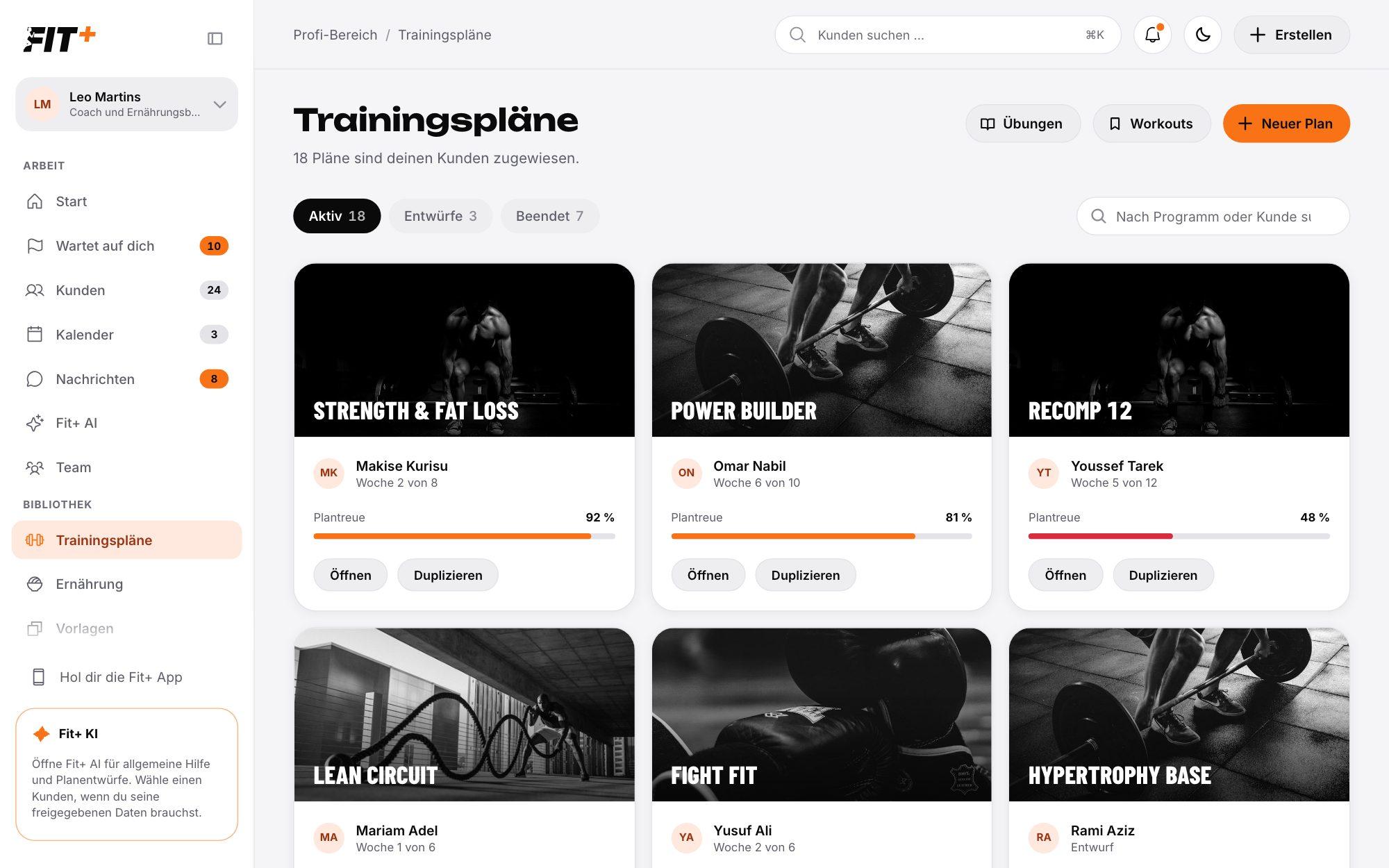
- Aktiv listet Programme, die deine Kunden gerade befolgen oder noch nicht begonnen haben.
- Entwürfe listet Programme, die du gespeichert, aber nicht gesendet hast.
- Beendet listet abgeschlossene Programme.
Jede Zeile zeigt den Kunden, den Plan, die aktuelle Woche (zum Beispiel „2 / 8“), die Workouts dieser Woche, wie viel erledigt ist, das letzte Workout und einen Status wie Auf Kurs, Im Rückstand oder Tausch angefragt. Wähle eine Zeile, um sie zu öffnen. Suche mit Kunden suchen oder filtere nach Kundengruppe.
Braucht dich oben listet Pläne, die dich brauchen, zum Beispiel einen Tausch zum Prüfen, einen Kunden, der Workouts verpasst hat, oder einen Plan, der bald endet. Neuer Plan beginnt ein Programm, und Vorlage zuweisen öffnet deine Vorlagen.
Ein Programm zuweisen
Erstelle das Programm für deinen Kunden. Siehe Trainingsprogramm erstellen.
Wähle Prüfen & zuweisen. Die Zuweisungsseite öffnet sich, und dein Kunde ist angehakt.
Um dasselbe Programm weiteren Kunden zu geben, hake sie ebenfalls an oder wähle eine Gruppe im Tab Gruppen. Kunden, die keine Workouts teilen, kannst du nicht anhaken. Wähle stattdessen [Name] um Freigabe bitten neben ihnen.
Wähle unter Start [Datum] für alle (nächster Montag), Jede Person wählt einen Tag diese Woche oder Datum wählen.
Füge eine Nachricht an die Kunden hinzu, wenn du möchtest. Sie erscheint bei ihrem Plan.
Wähle An 1 Kunden zuweisen. Um die Kopie jedes Kunden vor dem Senden zu ändern, schalte zuerst Vor dem Senden für jeden Kunden anpassen ein und wähle Weiter.
Wenn du mit diesem Kunden bereits ein aktives Programm hast, ersetzt das neue es. Das alte Programm wandert zu Beendet.
Wie es weitergeht
- Das Programm wird sofort zum Plan deines Kunden in der Fit+ App. Er muss es nicht annehmen. Es startet an dem Tag, den du gewählt hast, oder an dem Tag, den er wählt, und ersetzt das Programm, dem er gefolgt ist, egal ob es sein eigenes oder ein früheres von dir war.
- Er bekommt eine Chatnachricht wie „Ich habe dir Kraft und Fettabbau zugewiesen, Start am Montag. Du findest ihn unter Mein Plan.“
- Eine Seite zeigt, wer das Programm bekommen hat, und den Status jedes Kunden. Dort kannst du An weitere zuweisen oder Plan bearbeiten wählen. Das Programm erscheint unter Aktiv.
Den Fortschritt deines Kunden verfolgen
Wähle die Zeile des Programms in Trainingspläne oder Programmfortschritt im Tab Training des Kunden.
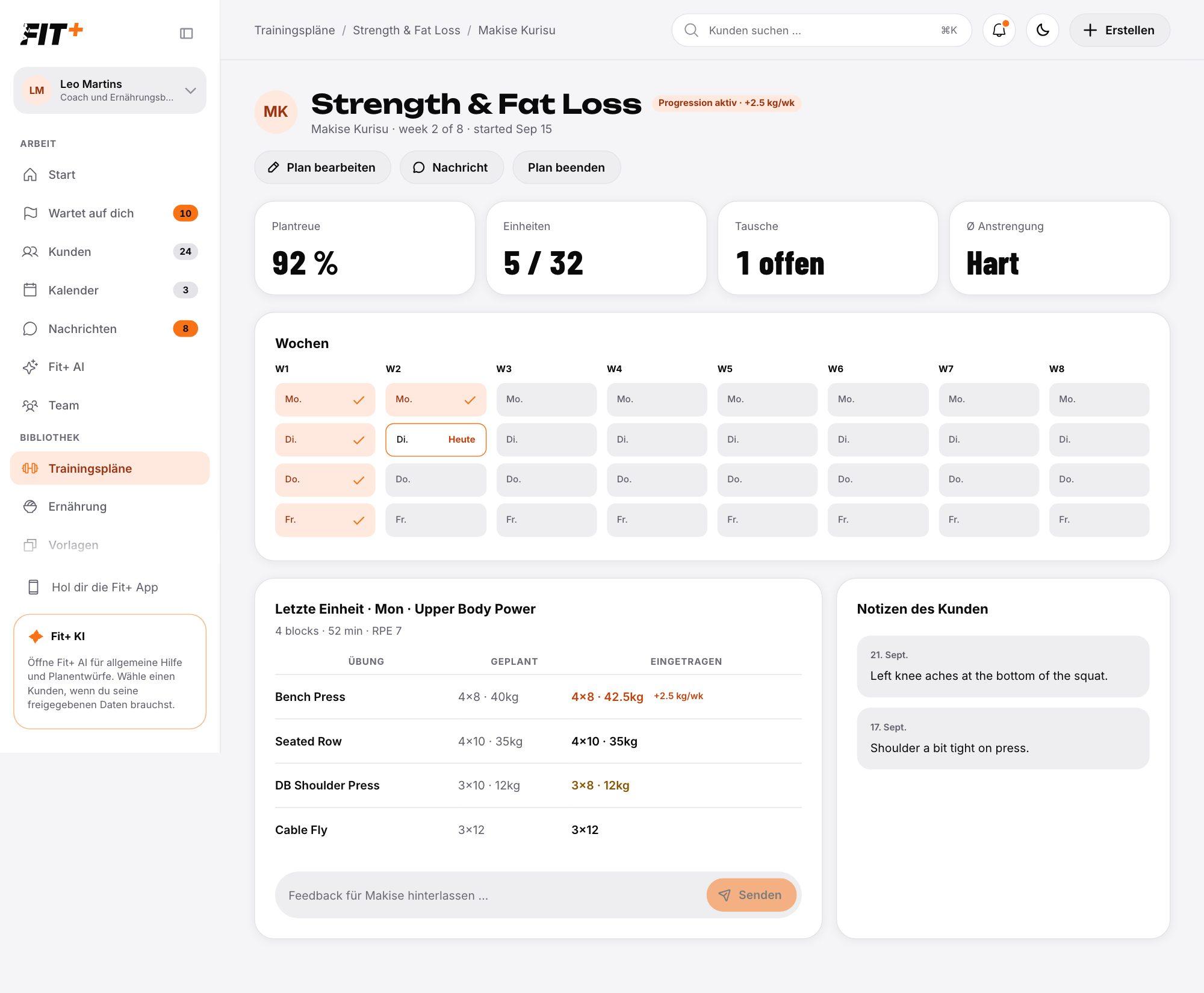
Du siehst:
- Die aktuelle Woche, wann das Programm begonnen hat und wie viele Workouts erledigt sind.
- Jede Woche: jeden Tag des Programms, markiert als erledigt, geplant, verpasst, verschoben oder ausgelassen, mit hervorgehobenem heutigen Tag.
- Wie es sich anfühlte: die Anstrengung, die dein Kunde bei seinen letzten Workouts eingetragen hat.
- Ein Diagramm mit dem Topsatz einer Hauptübung pro Woche.
- Einen Blick wert: Dinge zum Prüfen, zum Beispiel eine Übung, die sich mehrmals hintereinander Hart angefühlt hat, mit Gewicht halten, um das Gewicht der nächsten Woche beizubehalten, oder einen Tausch, um den dein Kunde gebeten hat, mit Anfrage öffnen.
- Das letzte Workout: was du geplant hast neben dem, was der Kunde tatsächlich gemacht hat, mit der empfundenen Anstrengung.
Oben öffnet [Name] schreiben deinen Chat mit ihm, und PDF herunterladen speichert das Programm als PDF.
Für jedes Workout, das der Kunde eingetragen hat, einschließlich selbst erstellter Routinen, seine Fortschrittsdiagramme und die Wochenberichte, die er mit dir teilt, öffne den Tab Training in seinem Profil. Siehe Fortschritt eines Kunden verfolgen.
Ein Programm aktualisieren
Wähle auf der Fortschrittsseite Plan bearbeiten. Du kannst auch Bearbeiten beim aktuellen Programm im Profil des Kunden wählen.
Nimm deine Änderungen im Editor vor.
Lass Im Chat an [Name] schreiben, was sich geändert hat angehakt, wenn er es erfahren soll.
Wähle Speichern und [Name] benachrichtigen oder Änderungen speichern, wenn du den Haken entfernt hast.
Dein Kunde sieht in der App, was sich geändert hat. Wenn du den Haken gesetzt gelassen hast, bekommt er außerdem eine Nachricht wie „Ich habe Kraft und Fettabbau aktualisiert: 3 Änderungen.“
Ein Programm beenden
Wähle auf der Fortschrittsseite Plan beenden und bestätige. Das Programm wandert zu Beendet und bleibt im Verlauf deines Kunden.
Ja. Hake beim Zuweisen mehrere Kunden oder eine Gruppe an, oder speichere es als Vorlage und weise die Vorlage zu. Siehe Vorlage nutzen und zuweisen.
Es startet an dem Tag, den du beim Zuweisen gewählt hast, oder an dem Tag, den dein Kunde wählt. Bis dahin ist sein Status Nicht gestartet. Dein Kunde muss sonst nichts tun: Das Programm ist bereits in seinem Plan.
Du kannst ein Programm nur einem Kunden zuweisen, der Workouts mit dir teilt. Wähle [Name] um Freigabe bitten neben ihm. Siehe Einen Kunden bitten, mehr zu teilen.
Wenn du einen Entwurf zuweist, wird er zum Programm des Kunden. Er verschwindet aus Entwürfe und erscheint unter Aktiv.
Trainingsprogramm erstellen
Lege die Wochen und Tage eines Programms an, baue jedes Workout aus Blöcken und Übungen auf und lege Sätze, Gewichte und Progression fest.
Eigene Übungen speichern
Bewahre deine Lieblingsübungen mit deinen üblichen Sätzen, Wiederholungen, Gewichten und Hinweisen auf und verwende sie in jedem Workout wieder.