

Fit+ Pro auf dem Smartphone nutzen
Bleib mit Kunden, Anfragen, Terminen und Nachrichten in der Fit+ App auf dem Laufenden, wenn du nicht am Computer bist.
Deine Profi-Werkzeuge gibt es auch in der Fit+ App. Melde dich mit demselben Konto an, und die App öffnet deinen Profi-Arbeitsbereich. Alles wird geteilt: Ein Programm, das du auf der Website zuweist, erscheint in der App, und ein Tausch, den du auf dem Smartphone genehmigst, ist auch auf der Website beantwortet.
Das Smartphone eignet sich am besten für die tägliche Arbeit unterwegs. Ausführliche Programme, Ernährungspläne und Vorlagen lassen sich leichter auf der Website erstellen.
Was du in der App findest
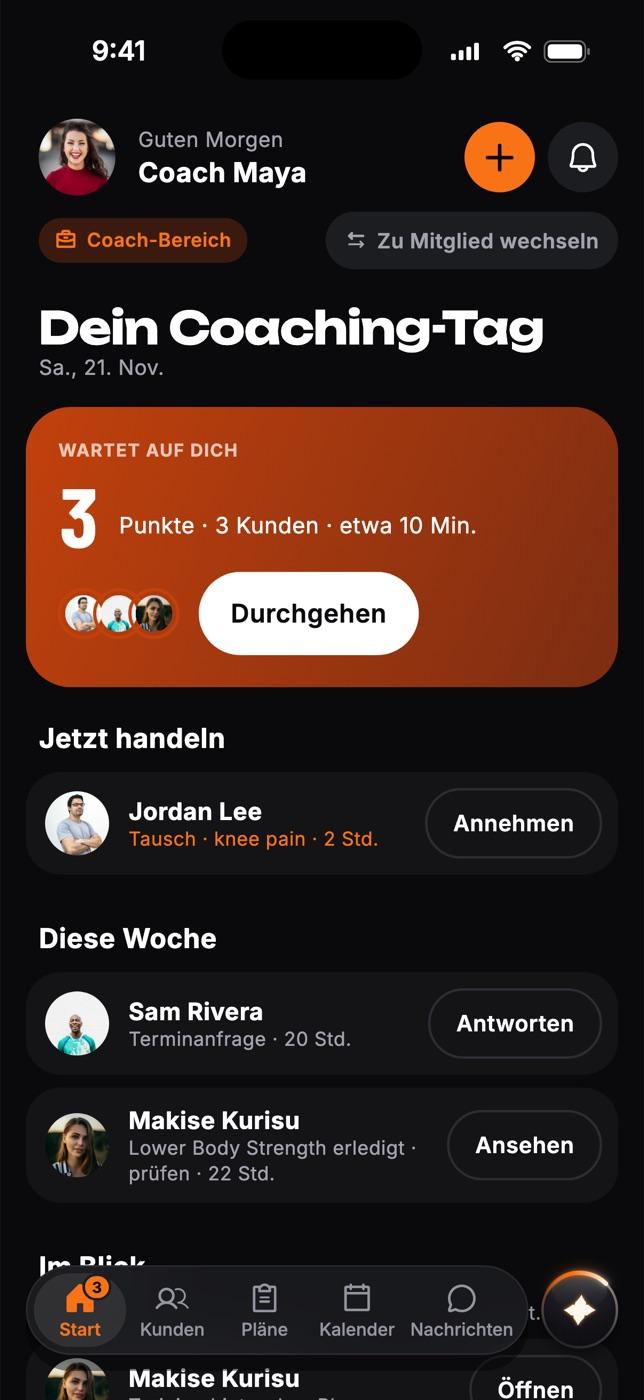
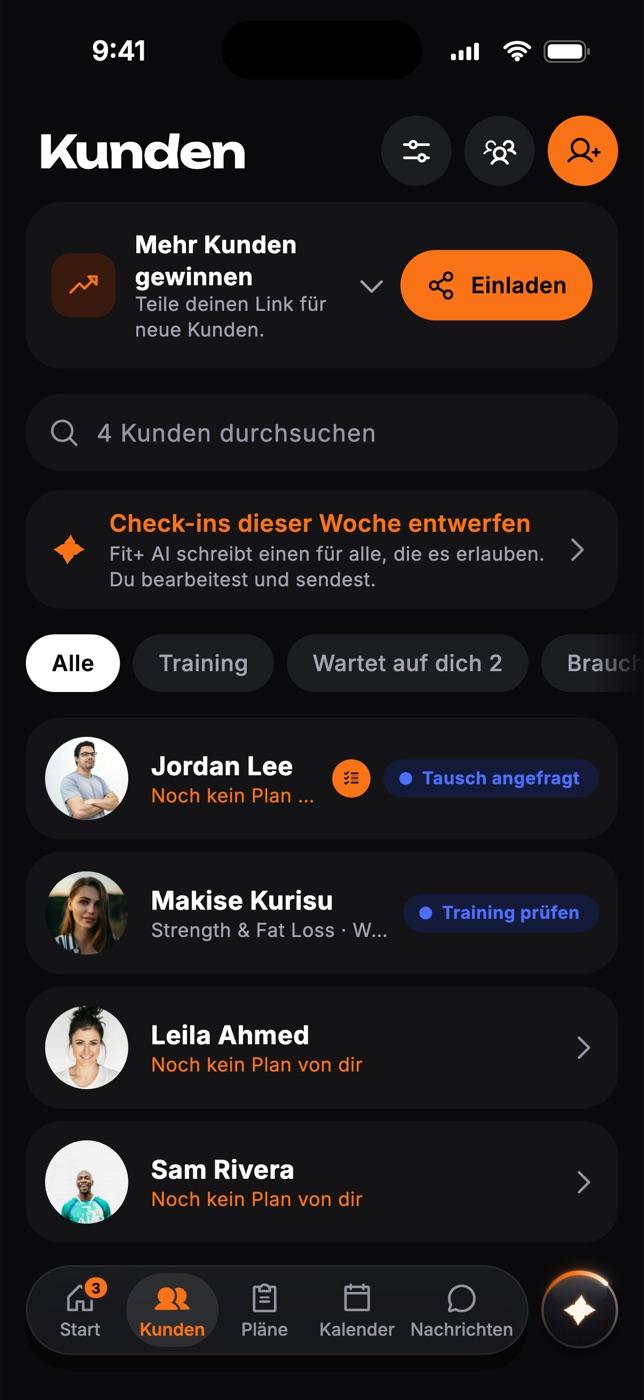
Die App hat unten fünf Tabs und daneben die Schaltfläche Fit+ AI:
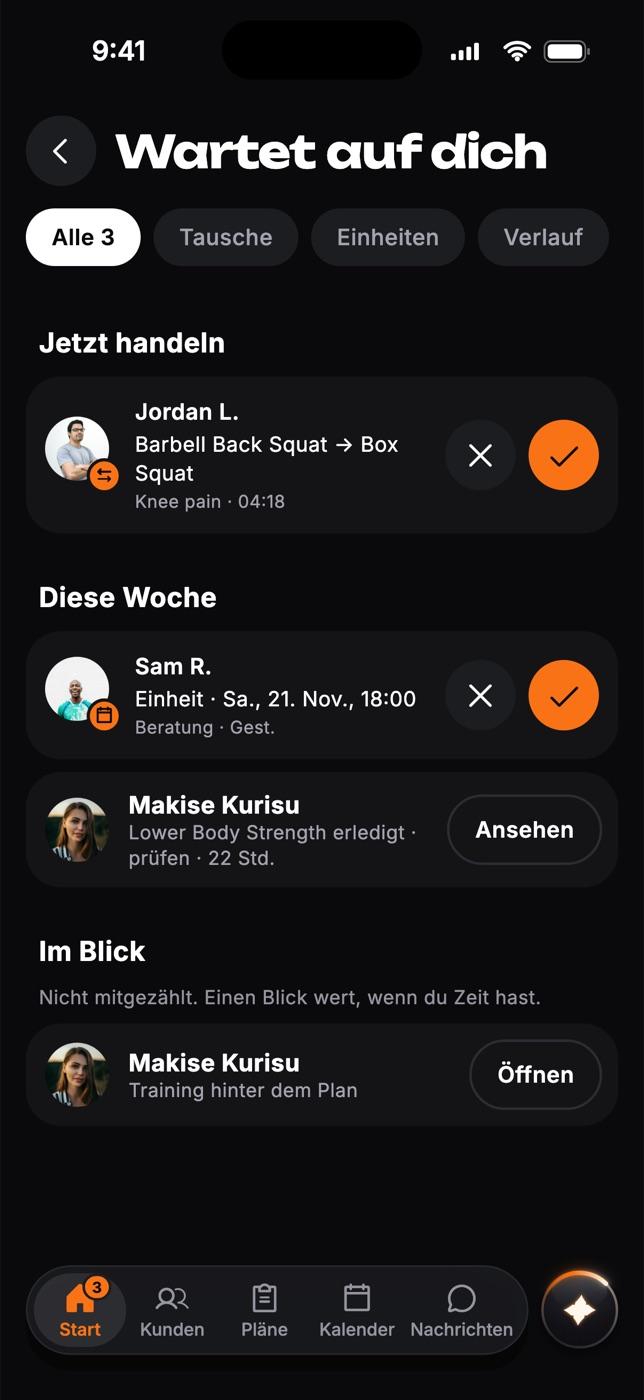
- Start: die Karte Wartet auf dich mit dem Dringendsten, gruppiert nach Jetzt handeln, Diese Woche und Im Blick, und die heutigen Termine. Tippe auf die Karte oder darunter auf Alle Anfragen ansehen, um alles zu sehen, was auf dich wartet, zum Beispiel Übungstausche, Mahlzeitentausche, Terminanfragen und wöchentliche Ernährungs-Check-ins, zum Genehmigen oder Ablehnen. Filtere nach Alle, Fit+ AI, Tausche, Mahlzeiten, Check-ins, Einheiten und Verlauf. Wenn du ein Studio führst, zeigt Beitrittsanfragen, wer beitreten möchte. Das Abzeichen auf Start zählt, was auf dich wartet. Deine Kundenkarte und neue Anfragen, mit dir zu arbeiten, erscheinen ebenfalls auf Start. Siehe Kundenplätze.
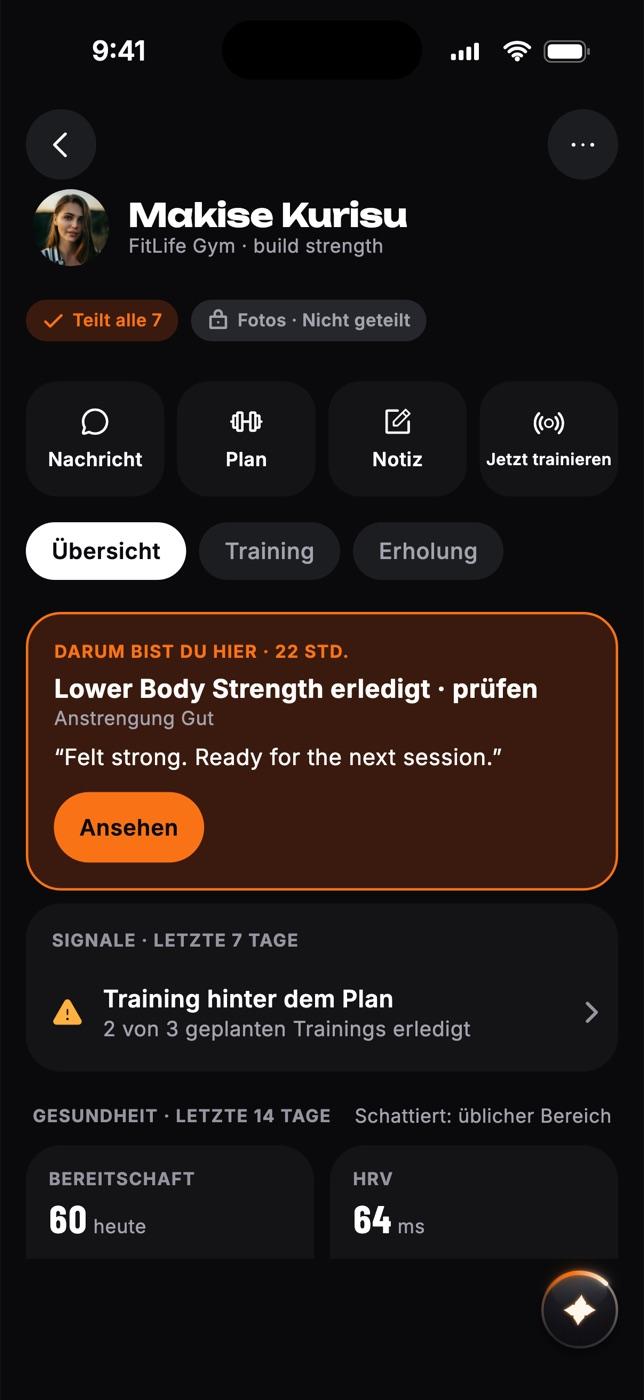
- Kunden: oben Anfragen, mit dir zu arbeiten, mit Nachricht, Ablehnen und Annehmen, darunter alle, mit denen du arbeitest, ihr Plan und ihre Plantreue. Öffne einen Kunden, um zu sehen, was er teilt, sein Programm oder seinen Ernährungsplan, seine Gesundheit und deine Notizen. Gewicht, Energie und Wasser eines Kunden erscheinen in den Einheiten des Kunden. Solange noch niemand deinen Link genutzt hat, ist Mehr Kunden gewinnen oben nur eine Zeile: Tippe auf Einladen, um deinen Link zu teilen, oder auf die Zeile, um die Zahlen zu deinem Link und den QR-Code zu sehen.
- Pläne: die Pläne deiner Kunden und deine Planbibliothek. Wenn du coachst und auch Ernährungspläne schreibst, wechselst du oben zwischen Pläne und Ernährungspläne.
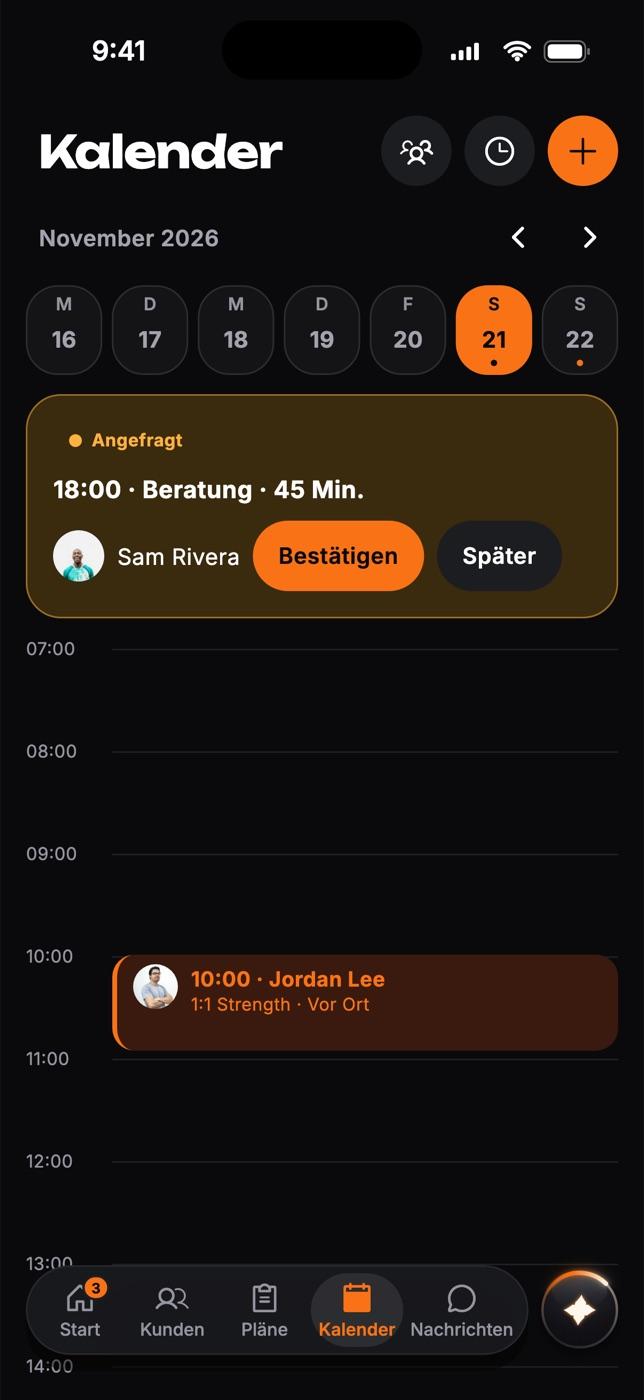
- Kalender: deine Termine der Woche.
- Nachrichten: deine Chats. Filtere nach Kunden, Privat oder Ungelesen.
Was du in der App tun kannst
- Anfragen beantworten: Genehmige oder lehne Tausche ab, oder bestätige oder lehne Terminanfragen ab.
- Einen Termin hinzufügen für einen Kunden unter Kalender, und einen Termin verschieben oder absagen. Der Kunde wird benachrichtigt.
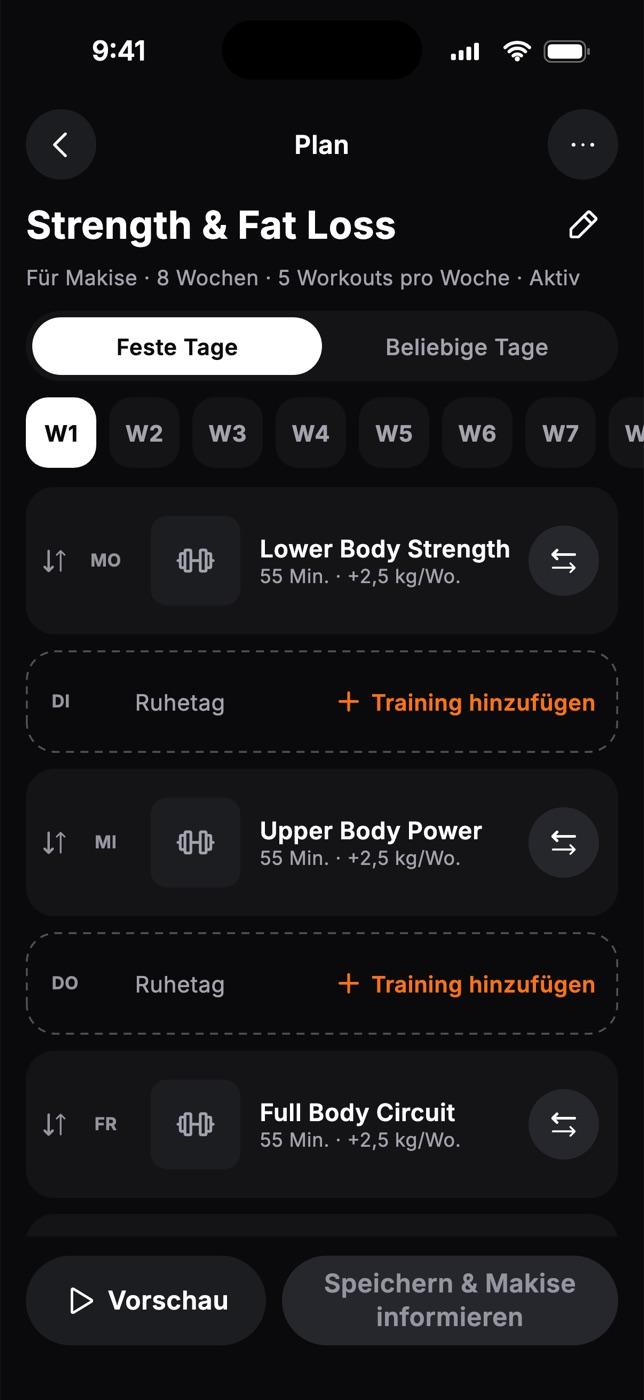
- Die Programmwoche eines Kunden bearbeiten und Speichern & [Name] informieren wählen, um die Änderung zu senden. Gewichte, Distanzen und Energie erscheinen in den Editoren in deinen eigenen Einheiten.
- Die Workouts eines Kunden prüfen: Öffne den Kunden und sieh unter Letzte Trainings nach. Wähle Alle ansehen für den gesamten Verlauf und dann ein Workout, um es zu prüfen. Wenn der Kunde das Workout nach dem Abschluss geändert hat, siehst du, wann.
- Wöchentliche Check-ins freigeben: Tippe auf der Seite Start auf Alle Anfragen ansehen und dann auf Check-ins. Siehe Ernährungs-Check-ins freigeben.
- Einen Kunden einladen: Wähle unter Kunden die Option Kunden einladen, um eine Nachricht mit dem Fit+ Link zu teilen und zu erklären, wie man dich findet und Daten mit dir teilt.
- Das Menü deines Arbeitsbereichs öffnen: Tippe unter Start auf dein Bild. Arbeitsbereich hat drei Gruppen: Geschäft (zum Beispiel Meine Angebote, Zahlungen, Arbeitszeiten, Öffentliches Profil und Meine Seite), Bibliothek (zum Beispiel Pläne, Ernährungspläne, Übungsbibliothek, Meine Übungen, Workout-Vorlagen, Meine Lebensmittel, Mahlzeitvorlagen und Meine Standards) und Konto (zum Beispiel Team, Fit+ AI Regeln, Meine Erfolge, Mitteilungen, Einstellungen und Arbeitsbereich wechseln).
- Technikvideos ansehen: In der Übungsbibliothek zeigen Übungen mit Technikvideo das Video oben. Siehe Übungsbibliothek durchsuchen.
Erlaube Mitteilungen, wenn die App danach fragt, damit neue Anfragen und Nachrichten dein Smartphone erreichen.
Was es nur auf der Website gibt
Einige Werkzeuge gibt es vorerst nur auf der Fit+ Pro Website:
- Die Wochenberichte eines Kunden und sein vollständiger Trainingsverlauf. Siehe Fortschritt eines Kunden verfolgen.
Ja. Wähle Zur Mitglieder-App wechseln oben auf deiner Profi-Startseite oder Arbeitsbereich wechseln im Menü des Arbeitsbereichs.
Nein. Die Website und die App zeigen dieselben Kunden, Pläne, Anfragen und Chats.
Einen Plan als PDF herunterladen und Vorlagen aufräumen
Lade das Programm oder den Ernährungsplan eines Kunden auf der Website als PDF herunter und lösche Vorlagen und Entwürfe, die du nicht mehr brauchst.
Vorlagen, Notizen und Ernährungspläne auf dem Smartphone
Weise Planvorlagen zu, dupliziere und lösche sie, lösche Entwürfe, führe Notizen zu Kunden und gib einen Ernährungsplan in der Fit+ App an mehrere Kunden.