

Dich zurechtfinden
Deine Startseite, die Seitenleiste, die Suche und die Schaltfläche Erstellen in Fit+ Pro.
Deine Startseite ist das Erste, was du nach der Anmeldung siehst. Sie zeigt, was auf dich wartet, die heutigen Termine und deine Praxis auf einen Blick, damit du deinen Tag planen kannst.
Deine Startseite
Wähle Start in der Seitenleiste, um jederzeit hierher zurückzukehren.
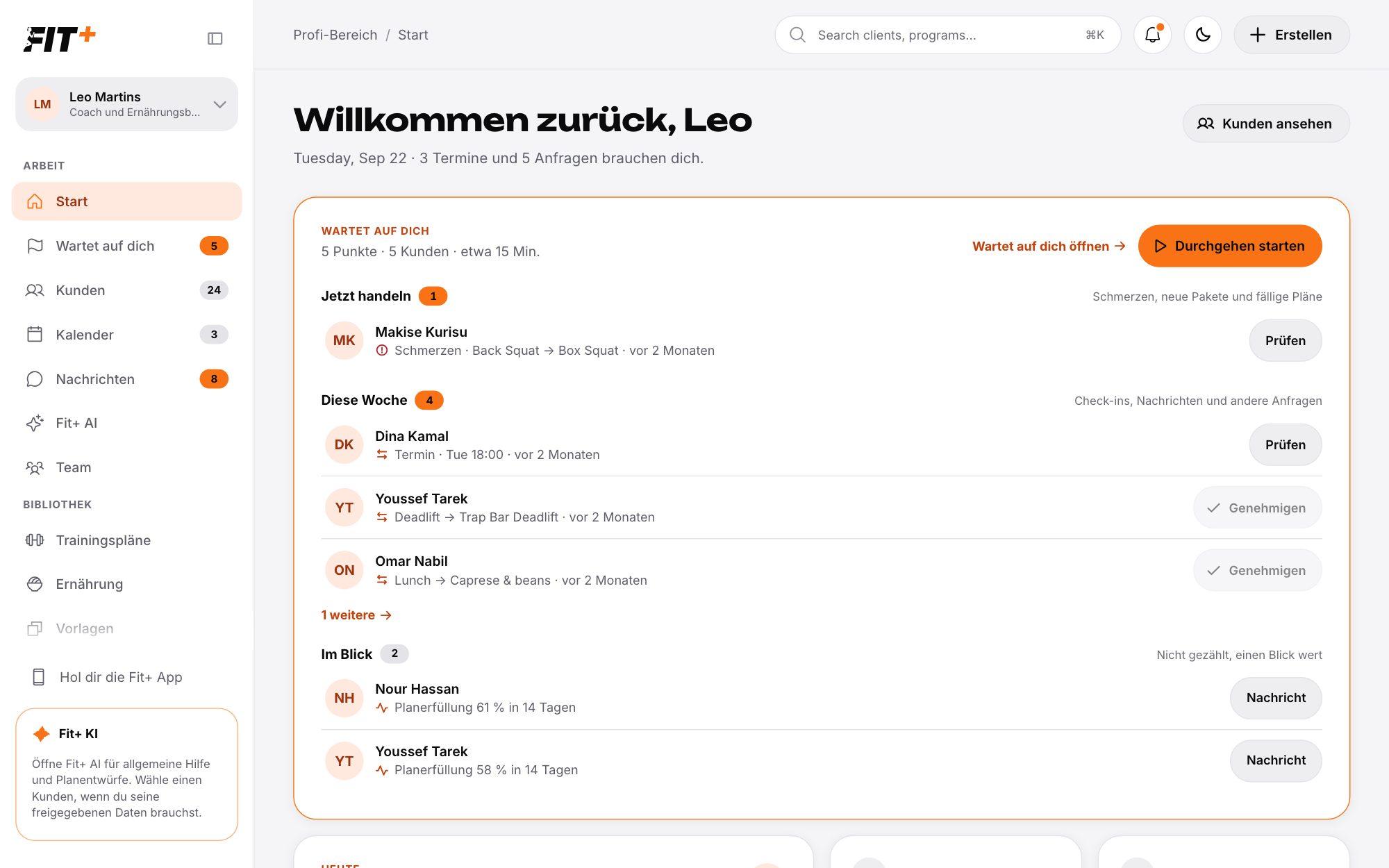
- Oben zeigt Willkommen zurück, [Name] das heutige Datum, wie viele Termine du hast und wie viel auf dich wartet. Es ist dieselbe Zahl wie die orange Zahl neben Wartet auf dich in der Seitenleiste und auf der Karte Wartet auf dich. Wähle Kunden ansehen, um alle zu sehen, mit denen du arbeitest.
- Coaches können Live-Einheit starten wählen, um mit Kunden gemeinsam auf der Trainingsfläche zu trainieren. Wenn gerade Kunden bei dir gebucht sind, zeigt eine Karte Jetzt gebucht mit ihren Namen. Während eine Einheit läuft, zeigt die Karte Jetzt live und Live-Board öffnen. Siehe Live-Einheiten.
- Deine Kundenkarte zeigt, wie viele Kunden du hast und wer dazugekommen ist, mit Kunden einladen und Plätze hinzufügen. Wenn 3 oder weniger Plätze frei sind, zeigt sie stattdessen, wie viele deiner Kundenplätze du nutzt. Siehe Kundenplätze.
- Wartet auf dich zeigt, wie viel wartet, für wie viele Kunden und wie lange es ungefähr dauert. Darunter stehen die ersten Zeilen von Jetzt handeln, Diese Woche und Im Blick. Jede Zeile zeigt den Kunden, was er braucht, und eine Aktion, zum Beispiel Annehmen, Beantworten, Antworten oder Plan schreiben. Wähle Wartet auf dich öffnen, um alles zu sehen, oder Durchgehen starten, um deine Kunden nacheinander durchzugehen.
- Heute listet die Termine, die heute bei dir gebucht sind, mit Uhrzeit, Kunde, Dauer und ob sie Angefragt oder Bestätigt sind. Wähle Kalender öffnen, um die ganze Woche zu sehen.
- Deine Kunden, Trainingsprogramme (Coaches), Ernährungspläne (Ernährungsberater) und Ø Plantreue geben dir einen schnellen Überblick über deine Praxis. Die Plantreue zeigt, wie genau deine Kunden ihr Training im Vergleich zur letzten Woche einhalten. Ernährungsberater, die nicht coachen, sehen statt der Plantreue Anfragen.
Die Seitenleiste
| Eintrag | Wofür er da ist |
|---|---|
| Start | Deine Startseite |
| Wartet auf dich | Alles, was auf dich wartet: Kundenanfragen, Vorschläge von Fit+ AI, zu bestätigende Termine und wöchentliche Check-ins. Die orange Zahl gibt an, wie viel auf dich wartet. Siehe Kundenanfragen beantworten. |
| Kunden | Alle, die Daten mit dir teilen. Die Zahl gibt an, wie viele Kunden du hast. |
| Kalender | Deine Termine der Woche. Die Zahl steht für die heutigen Termine. |
| Live-Einheit | Mehrere Kunden gemeinsam auf der Trainingsfläche trainieren (nur Coaches) |
| Nachrichten | Chats mit deinen Kunden. Die Zahl steht für Unterhaltungen mit ungelesenen Nachrichten. |
| Fit+ AI | Was Fit+ AI für dich getan hat, deine Regeln dafür und seine Einstellungen |
| Team | Teams, in denen du mit anderen Fachkräften arbeitest, und die Bibliothek deines Studios |
| Zahlungen | Deine eigene Übersicht, was Kunden dir gezahlt haben |
| Mehr Kunden gewinnen | Dein Profil-Link, sein QR-Code und wie viele Menschen er dir bringt |
| Meine Seite | Deine öffentliche Seite und wie sie ankommt |
| Trainingspläne | Trainingsprogramme für deine Kunden (nur Coaches) |
| Ernährung | Ernährungspläne und deine Lebensmittel (nur Ernährungsberater) |
| Vorlagen | Deine wiederverwendbaren Workouts, Blöcke, Mahlzeiten und Pläne |
| Übungen | Jede veröffentlichte Fit+ Übung mit Technikvideos und Meine Übungen (nur Coaches) |
| Öffentliches Profil | Was Kunden über dich sehen, und deine Angebote |
| Einstellungen | Dein Passwort, Benachrichtigungen, Meine Standards, Einheiten, Sprache und Abmelden |
| Erfolge | Deine eigenen Erfolge in Fit+ |
Die Seitenleiste gruppiert diese Einträge unter Arbeit, Bibliothek und Konto.
Dein Name oben in der Seitenleiste zeigt deine Rolle. Wähle ihn, um zu einem anderen Bereich von Fit+ zu wechseln, auf den du Zugriff hast, zum Beispiel Meine Fitness für dein eigenes Training.
Suchen und erstellen
- Kunden suchen … oben findet einen Kunden nach Namen.
- Die Glocke öffnet deine Mitteilungen. Wähle eine, um direkt dorthin zu gelangen, oder Alle als gelesen markieren.
- Der Mond wechselt zwischen hellem und dunklem Modus.
- Erstellen beginnt etwas Neues: ein Trainingsprogramm, einen Ernährungsplan oder eine Vorlage. Auf dem Smartphone ist es die orange Schaltfläche +.
Du siehst nur die Werkzeuge für das, wofür Fit+ dich verifiziert hat. Coaches sehen Trainingspläne, Übungen und Live-Einheit, Ernährungsberater sehen Ernährung, und Fachkräfte, die für beides verifiziert sind, sehen alles davon.
Nein. An deinen Kunden wurde nichts geändert. Wähle die Schaltfläche, um es erneut zu versuchen. Wenn es immer wieder passiert, melde dich ab und wieder an.
Deine öffentliche Seite
Erstelle deine Seite auf Fit+, arbeite die Checkliste zum Live gehen ab, veröffentliche sie, wähle dein Handle und wer sie sieht, zeige Ergebnisse von Kunden, deine Erfolgsbilanz und Qualifikationen, antworte als deine Seite auf Kommentare, teile Links und QR-Codes und sieh, was Menschen zu dir bringt.
Mit deinen Kunden arbeiten
Beantworte Anfragen, mit dir zu arbeiten, finde oder füge Kunden hinzu, öffne ihr Profil, sieh, was jeder Tab zeigt, füge Notizen hinzu und lies als Ernährungsberater ihr Ernährungstagebuch.